
 誰にとっても最高のビデオ、オーディオ、ウェブカメラ レコーダー。
遅延のない最高のビデオキャプチャソフトウェア10選

高品質なビデオ制作の時代において、信頼できる ビデオキャプチャソフトウェア プロユーザーにも一般ユーザーにも欠かせないツールです。しかし、自分に合った適切なソフトウェアを選ぶにはどうすれば良いでしょうか?このガイドでは、2025年版のおすすめビデオキャプチャソフトウェアを厳選してご紹介します。高度な機能を備えたデスクトッププログラム、軽量で信頼性の高いオプション、そしてインストール不要で素早くキャプチャできるWebベースのツールなど、様々なソフトウェアを網羅しています。
ガイドリスト
パート1:驚異的な効果を生み出す究極のビデオキャプチャソフトウェア パート2:信頼できるビデオキャプチャソフトウェアの選択 パート3:[ボーナス] ソフトウェアなしでビデオをキャプチャするためのオンラインツールパート1:驚異的な効果を生み出す究極のビデオキャプチャソフトウェア
最も汎用性の高いビデオキャプチャソフトウェアは、操作が簡単でシンプルでありながら、強力な機能を備えている必要があります。上記の要件を満たすツールがあれば、 AnyRec Screen Recorder 究極の選択肢として際立っています。高解像度の録画用に設計されており、スムーズなパフォーマンスだけでなく高度な編集機能もサポートしているため、あらゆる録画タスクに最適です。
カスタマイズ可能な録画設定、複数の出力形式、そしてリアルタイムのオーディオキャプチャーにより、ユーザーは驚くほど美しい映像を簡単に得ることができます。録画中はデバイスのリソースを過度に消費することはありません。そのため、デバイス上のアクティビティの通常の動作を心配する必要はありません。AnyRecスクリーンレコーダーを使用してデバイスで動画を録画するには、以下の手順に従ってください。

画面上のアクティビティを元の品質で記録します。
プレビューすると、透かしなしで録画した結果が表示されます。
録画したい画面領域を自由に選択してください。
ビデオを保存する前に、必要に応じて録画を編集します。
安全なダウンロード
安全なダウンロード
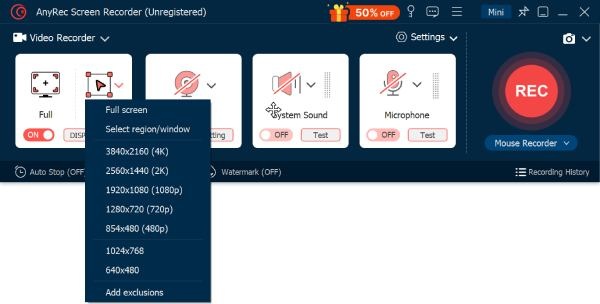
ステップ1。AnyRecスクリーンレコーダーをデバイスにダウンロードしてインストールします。「領域/ウィンドウを選択」ボタンをクリックして、録画したいコンテンツを含む領域を選択します。
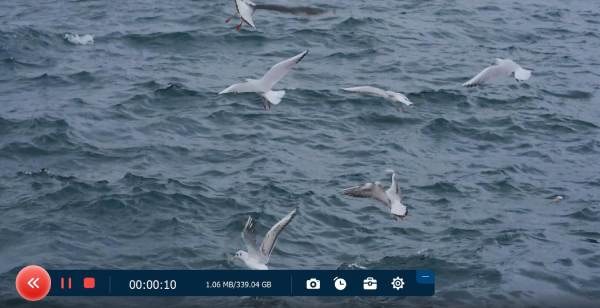
ステップ2。デバイスでビデオをキャプチャするには、「録画」ボタンをクリックして、このビデオ キャプチャ ソフトウェアを実行します。
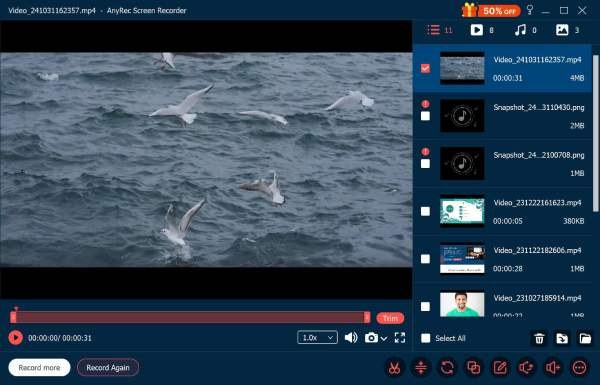
ステップ 3。録音が終了したら「停止」ボタンを押してください。また、ファイルをエクスポートする前に録音内容を編集することもできます。
パート2:信頼できるビデオキャプチャソフトウェアの選択
2025年には、利用できるビデオキャプチャソフトウェアも相当数に増えるでしょう。ビデオキャプチャソフトウェアを選ぶ際には、パフォーマンス、機能、使いやすさのバランスが取れた信頼できる選択肢が求められます。AnyRec Screen Recorderは最良の選択肢ですが、OBS Studio、Bandicam、Camtasiaといった他のソフトウェアも、様々なニーズに合わせて独自のメリットを提供します。
OBS Studio
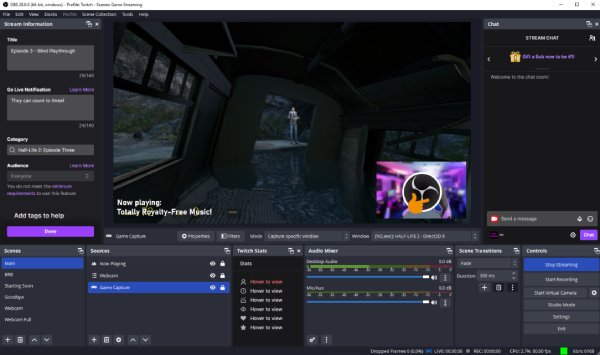
長年知られている人気のビデオキャプチャソフトウェアとして、 OBS Studio 画面アクティビティを録画するための最も信頼できるツールの一つとして、常に高い評価を得てきました。多くのプロのコンテンツクリエイターが、ライブストリーミングや画面録画にこのオープンソースツールを選んでいます。高画質録画、複数のソース、シーントランジションに対応しています。プロフェッショナルな録画が必要な場合は、リアルタイムプレビュー付きのプロ仕様の動画を録画したい方に最適なツールとして、OBS Studioが挙げられます。
- 長所
- 優れた機能、プロフェッショナルな使用向けに高度にカスタマイズ可能
- 短所
- 学習曲線が急峻で、初心者にはインターフェースが複雑に感じるかもしれない
Bandicam
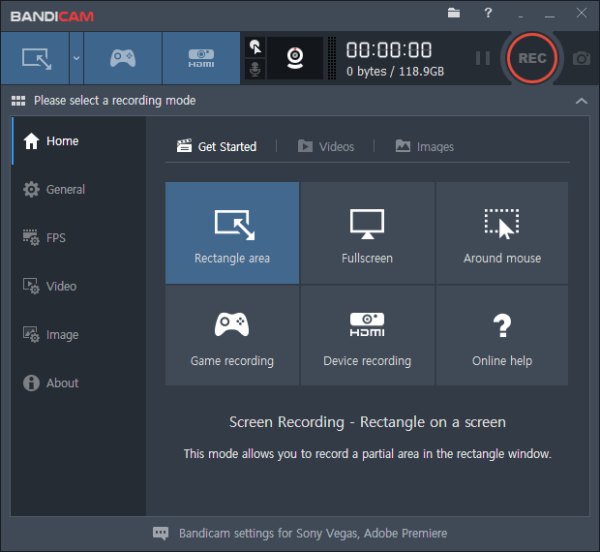
Bandicam Bandicamは、Windows向けの軽量なビデオキャプチャーソフトウェアで、ゲームプレイ、チュートリアル、画面操作の録画に優れています。高画質を維持しながら高い圧縮率を実現し、リアルタイム描画ツールやWebカメラオーバーレイ機能も備えています。Bandicamは、スムーズなフレームレートとコンパクトなファイルサイズを求めるゲーマーに特に人気です。
- 長所
- 高品質で高圧縮、リアルタイム描画ツール
- 短所
- 無料版の透かし、編集機能の制限
カムタシア
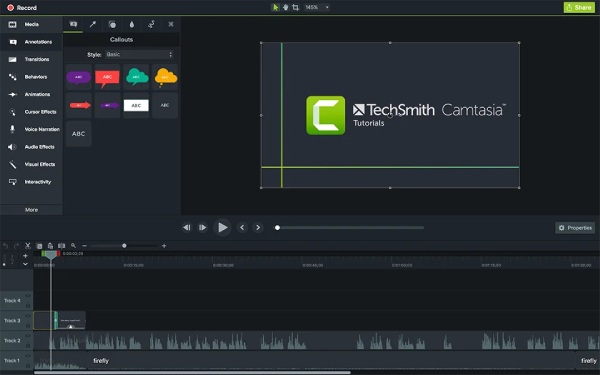
予算に余裕があるなら、Camtasiaは信頼できる選択肢です。誰もが使えるプロ仕様のビデオキャプチャソフトウェアとして、画面録画、Webカメラキャプチャ、注釈、トランジション、エフェクトなどの統合編集機能を備えています。高い互換性により、追加ソフトウェアを必要とせず、様々なシナリオで活用できます。
- 長所
- 様々なシナリオに対応。プロの録音を提供
- 短所
- コストが比較的高く、比較的大きな保管スペースを必要とする
パート3:[ボーナス] ソフトウェアなしでビデオをキャプチャするためのオンラインツール
迅速な解決策をご希望の場合は、オンライン動画キャプチャソフトウェアが便利です。パッケージのダウンロードやツールのインストールは不要で、ブラウザから直接画面を録画できます。デスクトップソフトウェアほど多くの機能を備えているわけではありませんが、あらゆるデバイスからアクセスできます。最大の欠点はファイルサイズに制限があることです。このセクションでは、信頼性の高いオンラインソフトウェアを3つご紹介します。ニーズに最適なものを選択してください。
パノプトエクスプレス
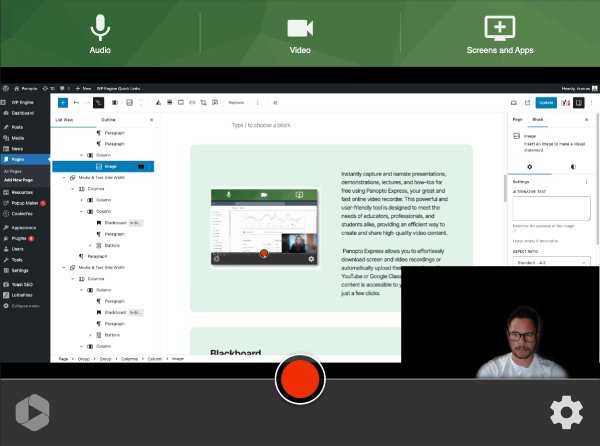
Panopto Expressは、画面やウェブカメラの録画を迅速に行う必要がある教育者や専門家向けに設計された、無料のウェブベースのビデオレコーダーです。このビデオキャプチャソフトウェアは、ダウンロードなしでブラウザ上で直接操作でき、HD録画に対応し、動画を即座に共有または埋め込むことができます。お客様の個人情報のセキュリティ保護のため、Panoptoはいかなる権利も主張しません。
- 長所
- インストール不要、簡単に共有可能
- 短所
- 編集ツールが限られているため、安定したインターネット接続が必要
織機
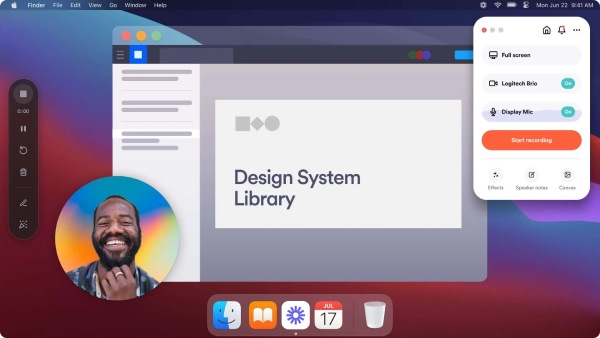
Loomは、チュートリアル、プレゼンテーション、簡単なウォークスルーの作成に最適なクラウドベースの画面録画ツールです。画面、ウェブカメラ、マイクを同時にキャプチャします。ユーザーは、リンクを介してビデオを録画、トリミングし、すぐに共有できます。便利なビデオキャプチャソフトウェアであるLoomは、リモートコミュニケーションやチームコラボレーションなど、プロフェッショナルな環境で人気があります。
- 長所
- 高速共有、ウェブカメラと画面録画を同時に
- 短所
- 無料版ではストレージ容量が制限され、編集オプションは基本的
123 オンラインビデオレコーダー
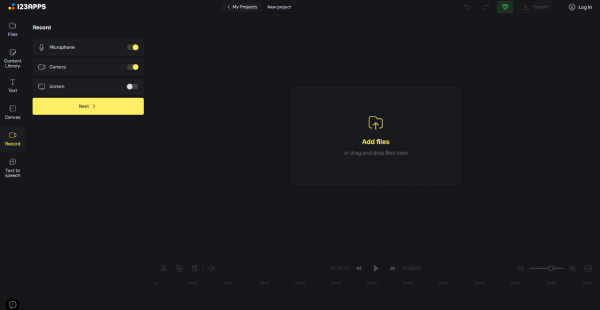
123 Online Video Recorderを使えば、画面やウェブカメラを録画しながら、編集・デザインツールにもアクセスできます。主要な録画パラメータはブラウザ上で設定でき、録画結果はGoogle DriveやDropboxにアップロードして簡単に共有できます。
- 長所
- 個人情報を一切開示せず、ファイルを迅速に処理します
- 短所
- 録画時間が限られている。高度な機能を使用するにはアカウントが必要
結論
高品質のビデオ出力や効率的なワークフローをお探しなら、いつでも適切なものを見つけることができます。 ビデオキャプチャツールこの記事では、さまざまなニーズを満たす様々なオプションをご紹介します。これらのオプションの中でも、 AnyRec Screen Recorder 品質と効率のバランスが取れています。今すぐ無料でダウンロードしてお試しください。
安全なダウンロード
安全なダウンロード



