
オンライン動画トリミングツール - どれを選ぶべきか【簡単&クイックガイド】

アン オンラインビデオクロッパー 動画から不要な部分を削除する最も簡単な方法の一つが、動画のトリミングです。シンプルなウェブベースのツールを使えば、追加のソフトウェアをダウンロードしたりインストールしたりすることなく、ブラウザ上で動画のトリミング作業を素早く完了できます。しかし、オンラインツールに慣れていないユーザーにとって、適切なオンライン動画トリミングツールを選ぶのはかなり難しいかもしれません。しかし、この記事を読めば、自分のニーズに合った最適なツールを素早く選択できるようになるでしょう。
生産性向上に役立つ最も便利なオンライン動画トリミングツール
安定性と豊富な機能を兼ね備えたソリューションをお探しなら、オンラインの動画トリミングツールでは到底足りません。ブラウザ上で操作するのは便利ですが、多くの制限がある可能性があります。だからこそ、プロフェッショナルで効率的なワークフローにはプロ仕様のツールが必要なのです。 AnyRec Video Converter 優れた選択肢です。正確なトリミング機能と高速な処理速度を備えているため、あらゆるプラットフォームでの動画トリミングに最適です。

カスタマイズ可能なアスペクト比とプリセット オプションを備え、操作が簡単です。
MOV、MKVを含む1000以上のビデオ形式に対応。瞬時にインポートして切り抜くことができます。
切り取ったビデオをさらに結合、回転、反転、テキストや透かしを追加できます。
切り取ったビデオにバックグラウンド ミュージック、テーマ、フィルター、字幕を追加します。
安全なダウンロード
安全なダウンロード
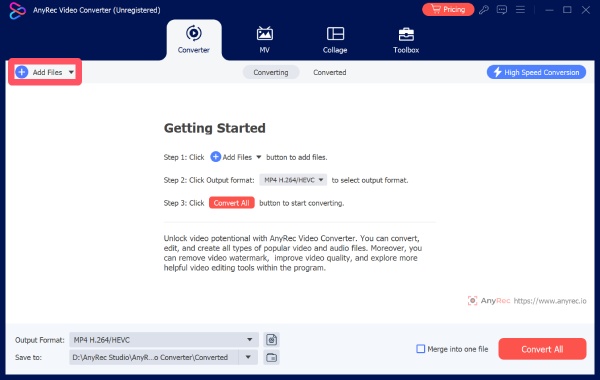
ステップ1。AnyRec Video Converterを起動し、「ファイルを追加」ボタンをクリックしてビデオファイルをインポートします。次に、「編集」ボタンをクリックします。
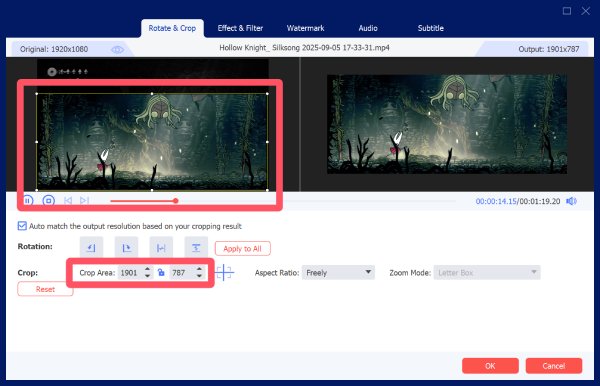
ステップ2。「回転とトリミング」タブで、トリミングしたい領域をクリックして選択します。パラメーターを入力して、より正確にトリミング範囲を調整することもできます。
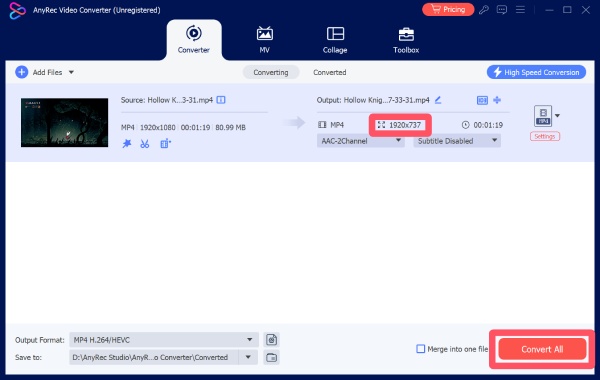
ステップ 3。完了したら、ビデオファイルの詳細なパラメータを確認できます。最後に、「すべて変換」ボタンをクリックしてビデオファイルを保存します。
信頼できる人気のオンライン動画トリミングツール
インストール不要で手軽に動画編集ができるオンライン動画トリミングツールは数多く存在します。これらのツールは、機能、性能、ファイルサイズやエクスポート品質などの制限においてそれぞれ異なります。このセクションでは、作業を効率的に完了させるのに役立つ、信頼性の高いオンライン動画トリミングツールをいくつかご紹介します。
| 名前 | 処理速度 | 出力品質 | 高度なツール |
| Clideoビデオクロッパー | 高速(クラウドベース) | 良い | 限定的(基本的な編集機能、一部の複合ツール) |
| Kapwing | 中速から低速 | 高い | 強力な機能(タイムライン編集、コラボレーション、プリセット) |
| VEED.IO | 中くらい | 良い | 中程度(字幕、フィルター、追加編集ツール) |
| Ezgifビデオクロッパー | 速い | 基本 | 非常に限定的(トリミングとサイズ変更のみ) |
| 123オンラインビデオカッター | 中くらい | 良い | 基本機能(プリセット比率、プレビュー機能) |
| Canvaビデオクロッパー | 中くらい | 良い | 強力な機能(デザインツール、テンプレート、テキスト統合) |
| FlexClip | 中速から低速 | 良い | 中程度(テンプレート、トランジション、オーバーレイ) |
| Adobe Express Video Cropper | 速い | 高い | 中程度(Adobe製品を使用した簡単な編集) |
| MovaviのFastreel | 速い | 良い | 制限あり(プリセット比率、基本的な編集) |
1. Clideoビデオクロッパー
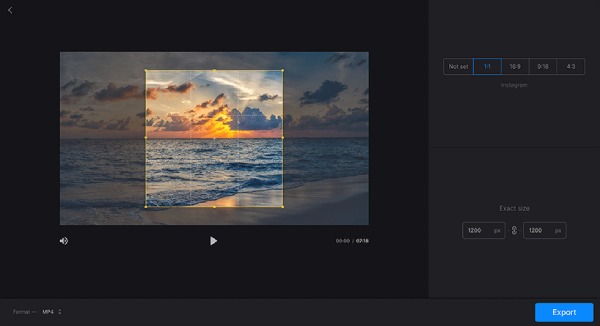
最高のオンライン動画トリミングツールといえば、Clideo Video Cropperの名前がよく挙がります。このオンライン動画編集プラットフォームは、シンプルで効率的な動画トリミング機能を提供することで長年人気を博しています。洗練されたインターフェースとクラウドベースの処理により、専門的な知識がなくても、すべての作業を非常に迅速に行うことができます。
- 長所
- 使いやすいインターフェース
- 複数のフォーマットがサポートされています
- クラウドベースのワークフロー
- 短所
- 無料プランには透かしが含まれています
- 高度なツールが何らかの形で混ざり合っている
- 安定したインターネット接続が必要です
2. Kapwing
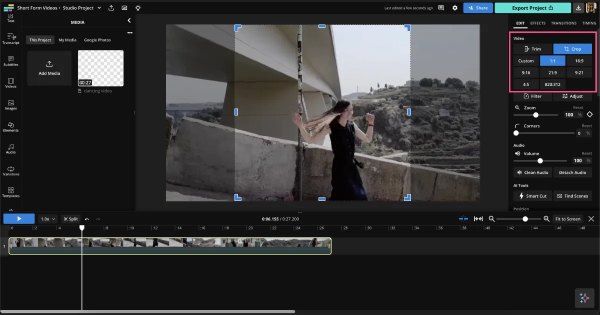
Kapwingは、強力なトリミング機能を備えたオールインワンのオンラインビデオエディターです。他のツールと比較して、Kapwingは大容量ファイルに対応したオンラインビデオトリミングツールです。つまり、ファイルサイズ制限を気にすることなく、大容量のビデオをアップロードできます。編集プロセスでは、タイムライン編集、アスペクト比プリセット、コラボレーションツールを利用・調整できるため、コンテンツクリエイターに最適です。ユーザーはソーシャルメディアプラットフォーム向けにビデオを簡単にトリミングできます。
- 長所
- チームワークのためのクラウドコラボレーションをサポート
- 正確なパラメータで編集する
- トリミング後に縦横比を変更する
- 短所
- 無料版には透かしが含まれています
- 処理速度が遅い場合があります
- すべてのツールを使用するにはアカウントが必要です
3. VEED.IO
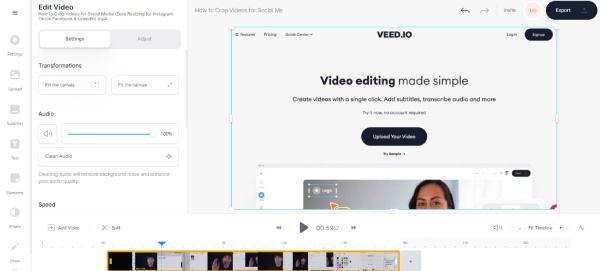
トリミング機能を内蔵した多機能オンライン動画編集ソフトであるVEED.IOは、多くのユーザーに支持されています。VEED.IOは専用の動画トリミングツールではありませんが、基本的な機能は一般的なニーズを満たすのに十分です。動画のトリミングが完了したら、豊富なツールライブラリを活用してさらに編集を行い、より優れた視覚効果を実現できます。
- 長所
- 初心者向けのインターフェースとガイド
- 動画を磨き上げるための追加編集ツール
- 一般的なフォーマットのほとんどに対応
- 短所
- 無料版にはいくつかの制限があります
- 透かしによって一部の詳細が見えない場合があります
- ログインしないと高度な機能が制限されます
4. Ezgifビデオクロッパー
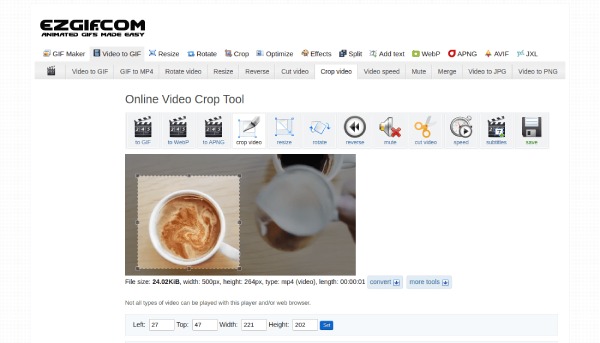
元々は トリミングGIFファイルをオンラインで入手Ezgifの最新バージョンは、一般的なビデオフォーマットを含む様々なファイルフォーマットに対応しています。この軽量なオンラインツールは、複雑な設定なしで基本的なトリミングとサイズ変更をサポートしています。ただし、特に編集機能に関しては、高度なオプションはあまり用意されていません。基本的には、簡単なトリミング作業だけを希望するユーザーにとって最適な選択肢と言えるでしょう。
- 長所
- シンプルでスピーディー、効率性抜群
- 手続き全体を通して登録は不要です。
- 提供されるすべてのツールは完全に無料で使用できます。
- 短所
- プロの編集ツールはあまり多くない
- 厳格なファイルサイズ制限
- インターフェースが古くなっています
5. 123オンラインビデオカッター
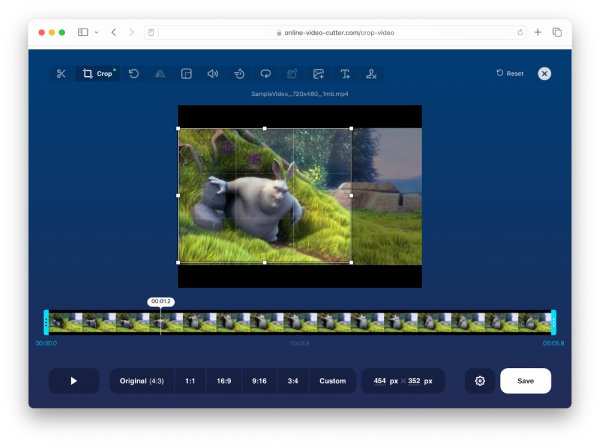
123シリーズは、動画ファイルを処理するためのオンラインツールを次々とリリースしており、オンラインビデオクロッパーもその一つです。このツールでは、あらかじめ設定されたアスペクト比や、ニーズに合わせたカスタムトリミングオプションを使用できます。また、ファイルを保存する前にプレビューできるため、何度もダウンロードする手間を省くことができます。
- 長所
- 大容量ファイルをサポートする
- 使いやすい
- 複数の編集オプション
- 短所
- 動画ファイルをトリミングするにはインターネット接続が必要です
- 高度な機能が制限されています
- 他のツールと比較してアップロード速度が遅い
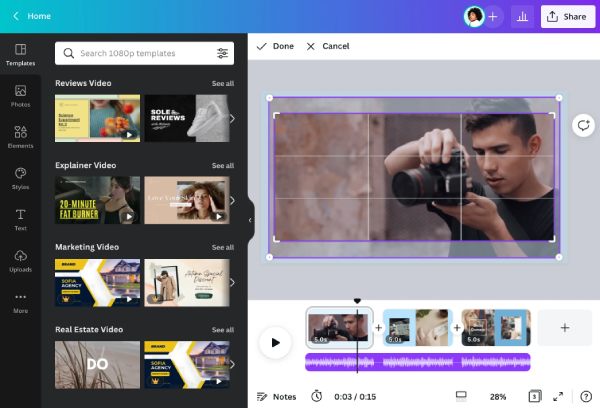
6. Canvaビデオクロッパー
Canvaは、デザインプラットフォーム内に動画トリミング機能を提供しています。このオンライン動画トリミングツールを使えば、動画をトリミングしながら、グラフィック、テキスト、テンプレートと組み合わせることができます。そのため、ソーシャルメディアコンテンツやプレゼンテーションの作成に最適です。
- 長所
- 豊富なデザイン機能
- 直感的なインターフェース
- クラウドベースのワークフロー
- 短所
- 無料プランではエクスポートオプションが制限されています
- すべてのツールを使用するにはログインが必要です
- 動画編集だけに焦点を当てているわけではない
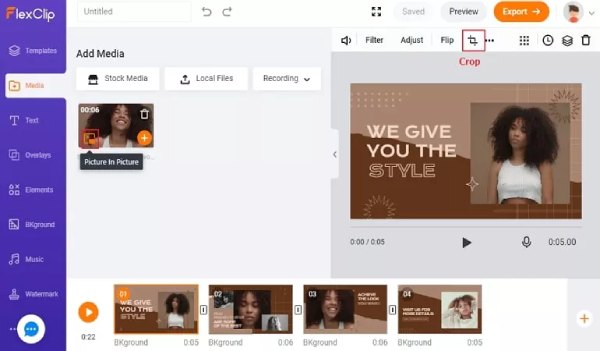
7. フレックスクリップ
FlexClipは、動画フレームを簡単に調整できるトリミングツールを内蔵したオンライン動画編集ソフトです。テンプレート、トランジション、テキストオーバーレイなども含まれているため、マーケティングやコンテンツ制作に最適です。
- 長所
- テンプレートが豊富なプラットフォーム
- 複数のテンプレートとトランジションが用意されています
- クラウドベースの編集はチームワークに便利です
- 短所
- 無料版の制限事項
- 輸出時の透かし
- レンダリング速度が遅い
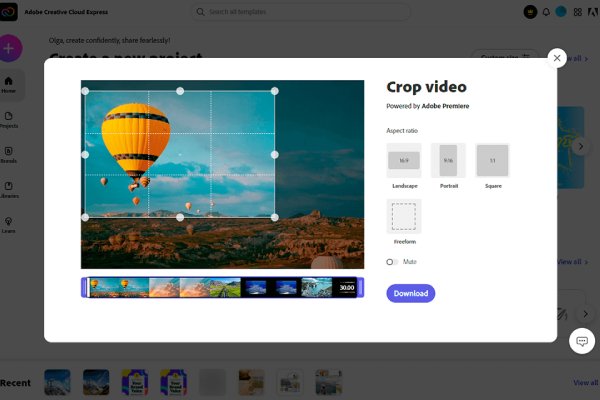
8. Adobe Express Video Cropper
最高の編集ツールの1つとして、Adobeは常にプロの作品にとって最高の選択肢でした。しかし、一部のユーザー、特に初心者は、プロセスが Adobe Premiereで動画をトリミングする 複雑すぎて習得に時間がかかるという悩みをお持ちの方のために、AdobeはオンラインソリューションとしてAdobe Expressを発表しました。Adobeの技術を駆使したこのオンラインビデオトリミングツールは、強力な処理能力を備えています。分かりやすいガイド付きなので、操作も簡単です。
- 長所
- プロフェッショナルレベルの信頼性の高いパフォーマンス
- デスクトップツールと比較するとシンプルなインターフェースです。
- 長年信頼されているブランド
- 短所
- 高度な機能が制限されています
- プロジェクトをエクスポートするにはログインが必要です
- カスタマイズオプションが少ない
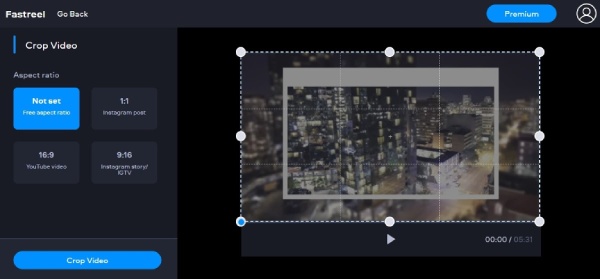
9. MovaviのFastreel
FastreelはMovaviが提供するオンライン動画編集ツールです。動画を編集して仕上げるための便利なツールが多数用意されています。オンライン動画フレームクロッパーもその機能の一つです。プリセットされたアスペクト比と高速処理を提供し、動画を美しく仕上げたいユーザーにとって便利な選択肢となっています。 Windows10でビデオをトリミングする 簡単かつ迅速に。
- 長所
- 使いやすい
- 迅速な処理
- クリーンなインターフェース
- 短所
- 自由輸出の透かし
- トリミング後の動画の画質は若干低下しています。
- 安定したインターネット接続が必要です
ヒント:オンライン動画トリミングツールを使用する際に考慮すべき事項
オンラインの動画トリミングツールを使用する際は、最適な結果とスムーズな編集体験を確保するために、いくつかの要素を考慮することが重要です。適切なツールを選択することで、時間を節約し、動画の品質を維持することができます。
- • ファイルサイズの制限: 多くのオンライン動画トリミングツールは、アップロードできる動画のサイズを制限しています。これらのツールを選択または使用する前に、扱うファイルサイズを把握しておく必要があります。
- • 出力品質: 一部のツールは動画を過度に圧縮し、画質を低下させる可能性があります。解像度と鮮明さを維持できるプラットフォームを選択してください。
- • 処理速度: オンラインツールはインターネットの速度に依存します。そのため、オンライン動画トリミングツールを使って動画をトリミングする前に、アップロードしたファイルに破損が生じる可能性を避けるため、安定したインターネット接続環境であることを確認してください。
- • プライバシーとセキュリティ: 動画をオンラインにアップロードすると、プライバシー侵害のリスクが生じる可能性があります。データのプライバシーを最大限に確保したい場合は、信頼できるプラットフォーム、またはできればオフラインで使用できるデスクトップツールを使用することをお勧めします。
結論
結論は、 オンライン動画フレーム切り抜きツール 動画を素早く簡単に編集できます。手軽な作業には最適ですが、制限は避けられません。より高度な機能をお探しの場合は、より高度な制御とより良い結果を得るためにプロ仕様のソフトウェアが必要です。効率的な動画の切り抜きに関しては、 AnyRec Video Converter これが最も適切な解決策です。
安全なダウンロード
安全なダウンロード
関連記事
著者について




