

すべてを1つの記事で解説:WhatsAppはスクリーンショットを通知するのか

「WhatsAppの通知スクリーンショットはこのようなプライバシーに関する懸念は、メッセージングアプリを使用する際にますます重要になっています。WhatsAppの場合、特定のコンテンツを閲覧している状況によって状況が異なる場合があります。プライベートチャット、ステータス更新、消えるメッセージなど、スクリーンショット通知の仕組みを理解しておくと、恥ずかしい思いをせずに済みます。この記事では、WhatsAppがさまざまな状況でスクリーンショットを通知するかどうかを詳しく説明し、安全かつプライベートな使用に関する追加のガイダンスを提供します。
ガイドリスト
WhatsAppはスクリーンショットを通知しますか(すべてのシーンを含む) [Android & iOS] WhatsAppで素早くスクリーンショットを撮る方法 WhatsAppでスクリーンショットを撮るためのオールインワンソリューション ヒント:WhatsApp使用時のプライバシー保護方法WhatsAppはスクリーンショットを通知しますか(すべてのシーンを含む)
WhatsAppでスクリーンショットを撮ると相手に通知されるのではないかと心配するユーザーが多くいます。プライバシー機能はプラットフォームやコンテンツの種類によって異なるため、WhatsAppがさまざまな状況でスクリーンショットをどのように処理するのかを正確に理解することが重要です。以下では、チャット、ステータス更新、プロフィール写真、一度だけ表示されるメッセージなど、日常的な状況を詳しく解説し、どのような処理が行われるかを把握できるようにします。
1. 通常のチャット(個人チャットとグループチャット)
WhatsAppはチャットのスクリーンショットを投稿しても通知しません。1対1の会話でもグループメッセージでも、通常のチャットのスクリーンショットを撮っても相手には通知されません。テキスト、画像、共有メディアをキャプチャしても、アプリ内でアラートは発生しません。

2. WhatsAppステータス
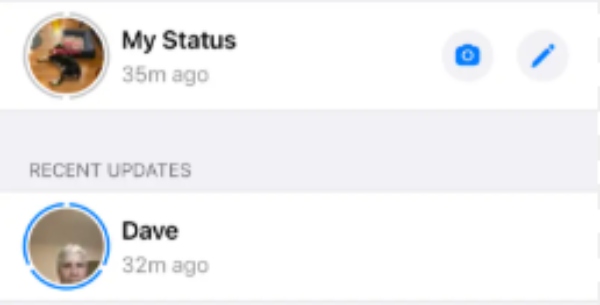
他人のWhatsAppステータスを閲覧中にスクリーンショットを撮っても、投稿者には通知が届きません。一部のソーシャルメディアプラットフォームとは異なり、WhatsAppは現在、ステータスの内容がキャプチャされたことをユーザーに通知しません。
3. プロフィール写真
WhatsAppはプロフィール写真のスクリーンショットを通知しません。はい。誰かのプロフィール写真のスクリーンショットを撮っても通知は発生しません。WhatsAppは現在、プロフィール写真のスクリーンショットを追跡したり、ユーザーに通知したりすることはありません。
4. 一度見た写真や動画を見る
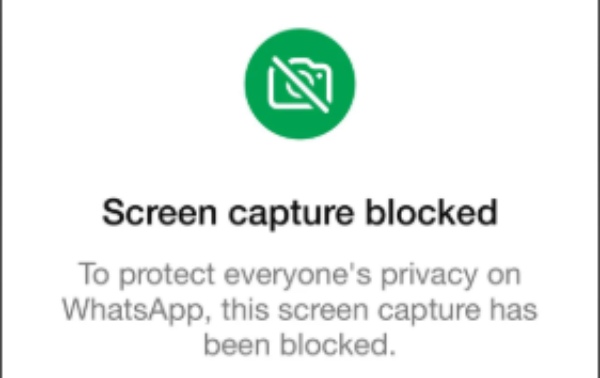
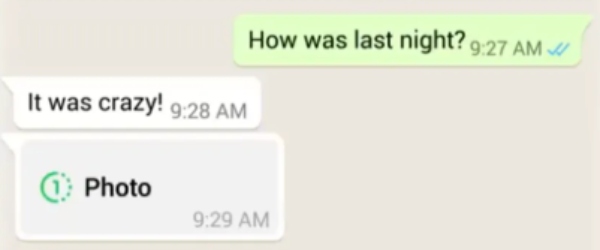
WhatsAppは「一度だけ閲覧」メッセージの場合、プライバシーを最優先します。多くのデバイスでは、スクリーンショットは完全にブロックされます。アプリは送信者に通知する代わりに、一時的なコンテンツが保存されるのを防ぐためにキャプチャを防止します。
[Android & iOS] WhatsAppで素早くスクリーンショットを撮る方法
WhatsAppでスクリーンショットを撮っても、ほとんどの場合、他のユーザーに通知されることはありません。また、使用しているデバイスによって操作方法は異なります。AndroidとiOSの両方にスクリーンショットのショートカット機能が内蔵されており、会話、ステータス更新、プロフィール情報を瞬時にキャプチャできます。以下に、各システムでの簡単な操作方法をご紹介します。
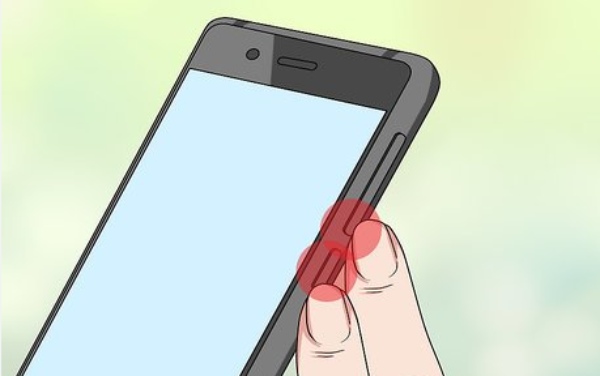
Android版 - WhatsAppのスクリーンショット
ほとんどのAndroid端末では、「電源」ボタンと「音量ダウン」ボタンを同時に約1秒間押し続けます。画面が点滅するか、プレビューサムネイルが表示されて、キャプチャが完了したことが確認できます。スクリーンショットは、ギャラリーアプリまたは写真アプリの「スクリーンショット」フォルダに自動的に保存されます。
iOS版 - WhatsAppのスクリーンショット
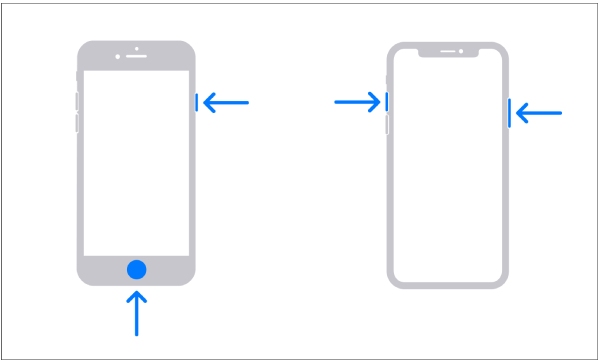
iPhoneでは、「サイド」ボタンと「音量アップ」ボタンを同時に押します。ホームボタンのあるiPhoneでは、「ホーム」ボタンと「サイド/トップ」ボタンを同時に押します。画面の隅にサムネイルプレビューが表示され、すぐにスクリーンショットを編集したり共有したりできます。
WhatsAppでスクリーンショットを撮るためのオールインワンソリューション
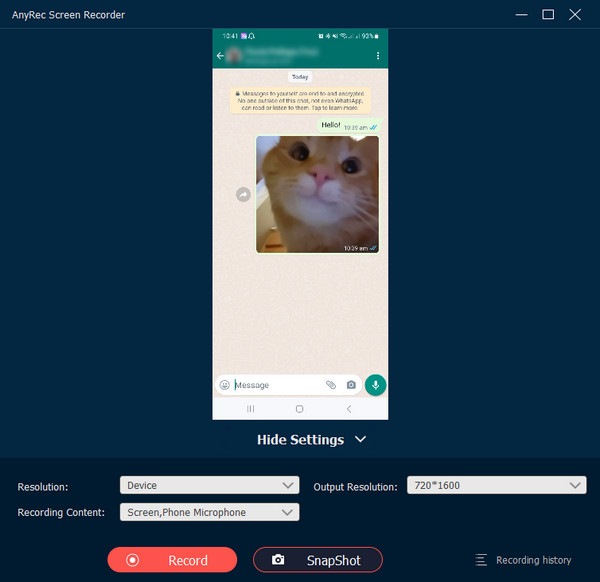
WhatsAppで通知なしでスクリーンショットを撮りたい人向け、 AnyRec Screen Recorder 確かな解決策を提供します。画面ミラーリングに基づいて動作するため、WhatsAppはスクリーンショットを撮ったことを検知しません。また、撮影されたスクリーンショットは、お使いのスマートフォンと同じ品質です。チャット、ステータス更新、プロフィールページ、さらには全画面表示のアクティビティをキャプチャする場合でも、通知は表示されません。インスタントキャプチャに加えて、編集プロセスを完全に制御できるため、カジュアルな用途にもビジネス用途にも実用的なツールです。

Windows/Mac で WhatsApp 画面をミラーリングし、簡単にスクリーンショットを撮ることができます。
WhatsAppのスクリーンショットが撮られていることを他人に知らせないこと。
トリミングしてキャプチャする目的の領域または特定のウィンドウを選択します。
キャプチャしたスナップショットに注釈を追加するための追加の編集ツール。
安全なダウンロード
安全なダウンロード
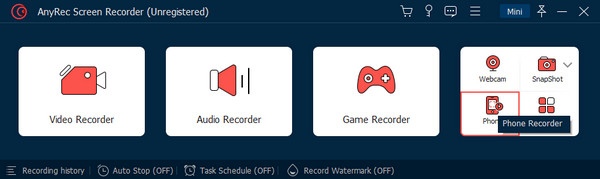
ステップ1。AnyRec Screen Recorderを起動し、スマートフォンをコンピューターに安定して接続します。「電話レコーダー」ボタンをクリックします。
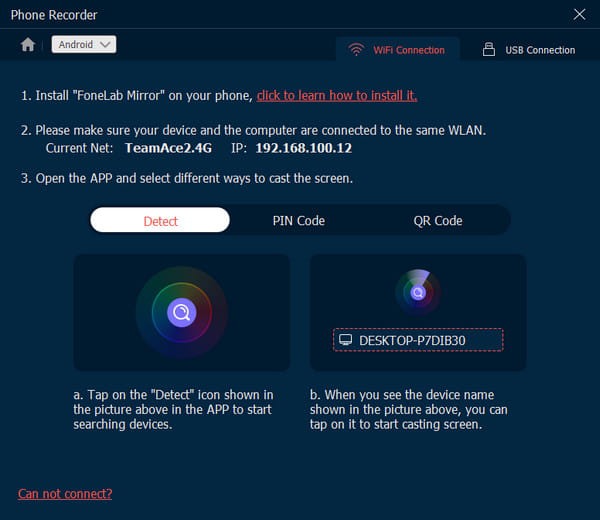
ステップ2。指示に従って、Wi-FiまたはUSBケーブルを使用してデバイスをコンピュータに接続し、画面をミラーリングしてください。
ステップ 3。さて、あなたが望むとき 高解像度のスクリーンショットを撮る WhatsAppでは、「スナップショット」ボタンをクリックするだけで、制限なくあらゆるコンテンツをキャプチャできます。
ヒント:WhatsApp使用時のプライバシー保護方法
これで、WhatsAppのスクリーンショットに関する通知ルールについて理解できたでしょう。次に考慮すべき点は、WhatsApp使用時のプライバシー保護方法です。WhatsAppはエンドツーエンド暗号化に対応していますが、プライバシーを保護するには、設定や共有習慣を常に意識して管理する必要があります。このセクションでは、プライバシーを安全に保護するための役立つヒントをいくつかご紹介します。
- 1. WhatsAppのプライバシー設定を確認してください。最終ログイン時刻、プロフィール写真、自己紹介、ステータス更新などを誰が閲覧できるかをコントロールできます。「連絡先」または選択した連絡先のみに公開範囲を制限することで、知らないユーザーに情報が漏れるリスクを軽減できます。
- 2. 2段階認証を有効にして、アカウントのセキュリティを強化しましょう。これにより、たとえ誰かがあなたのデバイスや認証コードを入手したとしても、不正アクセスによる潜在的なリスクを防ぐことができます。
- 3. 送信するコンテンツすべてが100%安全とは限らないことに注意してください。WhatsAppは一度だけ閲覧できるメッセージや消えるメッセージなどの安全な方法を提供していますが、これらの保護は特定の方法で回避される可能性があります。さらに、 iPhoneでのWhatsApp通話も録音できます他人に機密性の高いコンテンツを送信する際は、注意が必要です。
- 4. 不審なグループや不明なリンクは、個人情報漏洩のリスクにつながる可能性があります。安全性を確認するまでは、そのようなグループに参加したり、リンクをクリックしたりしないでください。WhatsAppを定期的にアップデートすることで、最新のセキュリティパッチやプライバシー保護機能の恩恵を受けることができます。
結論
理解する WhatsAppの通知スクリーンショット アプリをより自信を持って責任を持って使用するのに役立ちます。特定の状況には制限が設定されていますが、それらを回避する方法があります。 AnyRec Screen RecorderWhatsApp上のすべてのコンテンツを効率的にキャプチャできます。
安全なダウンロード
安全なダウンロード



