
YouTube動画編集に最適なプログラム8選(デスクトップ版/オンライン版)

あなたの選択 YouTube動画に最適なエディター 今日では、シームレスな視聴体験を保証します。高機能なデスクトップツールからオンラインエディターまで、選択肢はかつてないほど多様化しています。簡単なチュートリアル動画を編集したい場合でも、映画のようなVlogを作成したい場合でも、以下ではYouTubeに最適な無料動画編集ソフトをご紹介します。また、すべてのYouTubeアップロード動画がどの画面でも鮮明に表示されるようにするために必要な技術要件も提供します。
ガイドリスト
1. AnyRec Video Converter:AI搭載の高画質ビデオ編集ソフト 2. Wondershare Filmora: 使いやすいAIクリエイティブスイートYouTubeエディター 3. Final Cut Pro:プロ仕様の高性能ビデオ編集ソフト 4. iMovie:使いやすい入門レベルのYouTube動画編集ソフト 5. CapCut:ソーシャルメディアバイラルエディター 6. FlexClip:テンプレート駆動型の大規模なYouTubeエディター 7. Kapwing:コラボレーション重視のビデオエディター 8. VEED.IO:AIによる字幕・翻訳YouTubeエディター YouTube動画の要件とヒント1. AnyRec Video Converter:AI搭載の高画質ビデオ編集ソフト

YouTube動画編集に最適なソフトウェアを選ぶのは、宝探しのように感じるかもしれません。そこで、まずはリストの最初に、 AnyRec ビデオコンバーターは、最高解像度を維持しながら映像を編集できる、多機能でパワフルなビデオ編集ソフトです。低品質の動画を鮮明な映像に変換することに優れています。変換だけでなく、トリミング、クロップ、フィルター、エフェクト、テキストの追加など、技術的な知識がなくても様々な編集が可能です。最大13画面を1つのフレームに組み合わせて、YouTube用のビデオコラージュを作成することもできます。

トリマー、回転ツール、切り抜きツール、透かしツールなど、高速編集ツールが多数搭載されています。
YouTubeでの再生品質を向上させるために、1080pの動画を4Kに変換してください。
映像がピクセル化することなく、YouTubeに適した形式に変換されることを保証します。
保存する前に、編集内容をプレビューして、YouTubeにアップロードできる状態になっていることを確認してください。
安全なダウンロード
安全なダウンロード
2. Wondershare Filmora: 使いやすいAIクリエイティブスイートYouTubeエディター
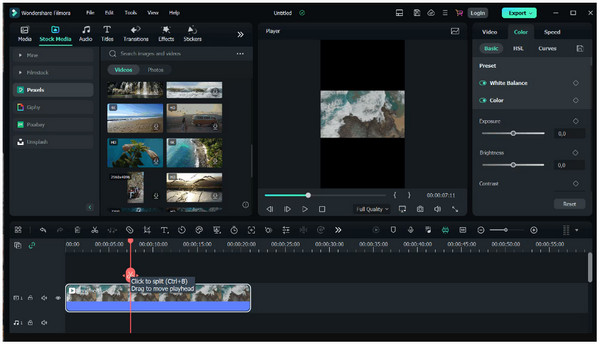
クリエイティブなストーリーテリングには、Wondershare FilmoraがYouTube編集に最適なプログラムとして活躍します。特に、インフルエンサーを目指す方にとって、このソフトはうってつけです。複雑な編集も簡単にこなせるこのソフトを使えば、目を引くエフェクトや著作権フリーの音楽など、豊富なライブラリを活用できます。クイックチュートリアルでもVlogでも、このアプリを使えば、制作過程も完成品も楽しくなります。
3. Final Cut Pro:プロ仕様の高性能ビデオ編集ソフト
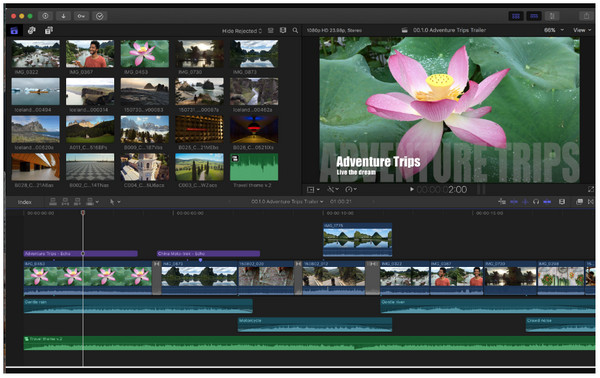
前作が使いやすさを重視していたのに対し、Final Cut Proはプロフェッショナル向けへと進化を遂げました。このmacOS向けYouTube動画編集ソフトは、スピードを重視して設計されており、クリップの追加や並べ替えを同期の問題や途切れなくスムーズに行えます。Appleの高性能チップを最大限に活用し、8K動画やマルチカムプロジェクトにも対応。さらに、高度なカラーグレーディング機能とHDRサポートにより、ハイエンドなYouTube動画制作にも対応しています。
4. iMovie:使いやすい入門レベルのYouTube動画編集ソフト
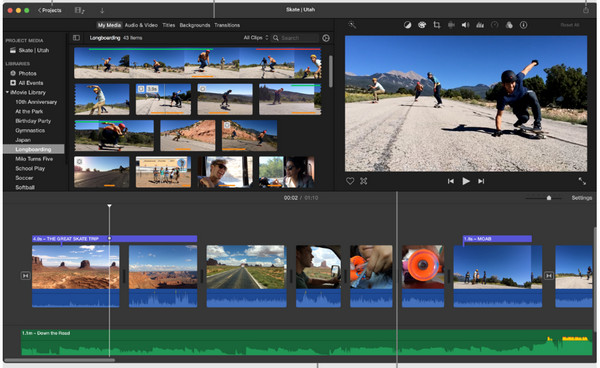
iMovie (入手) Windows用iMovieは、Appleエコシステム向けの使い慣れた無料ソリューションを提供します。インスピレーションをわずか数分で完成作品に仕上げたいすべての人に最適です。独自の動画編集機能により、MacでYouTube動画を編集するのに最適なプログラムの一つであり、最高のシーンを抽出し、洗練された編集を実現します。
5. CapCut:ソーシャルメディアバイラルエディター
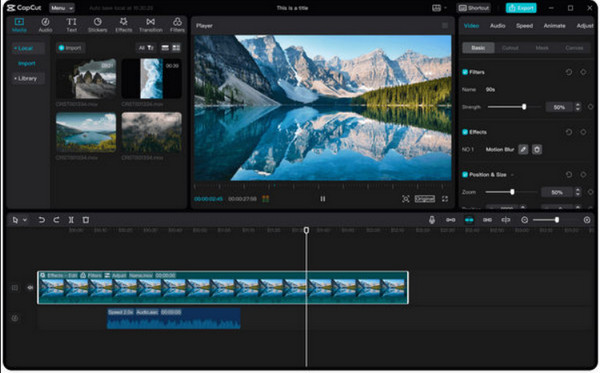
Appleの定番モデルから、ショート動画やYouTubeコンテンツに最適な、現代のトレンドセッターが登場。 CapCut元々はモバイルアプリで人気だったこのアプリは、今やデスクトップ版も登場し、流行のトランジション、ステッカー、3Dエフェクトが満載です。YouTuber向けのこの動画編集アプリには、グリーンバックを使わずに背景を切り替えられる背景除去ツールも搭載されています。
6. FlexClip:テンプレート駆動型の大規模なYouTubeエディター
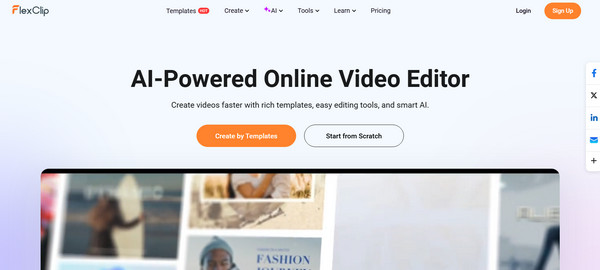
ブラウザベースの利便性を重視するなら、まず最初に紹介するのは、豊富なプロ仕様テンプレートが特徴のFlexClipです。このYouTube向けオンライン動画エディターには、AIによるブログ動画作成ツールが搭載されており、記事をストックメディアやナレーション付きの編集済み動画に変換できます。また、チームとのリアルタイムでの共同作業も可能なので、グループプロジェクトに最適です。
7. Kapwing:コラボレーション重視のビデオエディター
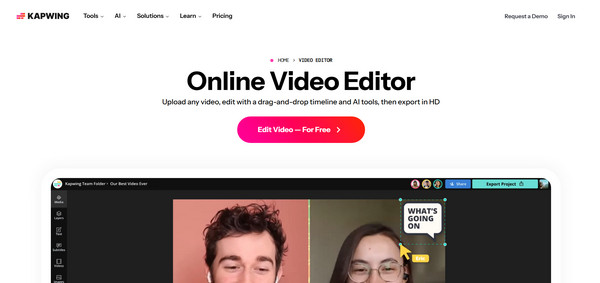
よりインタラクティブなオンライン編集体験を求めるなら、Kapwingの共同作業スペースがおすすめです。スマートカット機能を使えば、映像内の不要な無音部分を自動的に検出して削除できます。Kapwingは、ブラウザ上で完全に動作するYouTube向け動画編集ソフトの中でも最高峰の一つで、どのコンピュータからでも作業を中断したところから再開できます。
8. VEED.IO:AIによる字幕・翻訳YouTubeエディター
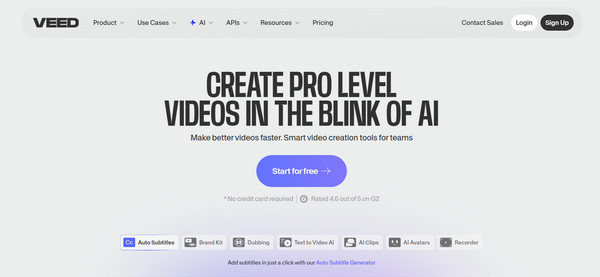
最後に、世界中の視聴者をターゲットにしている方には、AI翻訳と字幕機能を備えたVEED.IOが、YouTube動画編集の分野でトップクラスの地位を占めています。このツールを使えば、ワンクリックで動画の文字起こしと50以上の言語への翻訳が可能です。さらに、独自の視線補正機能も搭載されており、まるで台本を読んでいるのではなく、カメラを見つめているかのように自然な映像を撮影できます。
YouTube動画の要件とヒント
YouTubeに最適な動画編集ソフトを使うことはもちろん重要ですが、最終的な動画がその基準を満たしていることを確認することが、あらゆる画面でコンテンツが完璧に表示されることを保証する鍵となります。そこで、この記事を締めくくる前に、動画のリーチと品質を最大限に高めるための必須要件とヒントをご紹介します。
• 推奨されるビデオ要件。 アップロードをスムーズに行うために、以下の仕様を守ってください。
ファイル形式: MP4
ビデオコーデック: 標準規格の場合はH.264、4Kおよび8Kコンテンツの場合はHEVC(H.265)を使用します。
オーディオコーデック: AAC-LC
アスペクト比: 標準的な長尺動画は16:9、YouTubeショート動画は9:16です。
ファイルサイズと長さ: 認証済みアカウントは最大256GB(12時間分)の動画をアップロードできます。
フレームレート: 24fps、25fps、最大60fpsに対応。
・より高画質でご覧になりたい場合は、4Kをご利用ください。 視聴者、特にスマートテレビで視聴する視聴者向けに、4Kコンテンツを優先的に提供する。
• スマートな無音除去機能。 視聴者が一時停止中に他の画面に移動してしまうのを防ぐため、無音部分を必ず削除してください。
• ネイティブ解像度でのエクスポート。 動画は必ず元の解像度で書き出してください。解像度を変更すると、ぼやけが生じ、プロフェッショナルな画像に悪影響を与える可能性があります。
結論
ワークフロー、ハードウェア、創造性に関係なく、適切な YouTube 用ビデオエディター あなたのために! Final Cut Proのようなデスクトップの強力なソフトや、FlexClipのようなクイック編集ソフトがあります。視聴者を惹きつけるコンテンツを作成できます。もう1つ:生の映像に少し手を加える必要がある場合は、 AnyRec ビデオコンバーター 今回紹介した8つの編集ソフトの中で、これが最も優れています。このソフトウェアは、動画クリップの編集、手ブレ補正、背景ノイズ除去を高速で行います。YouTubeの要件に適合させることで、混雑したフィードの中でも際立つコンテンツを作成できます。
安全なダウンロード
安全なダウンロード
著者について




