
【ガイド】PrtScnキーでスクリーンショットを撮る方法

デスクトップのキーボードを見て、 PrtScnキー PrtScn キーは、デスクトップ上のあらゆる画面アクティビティのスクリーンショットを撮るのに便利なキーです。このキーを一度押すだけで、画面上のアクティブなウィンドウやコンテンツがコピー(スクリーンショット)され、それを特定のツールに貼り付けることができます。PrtScn キーについてもっと詳しく知りたい方は、この記事で詳しく解説していますので、ぜひご覧ください。
ガイドリスト
PrtScnキーとは何ですか? WindowsでPrtScnキーを使ってスクリーンショットを撮る方法 PC/Macでスクリーンショットを撮る際のPrtScnキーの最適な代替手段 ノートパソコンの特定モデルにおけるPrtScnキーの代替キーPrtScnキーとは何ですか?
PrtScnキーとは何ですか?デスクトップキーボードにあるボタンで、画面のスクリーンショットを撮るために使用できます。このキーを押すと、画面全体の画像がクリップボードにコピーされ、ペイント、ワード、メッセージングツールやプラットフォームに貼り付けることができます。
デバイスによっては、特にノートパソコンでは、「Fn + PrtScn」や「Windows + Shift + S」などのキーの組み合わせが必要になる場合があります。また、使用したショートカットによっては、特定のウィンドウや画面の一部だけをキャプチャすることもできます。
WindowsでPrtScnキーを使ってスクリーンショットを撮る方法
デスクトップのキーボードにあるプリントスクリーンボタンが何であるかがわかったので、以下の簡単なガイドに従ってPrtScnキーの使い方を学びましょう。
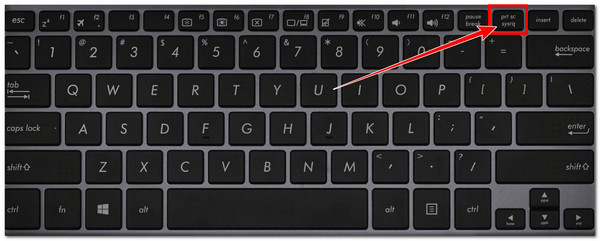
1. PrtScn: デスクトップ領域全体をコピーまたはスクリーンショットする
使い方はとても簡単です。前述のとおり、Windows 10では、このキーを押すとディスプレイ全体に表示されている内容のスクリーンショットがクリップボードにコピーされ、それを特定のプログラムに貼り付けることができます。つまり、このキーを押すだけでモニターの画面全体がキャプチャされるのです。複数のモニターを使用している場合は、PrtScnキーを押すと、すべての画面に表示されている内容が1つのスクリーンショットとしてキャプチャされます。
2. Windows + PrtScn: 画面全体のスクリーンショットを自動的に保存する
ただし、Windows 11を使用している場合、設定によってはPrtScnキーの動作が異なる場合があります。多くの場合、PrtScnキーを押すとSnipping Toolのインターフェースが開き、画面全体、選択した領域、または特定のウィンドウをキャプチャするかどうかを選択できます。
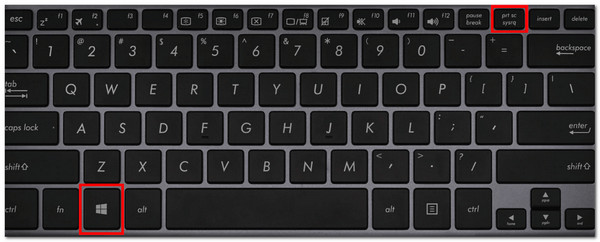
画面全体のスクリーンショットをキャプチャして自動的に保存したい場合は、「Windows + PrtScn」を押すと、キャプチャされた画像が「ピクチャ > スクリーンショット」フォルダーに直接保存されます。
3. Alt + PrtScn: アクティブウィンドウのスクリーンショットのみをキャプチャする
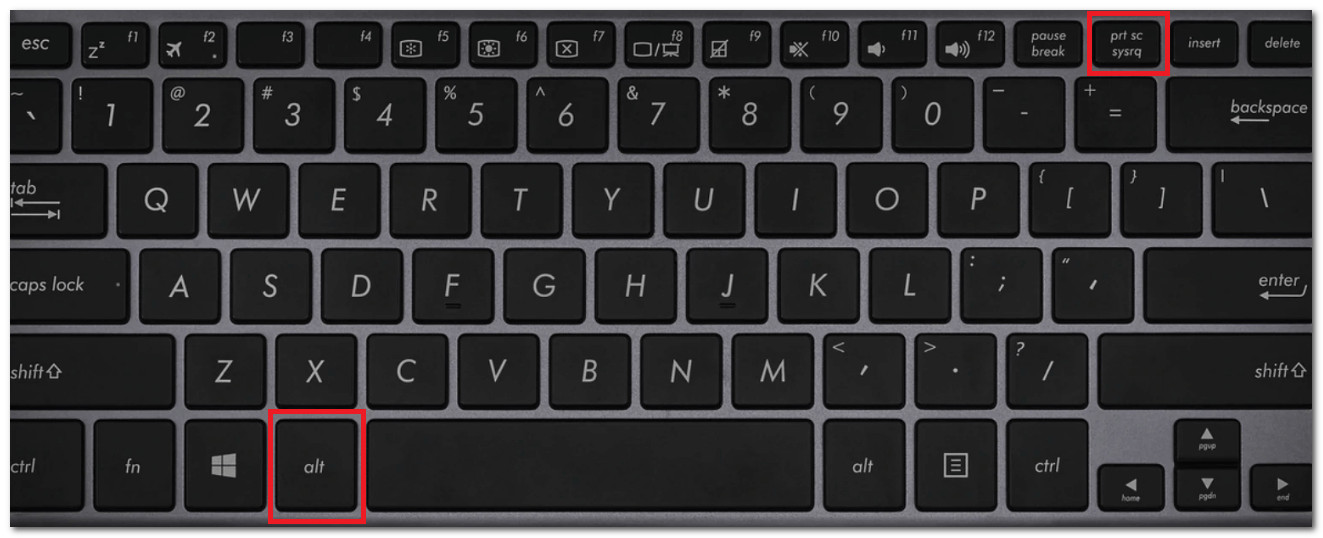
一方、「Alt + PrtScn」を押しても、デスクトップ全体や全てのモニターがキャプチャされるわけではありません。代わりに、ブラウザ、ドキュメント、アプリなど、現在使用しているウィンドウ(フォーカスされているウィンドウ)のみがキャプチャされます。スクリーンショットはクリップボードにコピーされるため、保存または編集するには、ペイント、ワード、画像編集ソフトなどのアプリに貼り付ける必要があります。
4. Windows + Shift + S: カスタム領域を選択してスクリーンショットを撮影する
最後に、「Windows + Shift + S」キーを使って特定の領域を選択してキャプチャすることもできます。これらのキーを押すと、組み込みのSnipping Toolが開きます。このツールを使えば、スクリーンショットを撮りたい画面の領域を正確に指定できます。ショートカットキーを押すと、画面が少し暗くなり、画面上部にツールバーが表示されます。そこで、長方形、フリーフォーム、特定のウィンドウ、または画面全体をキャプチャするかどうかを選択できます。スクリーンショットはクリップボードにコピーされ、アプリに貼り付けて保存したり編集したりできます。
以上が、WindowsキーボードのPrtScnキーの機能と、そのキーの組み合わせです。
PC/Macでスクリーンショットを撮る際のPrtScnキーの最適な代替手段
ソフトウェアまたはハードウェアの問題により、PrtScn キーが機能しない場合があります。そのような場合は、プロフェッショナルな方法を使用できます。 AnyRec Screen Recorder 代替手段として!このデスクトップベースのツールは、数回クリックするだけでさまざまな方法でスクリーンショットを撮ることができ、PrtScnキーよりも柔軟な操作が可能です。この機能により、全画面、ウィンドウ、スクロール、メニュー、または画面の一部を簡単にワンクリックでスクリーンショットできます。さらに、WindowsのPrint Screenキーとは異なり、スクリーンショットにテキスト、線、矢印などを直接追加するオプションも用意されています!

ウェブページ、ドキュメント、または長文コンテンツのスクロールスクリーンショットを撮影します。
スクリーンショットを撮影し、後からテキストや図形などを追加して注釈を付けることができます。
お好みに合わせて、スクリーンショットをJPEG、PNG、GIFなど様々な形式で保存できます。
画面ミラーリング機能を使って、iPhoneやAndroid端末からスクリーンショットを撮影できます。
安全なダウンロード
安全なダウンロード
ステップ1。をインストールします AnyRec Screen Recorder その後、起動してください。次に、「モード」ドロップダウンボタンをクリックし、メニューから「画面キャプチャ」オプションを選択します。この操作を行う前に、キャプチャしたいコンテンツが既にアクティブになっていることを確認してください。

ステップ2。次に、アクティブなウィンドウをキャプチャしたい場合は、そのウィンドウを左クリックして選択します。そうでない場合は、マウスをドラッグしてキャプチャしたい特定の領域を選択します。その後、マウスボタンを離すとスクリーンショットが撮影されます。

ステップ 3。スクリーンショットを撮り終えたら、お好みに合わせて吹き出しや注釈などを追加できます。その後、「保存」ボタンをクリックして保存先を選択し、コンピューターに保存してください。

ノートパソコンの特定モデルにおけるPrtScnキーの代替キー
ノートパソコンによっては、PrtScnキーが単独で機能しなかったり、ラベルが異なっていたりする場合があります。これは、複数の機能を持つキーが多いコンパクトキーボードでよく見られる現象で、ノートパソコンのPrtScnキーの位置は機種によって異なる場合があります。
例えば、HP、Dellのノートパソコンでは、 Dell製ノートパソコンのプリントスクリーンキー お使いの機種によっては、スクリーンショットを撮るために「Fn + PrtScn」を押す必要がある場合があります。その他の機種では、プリントスクリーン機能が別のキーと組み合わされていたり、PrtScnに似た名前で表示されていたりする場合があります。以下に、よく使われるキーの組み合わせをいくつか示します。
- • Fn + PrtScn: 画面全体をコピーします。
- • Fn + Alt + PrtScn: アクティブなウィンドウをキャプチャします。
- • Fn + Windows + PrtScn: 全画面スクリーンショットを保存します。
結論
これで全てです!これが、 ノートパソコンのPrtScnキー PrtScn と、その使い方について説明します。この記事を参考にすれば、PrtScn キーとその他のキーの組み合わせを使って、デスクトップ画面上の任意のコンテンツやセクションのスクリーンショットを簡単に撮ることができます。 プリントスクリーンが機能しないそのためスクリーンショットを撮ることができない場合でも、AnyRec Screen Recorderを代替手段として使用できます。このツールのスクリーンキャプチャ機能は、柔軟なコントロールと高品質な出力を提供します。ぜひお試しください。
安全なダウンロード
安全なダウンロード
著者について




