

Windows 11のSnipping Toolが動作しない?効果的な6つの解決策

おなじみの Print Screen キーまたは Windows + Shift + S ショートカットを押しても何も起こりません。Windows 11 の Snipping Tool はどこにあるのでしょうか? このツールは生産性の定番ですが、 Windows 11のSnipping Toolが動作しない 重大なシステム競合が原因で問題が発生する可能性があります。幸いなことに、スクリーンショットを再び取得するために技術的な知識は必要ありません。簡単な切り替えからより詳細なリセットまで、スクロールダウンして、Windows 11 の Snipping Tool のクラッシュを修正する 6 つの簡単な解決策をご覧ください。
ガイドリスト
修正方法1:Windows 11をアップデートする 修正2:設定でデフォルトアプリを調整する 修正3:AnyRecスクリーンレコーダーでスクリーンショットを撮ってみる 修正4.Windowsエクスプローラーを再起動する 修正5.フォーカスアシストを無効にする 修正6.スニッピングツールをリセットする修正方法1:Windows 11をアップデートする
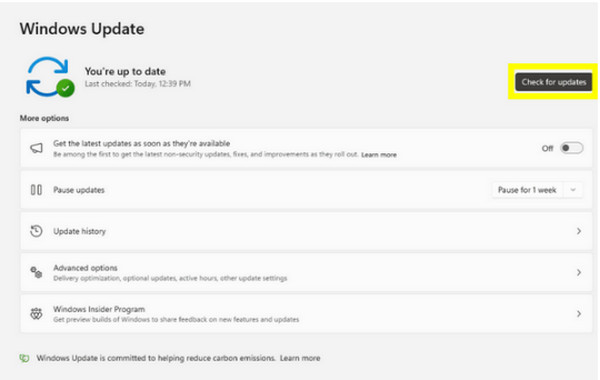
システムを常に最新の状態に保つことは、Windows 11のSnipping Toolが動作しなくなる問題の原因となっている可能性のあるバグを解消する最も効果的な方法です。アップデートを実行すると、新しい機能が利用できるようになるだけでなく、すべてのシステム依存関係が調和して動作することが保証されます。
ステップ1。「Windowsキー + I」を押して「設定」を素早く開きます。そこで、左側のサイドバーの一番下にある「Windows Update」をクリックします。
ステップ2。次に、「アップデートを確認」ボタンをクリックしてください。システムが利用可能なパッチをスキャンするまでしばらくお待ちください。
ステップ 3。アップデートが見つかった場合は、「ダウンロードしてインストール」をクリックし、PCを再起動してください。
修正2:設定でデフォルトアプリを調整する
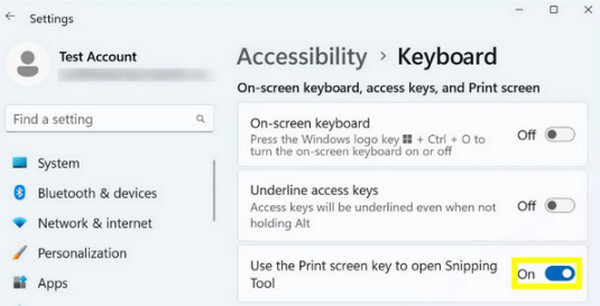
OS をアップデートした後も Windows 11 で Snipping Tool が動作しない問題が解決しない場合は、Windows が Print Screen ショートカットをどのように処理するかに問題がある可能性があります。場合によっては、アクセシビリティ設定で手動で調整し、ショートカットを押すたびにシステムがどのアプリを起動するかを認識できるようにする必要があります。(必要な解決策は、 プリントスクリーンが機能しない問題を修正.)
ステップ1。「設定」を開き、左側のメニューから「アクセシビリティ」タブを選択してください。
ステップ2。「操作」セクションが表示されるまでスクロールダウンし、「キーボード」をクリックしてください。
ステップ 3。「Print Screenキーを使用して画面切り取りを開く」オプションを探し、スイッチをオンに切り替えます。
ステップ 4。それでは、「設定」を終了して、「PrtScn」キーを押してみて、動作するかどうか確認してください。
修正3:AnyRecスクリーンレコーダーでスクリーンショットを撮ってみる
Windows 11のSnipping Toolが動作しない問題にうんざりしている場合は、安定した代替ツールに移行する時期かもしれません。別のツールに頼ることで、次のようなはるかにスムーズなエクスペリエンスが得られます。 AnyRec Screen Recorder基本的なユーティリティとは異なり、このツールは高解像度ディスプレイに対応するように設計されており、画面全体のキャプチャや特定のウィンドウのキャプチャなど、あらゆるニーズに対応します。また、スクリーンショットにリアルタイムで注釈を付けられる内蔵エディタも搭載しており、簡単なチュートリアルやドキュメントへのマークアップに最適です。独立したアプリとして動作するため、Windows 11のSnipping Toolによく見られるバグの影響を受けません。

画面全体のスクリーンショットを素早く取得するか、画面の特定の部分を選択できます。
独自のキーボードショートカットを設定して、瞬時にスクリーンショットを撮影できるようにしましょう。
鮮明な高解像度で画像を保存し、設定を手動で調整できます。
JPEG、PNG、BMP、GIFなど、多彩なファイル形式でのエクスポートに対応。
安全なダウンロード
安全なダウンロード
ステップ1。まず、AnyRec Screen Recorderを起動し、メインダッシュボードから「画面キャプチャ」ボタンを選択します。カーソルが十字型に変わるので、クリックしてドラッグし、保存したい領域を正確に囲みます。
あるいは、カスタマイズしたホットキーを使ってフレームセレクターを瞬時に呼び出すことで、それを完全に回避することもできます。

ステップ2。マウスを離した瞬間に、ソフトウェアは対象領域をキャプチャし、内蔵エディタを開きます。ここで、テキスト、線、吹き出しなどを追加してスクリーンショットを仕上げます。
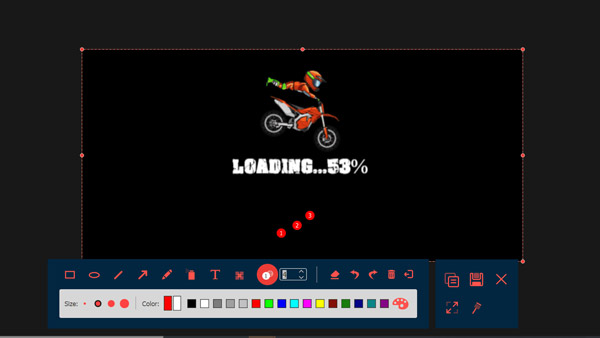
ステップ 3。編集が完了したら、「保存」ボタンをクリックして処理を終了します。保存先のフォルダと、PNGやJPEGなど、用途に最適なファイル形式を選択してください。
安全なダウンロード
安全なダウンロード
修正4.Windowsエクスプローラーを再起動する
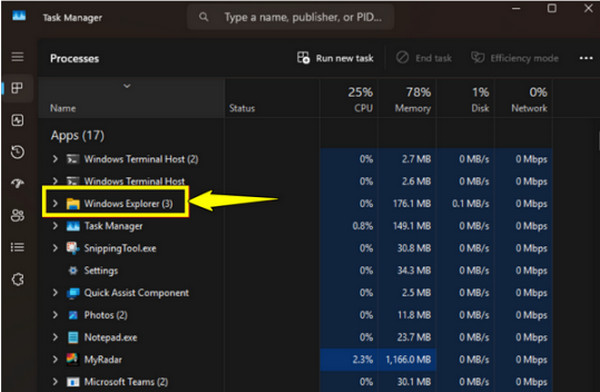
Windows 11のSnipping Toolが動作しない問題に対して、組み込みの解決策を使いたいとしましょう。システムのインターフェイスをすばやく更新するだけで解決するかもしれません。デスクトップに表示されるものの多くはWindowsエクスプローラーによって制御されています。このプロセスが時々停止し、アクティブなアプリの上に新しいウィンドウが正しく起動しなくなることがあります。
ステップ1。「スタート」ボタンを右クリックして「タスクマネージャー」を選択するか、「Ctrl + Shift + Esc」キーを押してください。
ステップ2。次に、「プロセス」タブで「Windowsエクスプローラー」を探します。
ステップ 3。その後、「Windowsエクスプローラー」アプリを右クリックして「再起動」を選択してください。すると、タスクバーが一時的に消え、その後再び表示されます。
ステップ 4。もう一度スニッピングツールにアクセスしてみてください。
修正5.フォーカスアシストを無効にする
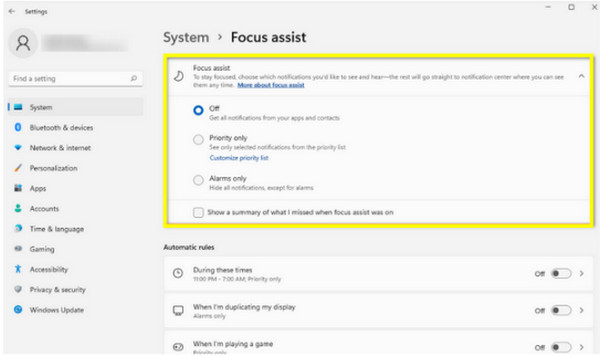
画面表示の不具合以外にも、システムの通知設定がスクリーンショットツールをブロックしている可能性があり、その結果、Windows 11のSnipping Toolが動作しなくなることがあります。画面が暗くなるのにスクリーンショットツールが表示されない場合は、フォーカス設定がキャプチャオーバーレイを妨げている可能性が高いです。
ステップ1。「設定」アプリを起動し、「システム」から「フォーカス」へ移動して、「オフ」ラジオボタンを選択します。フォーカスセッションが実行中の場合は、「フォーカスセッションを停止」ボタンをクリックします。
ステップ2。次に、「システム」に移動して「通知」をクリックし、「おやすみモード」がオフになっていることを確認してください。
ステップ 3。スクリーンショットを撮って、オーバーレイが正しく表示されるかどうか確認してみてください。
修正6.スニッピングツールをリセットする
全てが失敗し、スクリーンショットツールが破損しているように見える場合は、工場出荷時設定にリセットして修正します。 Windows11スニッピングツール 動作しない問題への対処は、最後の論理的なステップです。これはシステムアップデートよりも直接的なアプローチであり、キャプチャユーティリティにのみ関連付けられた特定のファイルを対象としています。
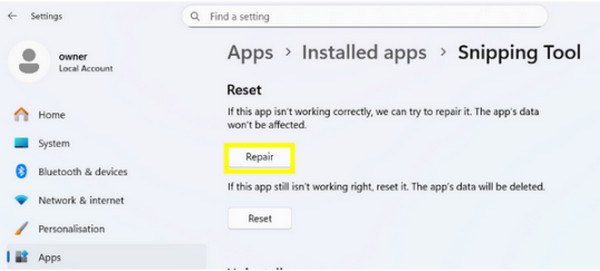
ステップ1。「設定」を開き、「アプリ」に進み、「インストール済みアプリ」をクリックして、「Snipping Tool」を検索します。アプリ名の横にある「3つの点」をクリックし、「詳細オプション」を選択します。
ステップ2。下にスクロールして「修復」をクリックすると、データ損失なしでアプリの修復を試みます。
ステップ 3。それでも解決しない場合は、「リセット」ボタンをクリックしてアプリの状態を完全にリフレッシュしてください。
結論
The Snipping ToolはWindows 11では動作しません これは厄介な障害ですが、永続的な問題ではありません。簡単なアップデートからアプリの修復まで、6つのステップを実行することで、競合を特定し、画面キャプチャを再開できます。しかし、システムツールが不安定になりすぎている場合は、 AnyRec Screen Recorderこの画面録画ソフトウェアは、スクリーンショットや録画に関するあらゆるニーズに対応する確かなソリューションを提供し、システムのバグや不具合が作業の妨げになることを二度と起こさないようにします。
安全なダウンロード
安全なダウンロード
著者について




