
Popolare

AnyRec Video Converter
Conversione e modifica video 120 volte più veloci. Nessuna attesa.
Download sicuro
Come velocizzare i video su iPhone per ottenere effetti visivi accattivanti

Se vuoi imparare come velocizzare i video sul tuo iPhoneSe anche tu vuoi creare video interessanti e accattivanti con semplici effetti, sei nel posto giusto. Questo articolo riassume quattro metodi per modificare la velocità di riproduzione di un video, tutti realizzabili direttamente su iPhone. Questa abilità ti permette di regolare efficacemente la velocità di riproduzione, ottenendo così diversi effetti visivi. Se anche tu desideri creare video interessanti e d'impatto utilizzando semplici effetti, inizia subito a leggere questo articolo per scoprire i metodi più semplici per velocizzare un video sul tuo iPhone.
Lista guida
Come velocizzare i video su iPhone utilizzando l'app Foto iMovie: Come velocizzare i video su iPhone in modo professionale Un'app affidabile per velocizzare i video su iPhone [Bonus] Come velocizzare i video da iPhone con il pieno controlloCome velocizzare i video su iPhone utilizzando l'app Foto
Per gli utenti che desiderano velocizzare i video sul proprio iPhone nel modo più semplice, l'app Foto, che utilizzate abitualmente, offre delle funzioni integrate. Tuttavia, per utilizzare questa funzione nell'app Foto, è necessario un prerequisito: il video da elaborare deve essere stato girato in modalità slow-motion con un iPhone. Se il video è stato girato in modalità normale o in stile cinematografico, non sarà disponibile alcuna opzione per modificarne la velocità nell'app Foto.
Passo 1.Avvia l'app Foto sul tuo iPhone e individua il video che desideri velocizzare. Tocca il pulsante "Opzioni".
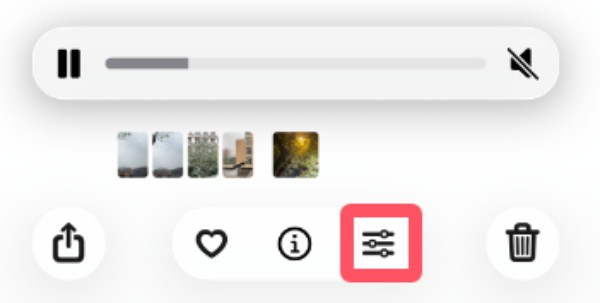
Passo 2.Nella nuova finestra, tocca il pulsante "Velocità di riproduzione" per selezionare la velocità desiderata da applicare al video.
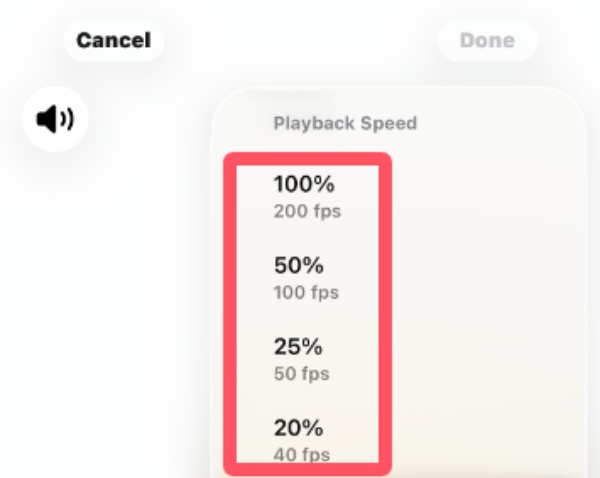
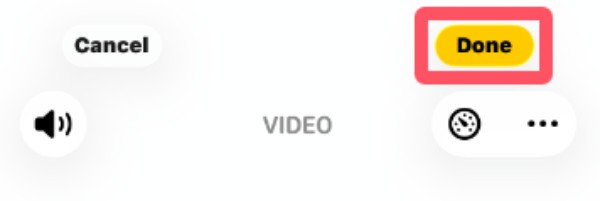
Passaggio 3.Infine, tocca il pulsante "Fine" per velocizzare i video sul tuo iPhone e salvarli come nuovi.
Suggerimenti
Puoi anche rallentare i video sul tuo iPhone, anche se si tratta già di un video al rallentatore.
iMovie: Come velocizzare i video su iPhone in modo professionale
Esiste quindi un modo per gestire altri tipi di video? Apple offre anche un altro metodo integrato che consente di velocizzare i video sull'iPhone. Basta aprire iMovie e si possono modificare i video in modo più professionale. Sebbene il suo funzionamento sia un po' complesso, una volta comprese le procedure di base, sarà possibile eseguire operazioni simili in futuro con facilità. Di seguito sono riportati i passaggi dettagliati per imparare a modificare la velocità di riproduzione dei video sull'iPhone.
Passo 1.Avvia iMovie sul tuo iPhone e tocca il pulsante "Filmato" nella scheda "Avvia nuovo progetto".
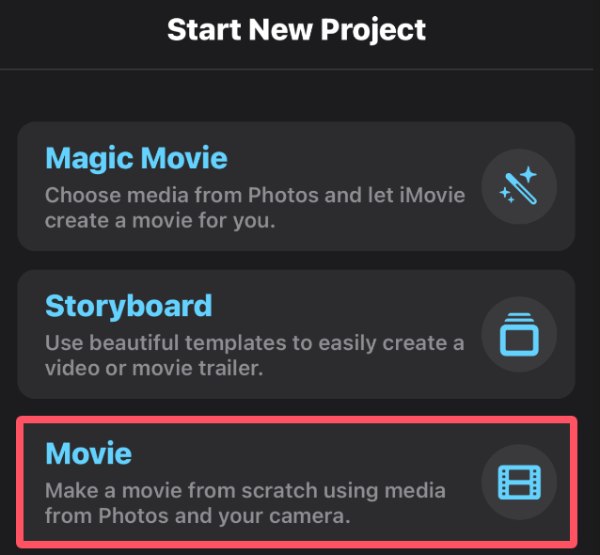
Passo 2.Nella nuova finestra a comparsa, fai clic per selezionare il video da velocizzare sul tuo iPhone utilizzando l'impostazione predefinita regolatore di velocità video.
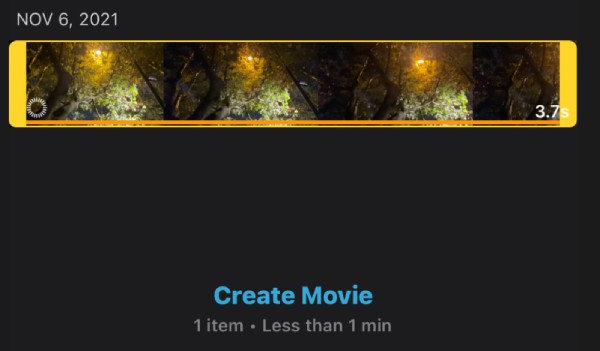
Passaggio 3.Tocca la timeline e poi tocca il pulsante "Velocità di riproduzione". Puoi regolare la velocità del video. Infine, tocca il pulsante "Fine".
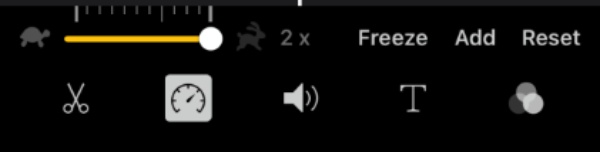
Un'app affidabile per velocizzare i video su iPhone
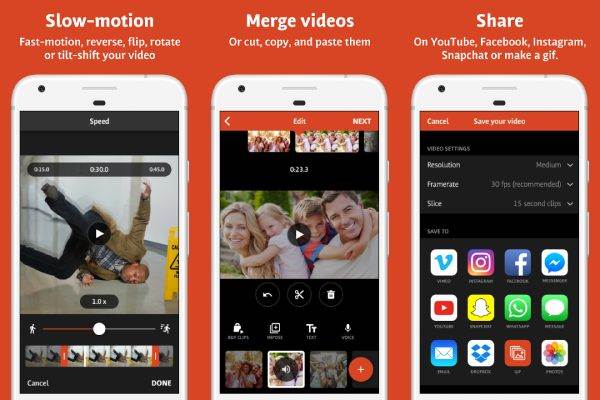
Se stai cercando un metodo semplice per velocizzare i video sul tuo iPhone, potresti dover cercare la soluzione sull'App Store. Tuttavia, cercando strumenti simili, troverai un gran numero di risultati. Non preoccuparti. Dopo aver testato una serie di strumenti, in questo articolo abbiamo selezionato il più affidabile per te. Tutto ciò che devi fare è cercare e scaricare Videoshop. Quindi, segui i passaggi indicati e potrai modificare rapidamente la velocità del video. Tuttavia, lo svantaggio di questo strumento è che, essendo un software di terze parti, il suo utilizzo non è completamente gratuito. Per sbloccare tutte le funzionalità è necessario pagare.
Passo 1.Avvia Videoshop sul tuo iPhone e aggiungi il file video. Una volta aggiunto, tocca la timeline e scorri verso destra.
Passo 2.Quindi, tocca il pulsante "Velocità" per impostare la velocità desiderata per il tuo video.
Passaggio 3.Per salvare le modifiche, tocca il pulsante "Conferma". Infine, tocca il pulsante "Salva" per salvare il video.
[Bonus] Come velocizzare i video da iPhone con il pieno controllo
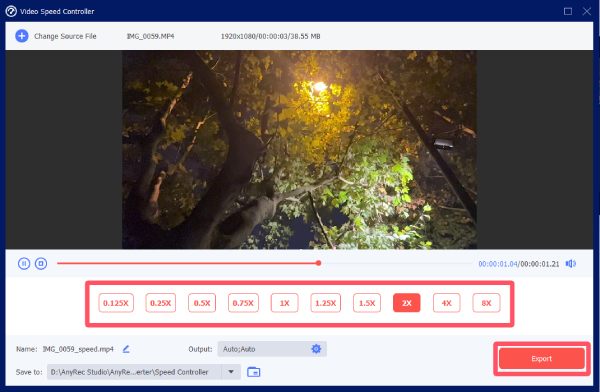
Sebbene esistano molti modi per velocizzare i video su iPhone o viceversa, utilizzare le dita sullo smartphone risulta sempre un po' scomodo. Inoltre, la gamma di regolazione della velocità offerta da questi strumenti si limita solitamente a un intervallo compreso tra 0,125× e 2×, che potrebbe non essere sufficiente per determinate esigenze. Per controllare la velocità del video con maggiore precisione e su una gamma più ampia, un software professionale per computer rappresenta una scelta migliore. AnyRec Video Converter ti permette di modificare rapidamente la velocità del video, utilizzando al contempo ulteriori strumenti di editing per perfezionarlo.

Accelera fluidamente clip video e audio fino a 8 volte la velocità originale.
Supporto per formati di file video più veloci, come MP4, MOV, MKV, ecc.
Modifica i video clip prima di accelerare con AI Video Enhancer.
Offri altri strumenti di editing come rifinitore video, rotatore, fusione ed effetti.
Download sicuro
Download sicuro
Passo 1.Avvia AnyRec Video Converter e fai clic sul pulsante "Controller velocità video" nella scheda "Casella degli strumenti".
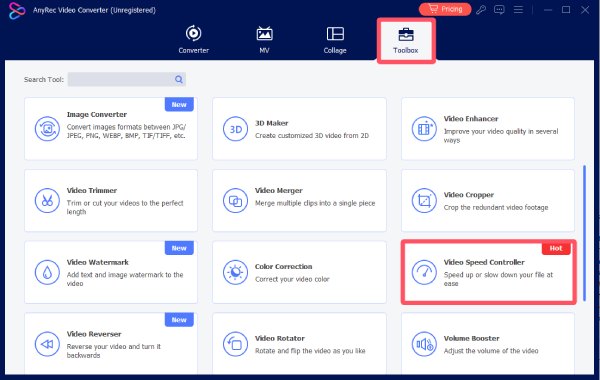
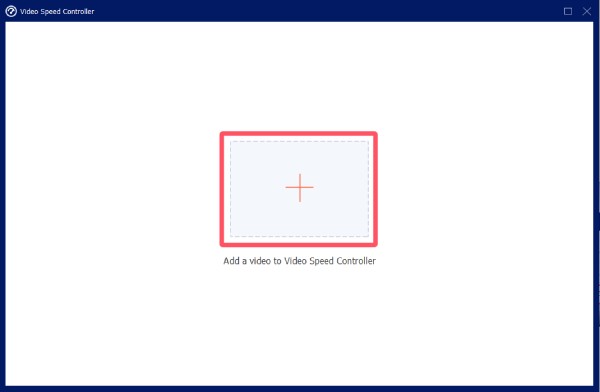
Passo 2.Nella nuova finestra a comparsa, fai clic sul pulsante "Aggiungi file" per importare il tuo file video.
Passaggio 3.Fai clic per selezionare l'opzione desiderata per velocizzare il video dal tuo iPhone. Infine, fai clic sul pulsante "Esporta".
Download sicuro
Download sicuro
Conclusione
Ora hai imparato 4 metodi diversi per velocizzare i video dell'iPhonePuoi scegliere il metodo più adatto a te in base al filmato che hai e ai requisiti per l'output. Se vuoi controllare la velocità nel modo più preciso e regolare la velocità del video entro un intervallo più ampio, puoi scaricare e provare AnyRec Video Converter gratuito.
Download sicuro
Download sicuro
articoli Correlati
Informazioni su OurMa




