
 Acquisisci uno screenshot completo/personalizzato/a scorrimento con annotazioni.
5 modi per fare uno screenshot di un monitor su Windows e Mac

Uno dei compiti più semplici ma più pratici che puoi svolgere sul tuo computer è screenshot di un monitorChe si tratti di salvare i progressi di lavoro, catturare un messaggio o condividere qualcosa di importante, farlo può essere complicato, soprattutto se si dispone di più display. Fortunatamente, la guida di oggi è qui per condividere con voi i cinque migliori strumenti che potete utilizzare per acquisire uno screenshot di un solo monitor, sia su Windows che su Mac. Scoprite esattamente come catturare solo i contenuti di cui avete bisogno con facilità.
Lista guida
Metodo semplice e utile per fare uno screenshot di un monitor Strumento di cattura: metodo integrato per catturare schermate di un monitor ShareX - Strumento open source per catturare schermate di un monitor LightShot - Il modo più veloce per fare uno screenshot di un monitor Monosnap - Strumento multipiattaforma per catturare schermate di un monitorMetodo semplice e utile per fare uno screenshot di un monitor
AnyRec Screen Recorder è la soluzione perfetta per acquisire uno screenshot su un singolo monitor! A differenza di altri metodi integrati, questo strumento offre un controllo migliore sull'area dello screenshot, che si tratti di uno o più monitor. Inoltre, puoi visualizzare in anteprima, modificare e salvare gli screenshot acquisiti nei formati che preferisci con pochi clic! Nel complesso, questo strumento di screenshot per Windows e Mac è un modo efficiente per acquisire screenshot su un singolo monitor con flessibilità e precisione.

Cattura lo schermo intero, un singolo monitor o aree selezionate.
Visualizza in anteprima e gestisci tutti gli screenshot prima di salvarli.
Strumenti di modifica integrati per aggiungere testo, disegni, frecce e altro ancora.
Personalizza le impostazioni di output come qualità, formati, nome, ecc.
Download sicuro
Download sicuro
Passo 1.Avvia AnyRec Screen Recorder sul tuo computer. Vai al pulsante "Cattura Schermo" dal menu principale. Una volta selezionato, il puntatore si trasformerà in un "mirino", consentendoti di cliccare e trascinare sullo schermo.
Se si desidera un metodo più rapido, premere il tasto di scelta rapida assegnato per acquisire schermate per ottenere lo strumento "Cattura" senza aprire il menu.

Passo 2.Dopo aver scelto il monitor desiderato, il programma acquisirà automaticamente lo screenshot. Verrai quindi indirizzato alla finestra di modifica, dove potrai perfezionare l'immagine secondo le tue esigenze. Qui, puoi aggiungere annotazioni, evidenziazioni e altro ancora.

Passaggio 3.Quando sei soddisfatto delle modifiche, clicca sul pulsante "Salva" per salvare lo screenshot. Seleziona la cartella e il formato desiderati, come JPG o PNG. In pochi clic, avrai uno screenshot nitido e personalizzato di un monitor salvato sul tuo PC.
Download sicuro
Download sicuro
Strumento di cattura: metodo integrato per catturare schermate di un monitor
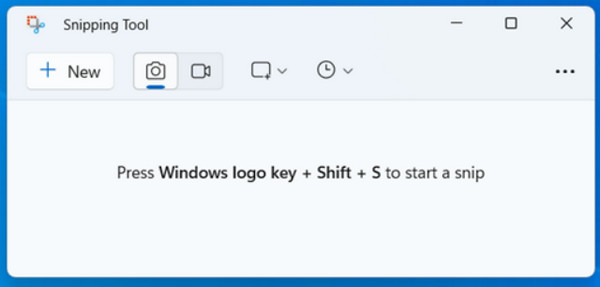
Il Strumento di cattura È integrato in Windows e consente di catturare ciò che viene effettivamente visualizzato sullo schermo senza scaricare nulla. È perfetto per chiunque desideri una soluzione semplice per catturare screenshot di un monitor e apportare modifiche rapide. Offre diverse modalità, come Rettangolare, Finestre e Schermo intero, che consentono di decidere quanta parte dello schermo del monitor verrà catturata.
Passo 1.Sul tuo PC Windows, premi i tasti "Windows + Maiusc + S" per attivare la scorciatoia dello Strumento di cattura. Una volta aperto, seleziona "Cattura schermo intero" per catturare uno screenshot del monitor attivo.
Passo 2.Se ne hai più di uno, clicca su quello che ti interessa prima di acquisirlo. Dopo lo screenshot, modificalo utilizzando gli strumenti di markup forniti, come evidenziatore, gomma, penna, ecc. Clicca sul pulsante "Salva con nome" e seleziona la destinazione e il formato.
ShareX - Strumento open source per catturare schermate di un monitor
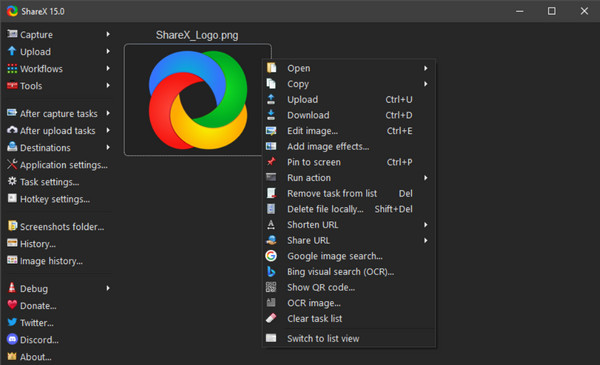
CondividiX è un software di screenshot per Windows gratuito e open source, adatto sia ai principianti che agli esperti. Con questo software, è possibile acquisire screenshot su un monitor, registrare video e persino caricare le schermate direttamente sui servizi cloud. Le diverse modalità di acquisizione (come Active Monitor) lo rendono ideale per configurazioni con più schermi. Inoltre, include un potente editor di immagini per evidenziare, annotare e sfocare i dati sensibili.
Passo 1.Avvia l'app ShareX e accedi al menu "Cattura". Seleziona "Schermo intero (Monitor)" o l'opzione "Monitor attivo". Quindi, utilizza il tasto di scelta rapida preimpostato per acquisire rapidamente il monitor scelto.
Passo 2.Successivamente, l'immagine si aprirà nell'editor di immagini integrato e potrai modificare lo screenshot a tuo piacimento. Una volta fatto, salva l'immagine localmente o condividila online.
LightShot - Il modo più veloce per fare uno screenshot di un monitor
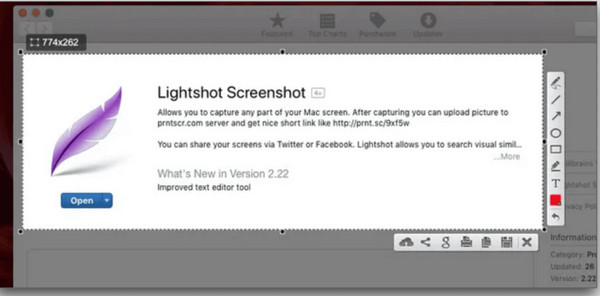
LightShot è un modo semplice ma potente per catturare screenshot di un singolo monitor, sia per Windows che per Mac. È pensato per chiunque voglia scattare e condividere immagini all'istante, senza dover ricorrere a menu complicati. Una volta catturato lo screenshot di un singolo monitor, è possibile trascinare e selezionare con precisione l'elemento da catturare con un clic. Inoltre, include un editor integrato in cui è possibile aggiungere testo, una freccia e un'evidenziazione subito dopo aver catturato lo screenshot di un singolo monitor.
Passo 1.Apri Lightshot sul tuo dispositivo ora. Quindi, premi il tasto "Stamp" o un'altra scorciatoia per avviare l'acquisizione. Fai clic e trascina per selezionare l'intera area dello schermo.
Passo 2.Dopodiché, modifica direttamente lo screenshot aggiungendo forme, testo o evidenziazioni. In seguito, salvalo sul tuo computer o caricalo utilizzando l'opzione di condivisione. Per condividerlo subito, copia il link generato.
Monosnap - Strumento multipiattaforma per catturare schermate di un monitor
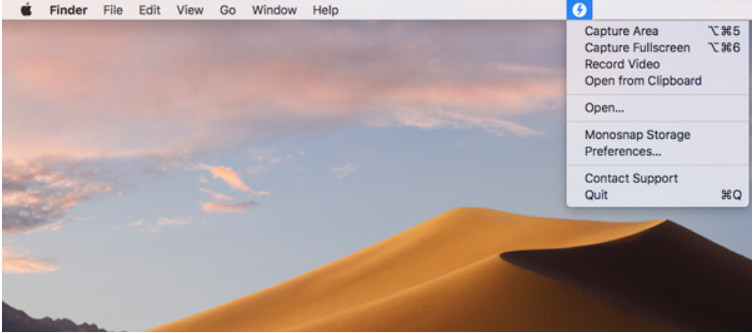
Infine, Monosnap funziona come uno strumento di screenshot versatile e professionale sia per Windows che per Mac. Lo strumento ha diverse modalità di acquisizione, come schermo intero, finestra o regione selezionata, rendendolo flessibile per qualsiasi flusso di lavoro, oltre allo screenshot di un singolo monitor. Inoltre, offre potenti strumenti di editing, tra cui frecce, sfocatura e forme per dettagli importanti. Puoi quindi salvare le tue acquisizioni localmente o caricarle direttamente sul cloud.
Passo 1.Apri "Monosnap" sul tuo computer. Quindi, seleziona "Acquisizione a schermo intero" per acquisire uno screenshot di un intero monitor. In alternativa, seleziona "Area di acquisizione" e trascina il cursore sull'area di acquisizione desiderata.
Passo 2.Successivamente, modifica l'immagine tramite gli strumenti di annotazione integrati, come frecce, testo, sfocatura, ecc. Salvala sul computer o caricala sul cloud.
Conclusione
Ora puoi fare uno screenshot su un monitor con gli strumenti sopra elencati facilmente! Per una soluzione completa che offra flessibilità, strumenti di modifica e output di screenshot di alta qualità, prova AnyRec Screen RecorderQuesto strumento offre una potente opzione per acquisire schermate, registrare lo schermo e modificare tutte le immagini acquisite, rendendolo ideale sia per principianti che per professionisti.
Download sicuro
Download sicuro



