
Népszerű

AnyRec Screen Recorder
Rögzítsen és képernyőképezzen bármilyen videót Windows és Mac rendszeren.
Biztonságos letöltés
Képernyőfelvétel készítése iPhone 17-en és minden modellen

Az iPhone-od képes önállóan rögzíteni a képernyőt, így a legtöbb alapvető felvételhez nincs szükséged külön alkalmazásra. A legnehezebb dolog a felvétel gomb megtalálása, a hang működésre állítása, illetve a képernyőfelvételt blokkoló alkalmazások kezelése lehet. Ez az útmutató bemutatja, hogyan rögzítheted az iPhone képernyőjét, és hogyan oldhatod meg a gyakori problémákat. Ha további felvételi lehetőségekre van szükséged, az AnyRec Screen Recorder számítógépen keresztül is képes rögzíteni az iPhone képernyőjét.
Az iPhone-on a képernyőfelvétel gyors módja az, ha lefelé húzod az ujjad, majd megérinted a „Képernyőfelvétel” gombot. Ha felvételi korlátozásokkal találkozol, az AnyRec képernyőrögzítővel tükrözheted az iPhone képernyőjét a számítógépre a korlátlan felvétel érdekében.
Biztonságos letöltés
Biztonságos letöltés
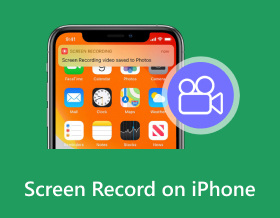
Ha új tagja vagy az Apple termékek felhasználóinak, és szeretnéd tudni, hogyan kell képernyőfelvétel iPhone-on kövesd az itt található lépéseket. Akár online megbeszéléseket, videohívásokat vagy más képernyőn zajló tevékenységeket szeretnél rögzíteni iPhone-odon, használhatod az alapértelmezett felvevőt. Az Android telefonokhoz hasonlóan az iPhone is beépített felvételi funkciót kínál iOS 11-es vagy újabb rendszerű iPhone-okhoz. Emellett ez a cikk további 6 módot is bemutat a képernyőrögzítésre az összes iPhone modellen és iOS verzión. Kövesd a lépéseket most!
Útmutató lista
Képernyőfelvétel készítése iPhone-on [iOS 11-ről iOS 26-ra] iPhone képernyő rögzítése Mac számítógépen a QuickTime Player segítségével 5 iPhone képernyőrögzítő alkalmazás, amiből választhatsz Hasznos tippek a képernyőfelvétel gördülékeny rögzítéséhez iPhone 17-en FAQsKépernyőfelvétel készítése iPhone-on [iOS 11-ről iOS 26-ra]
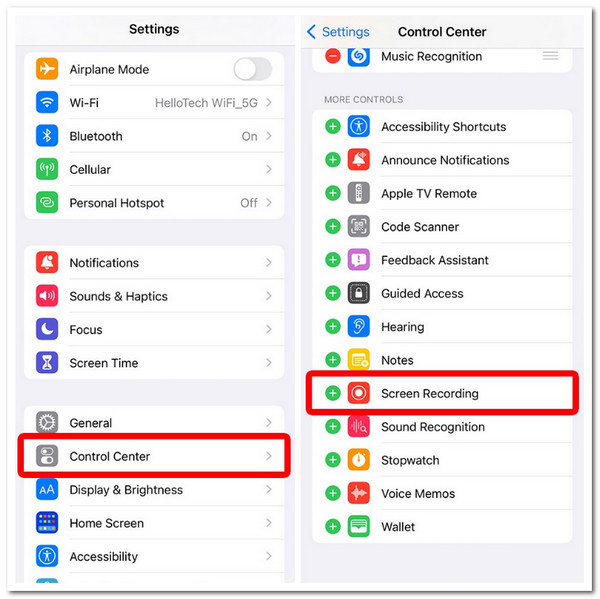
Először is engedélyezned kell a Képernyőfelvétel funkciót a Vezérlőközpontban. Később minden iPhone modellen rögzíthetsz képernyővideót hanggal együtt.
1. lépés. Képernyőfelvétel funkció hozzáadása
- 1. Nyissa meg a „Beállítások alkalmazást”.
- 2. Koppintson a „Vezérlőközpont” gombra.
- 3. Görgessen lejjebb a „További vezérlők” gomb megtalálásához.
- 4. Koppintson a „Képernyőfelvétel” melletti zöld „+” gombra.
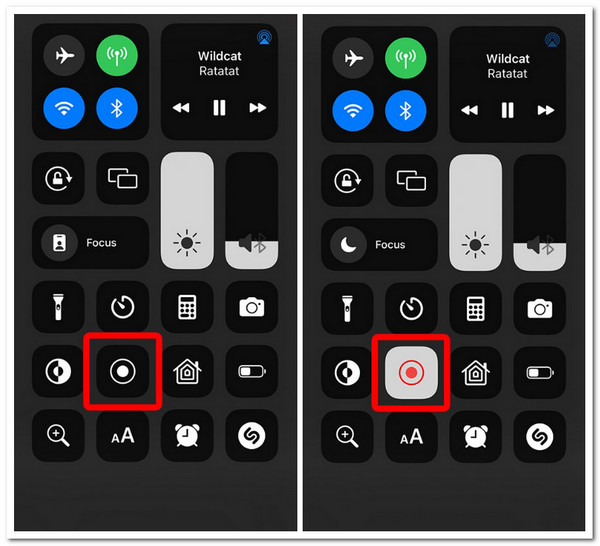
iPhone videó rögzítése hanggal
- 1. Húzza lefelé az ujját az iPhone képernyőjén a jobb felső sarokból. Most megjelenik a szürke „Felvétel” gomb, amely úgy néz ki, mint egy kör egy körben.
- 2. Koppintson a „Felvétel” gombra. Kapcsolja be a „Mikrofon” gombot.
- 3. Koppintson a „Felvétel indítása” gombra. Az iPhone-felvétel három másodperces visszaszámlálás után kezdődik.
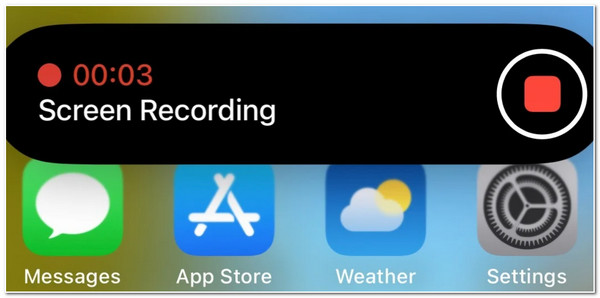
3. lépés. A felvétel leállítása
- 1. Ha le szeretné fejezni az iPhone képernyőfelvételét, koppintson a piros állapotsávra. Ez az iPhone képernyőjének tetején található.
- 2. A megerősítéshez koppintson a „Leállítás” gombra.
- 3. Nyissa meg a „Fotók” alkalmazást. Koppintson az „Albumok” mappára, majd nyissa meg a „Képernyőfelvételek” mappát. Az iPhone-ján MOV formátumban rögzíthet videót.
iPhone képernyő rögzítése Mac számítógépen a QuickTime Player segítségével
Az iPhone-on történő képernyőrögzítésről szóló első útmutató alternatívája a QuickTime használata Mac rendszeren. A QuickTime olyan opcióval rendelkezik, amely lehetővé teszi, hogy bármilyen képernyőn megjelenő tevékenységet rögzítsen iPhone-ján. A QuickTime kiváló lehetőség, ha továbbra is képernyőrögzítési képességgel nem rendelkező iPhone-okat használ, például az iOS 11-nél régebbieket. Az iPhone képernyőjének QuickTime-val történő rögzítése kiváló minőségű kimenetet kínál, és nincs piros jelzőfény a képernyőn.
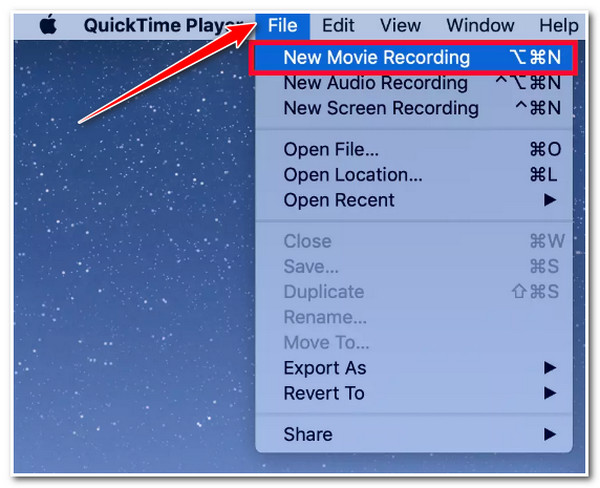
1. lépés.Nyisd meg a QuickTime-ot a Mac gépeden, és csatlakoztasd az iPhone-odat a számítógéphez egy Lightning kábellel. Ezután kattints a fenti „Fájl” fülre, és válaszd az „Új filmfelvétel” lehetőséget.
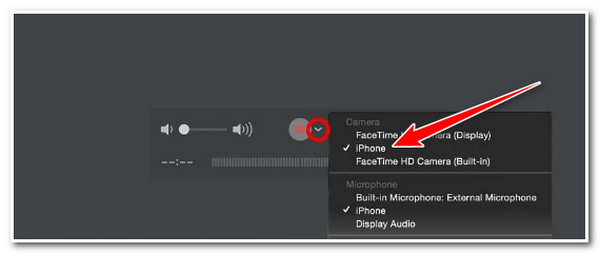
2. lépés.Ezután kattintson a dobozon a piros kör melletti „legördülő menü” gombra, és jelölje be az „iPhone”-t képernyő-/videó- és hangforrásként. Ezután érintse meg a „Felvétel” gombot az iPhone-felvétel megkezdéséhez.
3. lépésHa elkészült, kattintson ugyanarra a gombra a felvétel leállításához. Ezután mentse el a QuickTime képernyőfelvétel Mac számítógépén, és átviheti iPhone-ra.
Jegyzet: Ne fordítsa iPhone-ját álló helyzetből fekvő helyzetbe a felvétel során; automatikusan leállítja a felvételt. Ne feledje továbbá, hogy a QuickTime csak az iPhone-járól rögzíti a hangokat, hacsak nem engedélyezi a mikrofont.
5 iPhone képernyőrögzítő alkalmazás, amiből választhatsz
A QuickTime Macen való használatán kívül számos harmadik féltől származó eszköz is használható az összes iPhone-modell képernyőrögzítésére. Ebben a konkrét részben ötöt láthatsz közülük! Mindegyik alkalmazás lehetővé teszi az iPhone képernyőjének gyors és hatékony rögzítését. Tehát minden további nélkül fedezze fel mindegyiket és lépéseiket!
1. AnyRec Screen Recorder
Az első ajánlott eszköz az iPhone 17 képernyőfelvételéhez a következő AnyRec Screen Recorder. Ez a szoftver támogatja a telefonrögzítő funkciót, amely rögzíti a különböző iPhone-modellek képernyőjén megjelenő különféle tevékenységeket. USB-kábellel vagy Wi-Fi-kapcsolaton keresztül képernyőt küld iPhone-ja képernyőjére a számítógéphez, majd képernyőrögzítést végezhet. Sőt, ez a program bármilyen kívánt területet rögzít 4K kiváló minőségben! Ha többet szeretne megtudni ennek az eszköznek a funkcióiról, és meg szeretné tudni, hogyan készíthet képernyőrögzítést iPhone XR-en vagy régebbi és új verziókon, fedezze fel az alábbi részeket!

Rögzítse az iPhone képernyőn megjelenő tevékenységeit vízjelek és időkorlátok nélkül.
Rögzítse iPhone képernyőjét 4K felbontással, 60 FPS-sel, késleltetés és késleltetés nélkül.
Lehetővé teszi iPhone hangjának és mikrofonjának rögzítését bármilyen hangerővel.
Állítsa be a kívánt rögzítési területet, készítsen képernyőképeket, vágja le a felvételeket stb.
Biztonságos letöltés
Biztonságos letöltés
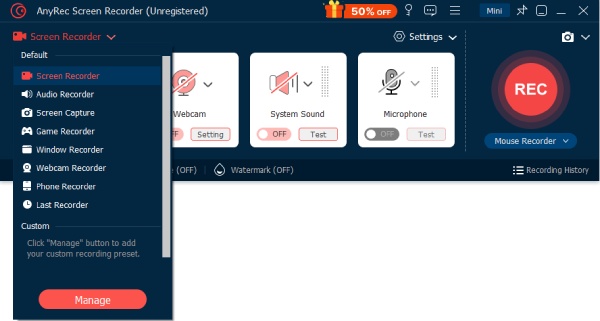
1. lépés.Telepítse az AnyRec képernyőrögzítőt a számítógépére. Ezután futtassa az eszközt, kattintson a „Telefonrögzítő” gombra, és válassza az „iOS-rögzítő” lehetőséget.
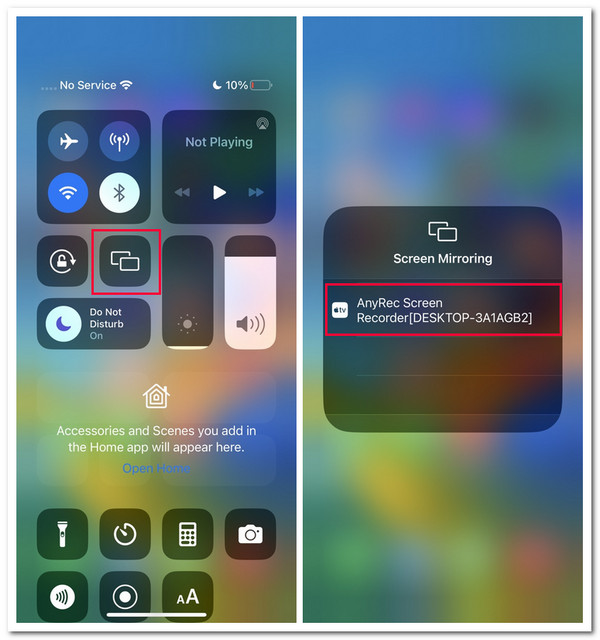
2. lépés.Ezután nyissa meg iPhone-ja „Vezérlőközpontját”, és koppintson a „Képernyőtükrözés” funkcióra. Ezután válassza az „AnyRec képernyőrögzítő” opciót, és várja meg, amíg a kapcsolat sikeresen létrejön.
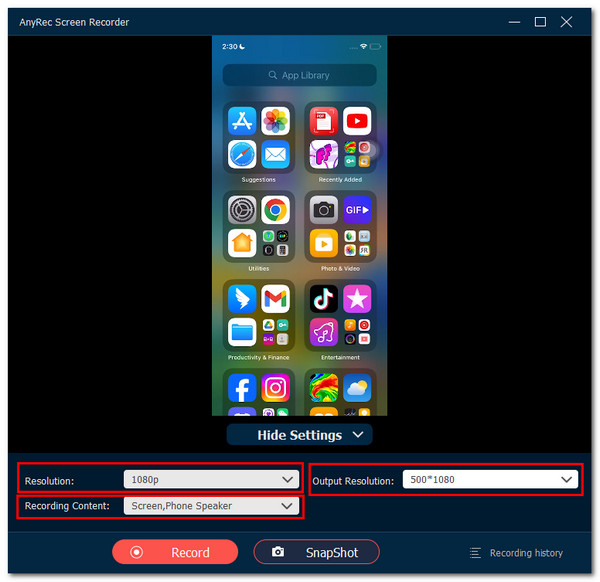
3. lépésEzután kiválaszthatja a kívánt „Felbontást”, és a „Tartalom rögzítése” részben kiválaszthatja, hogy rögzíti-e az iPhone hangját. Ezután kattintson a „Felvétel” gombra az iPhone képernyőfelvételének megkezdéséhez.
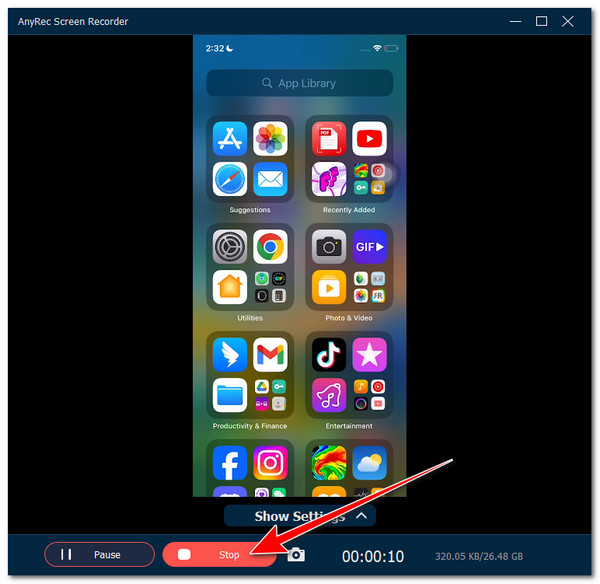
4. lépés.Ha elkészült, kattintson a „Leállítás” gombra. Ezután kivághatja a felvétel egyes részeit, és a „Kész” gombra kattintva MP4/MOV/MKV videókat rögzíthet iPhone-on.
Biztonságos letöltés
Biztonságos letöltés
2. Rögzítse!
Az asztali számítógépekkel kompatibilis eszközön kívül alkalmazásokat is használhat iPhone képernyők rögzítésére. Az egyik legjobb alkalmazás-ajánlat a Record It! Ez az alkalmazás egyszerű és könnyen használható iOS képernyőrögzítési funkciókat kínál. Olyan funkciókkal rendelkezik, mint a kép-kép mód és az alapvető videószerkesztési funkciók. Ha az alkalmazás ingyenes verzióját tervezi használni, legfeljebb 3 percet rögzíthet. Sőt, egyes funkciói le vannak zárva a fizetős verzió mögé. Az alábbiakban bemutatjuk, hogyan kell a képernyőrögzítés iPhone 12-en iOS 14.0 vagy újabb rendszer futtatása ezzel az alkalmazással:
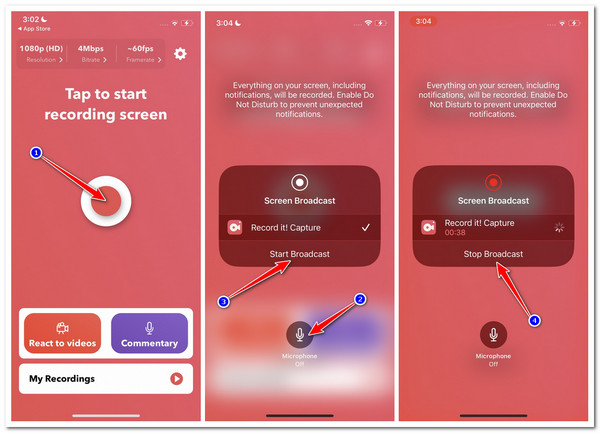
1. lépés.Futtassa a „Rögzítse!” alkalmazást iPhone 17 készülékén, és válassza ki a kívánt felbontást, bitrátát és képkockasebességet. Ezután koppintson a „Piros kör” gombra.
2. lépés.Ezután koppintson a „Mikrofon” gombra a hangja rögzítéséhez felvétel közben (ha szeretné), majd koppintson a „Közzététel indítása” gombra a felvétel megkezdéséhez. Ezután lépjen a rögzíteni kívánt témára.
3. lépésHa kész vagy, koppints a „Közvetítés leállítása” gombra. És kész is! Ezek az egyszerű lépések a képernyőrögzítéshez iPhone 17 Pro és régebbi modelleken.
3. DU Recorder – Screen Recorder
Egy másik alkalmazás, amelyet telepíthet és rögzíthet iPhone-ján, a DU Recorder. Ez az alkalmazás könnyen használható és navigációs funkciókat kínál, így kezdők és új iPhone-felhasználók számára is alkalmas. Ezenkívül támogatja a funkciók újradefiniálását is, amelyek lehetővé teszik a kimenet minőségének megváltoztatását. Számos szűrőt, effektust és alapvető szerkesztési lehetőségeket tartalmaz. Sajnos a Record It-tel ellentétben ez az alkalmazás nem nyújt kiváló hangminőséget. Ennek ellenére még mindig meghaladja a képernyőrögzítési igények kielégítését. Tehát hogyan lehet képernyőfelvételt készíteni iPhone 8 és újabb modelleken a DU Recorder segítségével? A következő lépéseket kell követnie:
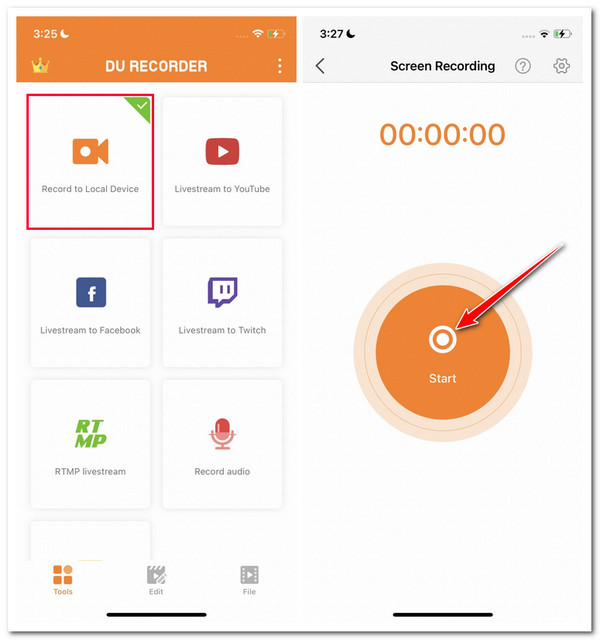
1. lépés.Telepítsd a DU Recorder alkalmazást az iPhone-odra. Ezután indítsd el az alkalmazást, válaszd a „Felvétel helyi eszközre” opciót, majd koppints a „Start” gombra. Ezután menj a rögzíteni kívánt témához.
2. lépés.Ha kész, lépj be a Vezérlőközpontba, és koppints a „Piros felvételi sáv” ikonra a felvétel leállításához. Így lehet képernyőfelvételt készíteni iPhone 18 Pro készüléken a DU Recorder segítségével.
4. Screen Recorder - V Recorder
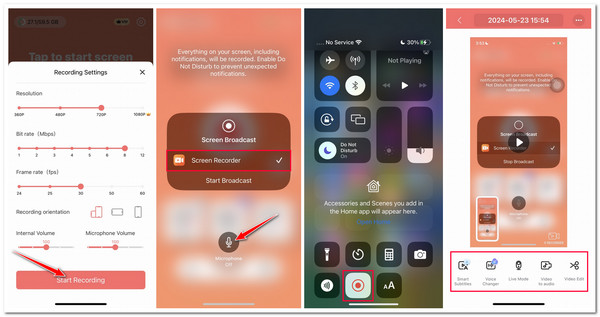
Azon elsőként kiemelt alkalmazásokon kívül még egy videó és hangrögzítő alkalmazás Az iPhone képernyőjén megjelenő tevékenységek rögzítésére a Screen Recorder - V Recorder használható alkalmazás. Ez az alkalmazás az egyik legfejlettebb képernyőrögzítő alkalmazás a piacon. Nos, mesterséges intelligencia által vezérelt funkciókkal rendelkezik. Segíthet optimalizálni a felvételi folyamatot a felvételek minőségének javítása érdekében. Sajnos a mesterséges intelligencia által vezérelt funkciókat csak akkor élvezheted, ha megvásároltad a prémium verziót. Ha tervezed megvásárolni és használni, kövesd az alábbi lépéseket.
1. lépés.Keresd meg és telepítsd a Screen Recorder—V Recorder alkalmazást az App Store-ban. Ezután futtasd az alkalmazást, koppints a „Recording Settings” gombra, és szükség szerint módosítsd a konfigurációt.
2. lépés.Ha elkészültél, koppints a „Felvétel indítása” gombra, koppints a „Mikrofon” gombra, ha a hangodat is rögzíteni szeretnéd, majd koppints a „Közzététel indítása” gombra.
3. lépésEzután lépjen a rögzíteni kívánt témára. Ha befejezte a felvételt, lépjen be az iPhone Vezérlőközpontjába, és koppintson a „Képernyőfelvétel” gombra a felvétel leállításához.
4. lépés.Ezután térjen vissza az alkalmazáshoz. Az előnézeti részben lejátszhatja és szerkesztheti a felvételt.
5. Screen Record (Képernyőfelvétel) – Go Record
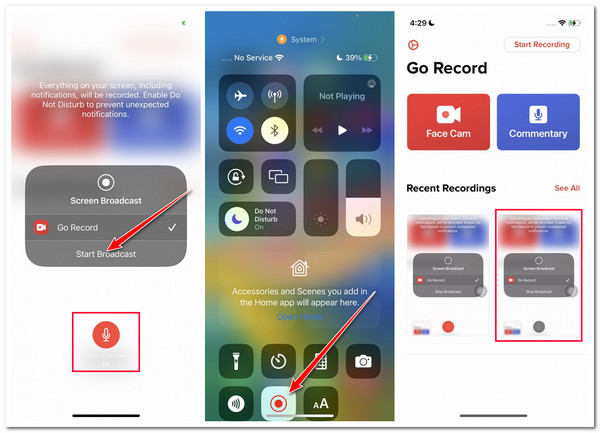
Az ajánlott alkalmazások listájának utolsó alkalmazása a Screen Record - Go Record. Ez az alkalmazás egyszerű képernyőrögzítést kínál, így az egész folyamat gyerekjáték. A fent kiemelt alkalmazásokkal ellentétben a Go Record nem tele van különféle funkciókkal és eszközökkel. Azonban hibákba ütközhetsz az alkalmazás használata során. De ez nem garantálja, hogy hibákat fogsz tapasztalni, ezért tekintsd meg az alábbi lépéseket arról, hogyan készíthetsz képernyőrögzítést hanggal iPhone 17-en a Screen Record - Go Record segítségével:
1. lépés.Telepítsd a Go Record alkalmazást az App Store-ból. Ezután indítsd el az alkalmazást, koppints a jobb felső sarokban található „Felvétel indítása” gombra, majd a bekapcsoláshoz koppints a „Mikrofon” gombra.
2. lépés.Ezután koppintson a „Közzététel indítása” gombra a felvétel elindításához. Ezután lépjen a rögzíteni kívánt képernyőn megjelenő tevékenységre.
3. lépésHa elkészült, koppintson a „Képernyőfelvétel” gombra a Vezérlőközpontban, és térjen vissza az alkalmazásba. Ezután koppintson a felvételekre, szerkessze őket, és koppintson az „Exportálás” gombra a mentésükhöz.
Videós útmutató: iPhone képernyőfelvétel teljes hanggal
Könnyű lépésekkel rögzítheti iPhone és iPad képernyőjét alkalmazáshanggal és mikrofonnal.
Biztonságos letöltés
Biztonságos letöltés
Hasznos tippek a képernyőfelvétel gördülékeny rögzítéséhez iPhone 17-en
Most, hogy megvizsgálta a képernyőrögzítés hét egyszerű módját iPhone-on, íme néhány értékes tipp, amelyek segítségével a legjobb képernyőn megjelenő felvételi kimenetet szerezheti meg! Fedezze fel és jegyezze fel mindegyiket.
1. Szabadítson fel tárhelyet - Győződjön meg arról, hogy elegendő tárhelye van a képernyőn megjelenő hosszas felvételek tárolására. Nem szeretne zavart tapasztalni a képernyőn megjelenő téma rögzítése közben.
2. Kapcsolja ki az értesítéseket és riasztásokat - Tiltsa le az összes értesítést vagy riasztást, amely a felvétel során felbukkanhat. Ezek a lehetséges értesítések megjelennek a kimenetben, és tönkreteszik annak általános hangulatát.
3. Állítsa be a Portré módot - Mindig fekvő módban rögzítsen. A fekvőben készült kimenetek (felvételek) sokkal jobb megtekintési élményt nyújtanak, mint a portrék. Ezenkívül az iPhone fekvő tájolásának engedélyezése a felvétel előtt segít megelőzni, hogy a felvételi munkamenet során a tájolás véletlenül portréba forduljon.
4. Használjon jó külső mikrofont – Ha iPhone-odon rögzítesz egy képernyőn megjelenő tevékenységet, miközben egyidejűleg külső mikrofonnal rögzíted a hangodat, ügyelj arra, hogy jó minőségű mikrofont használj. Egy jó minőségű mikrofon hihetetlen hangminőséget tud produkálni a képernyőn megjelenő felvételedhez.
5. Csendes helyen rögzítse - Ha hangjával rögzít egy iPhone képernyőn megjelenő tevékenységet, gondoskodjon arról, hogy környezete csendes legyen, hogy elkerülje a nem kívánt és szükségtelen zajokat.
6. Szerkessze felvételeit - Miután befejezted a felvételt, szerkeszd meg. Győződj meg róla, hogy levágtad a nem kívánt részeket, a felvételeid professzionális képernyőfelvételekké váltak, és javítottad a minőségüket!
Gyorsjavítások az iPhone képernyőfelvétel hibás működésének elhárításához
#1. A Felvétel gomb hiányzik a Vezérlőközpontból. Indítsa újra az iPhone-t. Adja hozzá manuálisan újra a képernyőfelvételi funkciót a Vezérlőközponthoz.
#2. Nincs hang az iPhone képernyőfelvétele közben. Felvétel előtt győződj meg róla, hogy bekapcsoltad a „Mikrofon” gombot. Engedélyezés után pirosnak kell lennie. Ezután ellenőrizd a hangerőszinteket és a mikrofonengedélyeket. Az iPhone újraindításával is megoldhatod a problémát.
#3. Bizonyos alkalmazások használata közben nem lehet felvételt készíteni. Néhány streaming alkalmazás DRM-védelemmel rendelkezik. Élő közvetítések képernyőfelvételekor előfordulhatnak problémák. fekete képernyő felvételi hibákEz idő alatt használhatsz egy másik telefont a rögzítéshez, vagy használhatsz asztali képernyőrögzítő szoftvert.
#4. A videofelvétel nem menthető. Szabadítson fel elegendő tárhelyet az iPhone-ján. Indítsa újra az iPhone-t. Kapcsolja ki az alacsony energiafogyasztású módot, ha korábban engedélyezte.
FAQs
-
1. Hogyan készítsünk felvételt iPhone-on kikapcsolt képernyővel az alapértelmezett képernyőrögzítő használatával?
Sajnos nem rögzítheti iPhone-ja képernyőjét az alapértelmezett képernyőrögzítővel, ha az ki van kapcsolva. Alternatív megoldásként használhat egy harmadik féltől származó alkalmazást az iPhone képernyőjének rögzítésére, miközben az ki van kapcsolva. Kipróbálhatja a fenti kiemelt eszközök valamelyikét.
-
2. Hogyan rögzítsünk hangot képernyőrögzítés közben iPhone-on?
Ha hangot szeretne rögzíteni az iPhone készülék képernyőjének rögzítése közben, először nyissa meg a Vezérlőközpontot, érintse meg és tartsa lenyomva a Screen Recording gombot egy tömör kör ikonnal, majd érintse meg a Mikrofon ikont a bekapcsolásához. Ezután érintse meg a Felvétel indítása gombot, és lépjen a rögzíteni kívánt témára, és kész!
-
3. Hogyan jelenítheti meg az érintéseket képernyőrögzítés közben iPhone-on?
Sajnos az iPhone alapértelmezett képernyőrögzítője nem teszi lehetővé a képernyő érintésének megjelenítését felvétel közben. Ha rögzítés közben szeretné megjeleníteni a képernyő érintését, használhat harmadik féltől származó alkalmazást. A legtöbbjük olyan funkciókkal van felszerelve, amelyek lehetővé teszik a képernyő érintésének megjelenítését.
-
4. Hol vannak mentve és tárolva a képernyőfelvételek az iPhone-on?
A képernyőfelvételeket a rendszer automatikusan menti és tárolja az iPhone Photos alkalmazásában. Eléréséhez futtassa a Fotók alkalmazást, koppintson az Albumok elemre, görgessen le, és koppintson a Képernyőfelvételek elemre. Innentől keresse meg a rögzített képernyőfelvételeket.
Következtetés
Ez a bejegyzés megkönnyíti az iPhone képernyőfelvételének elsajátítását az alapértelmezett képernyőrögzítővel. Ha sokkal jobb minőséget szeretnél elérni rengeteg szerkesztési funkcióval, érdemes megfontolnod a bejegyzésben kiemelt alkalmazások egyikét. De ezek közül az alkalmazások közül az AnyRec Screen Recorder a legjobb! Egyszerű felületével, könnyen használható, mégis hatékony funkcióival és kiváló minőségű felvételi kimenetével mindenképpen megéri a használatát! Szóval, mire vársz? Menj a Windows vagy Mac számítógépedre, töltsd le, és használd iPhone képernyőjének hanggal való rögzítésére még ma!
Biztonságos letöltés
Biztonságos letöltés
kapcsolódó cikkek
Szerzőnkről




