
Népszerű

AnyRec Screen Recorder
Örökíts meg minden pillanatot. Vedd fel, mint egy profi.
Biztonságos letöltés
Roblox képernyőképek: 6 módszer képernyőképek készítésére és megtalálására

Roblox képernyőképek készítése nagyszerű módja annak, hogy megörökítsd a legjobb pillanatokat, például megmutatd az avatárodat, az összeállításaidat vagy az eredményeidet. Mivel a játék több platformon is elérhető, számos módon rögzítheted a Roblox-tevékenységeidet. Akár PC-n, iPhone-on vagy Androidon használod, a következő részek bemutatják, hogyan készíthetsz Roblox-képernyőképeket. A legegyszerűbb beépített képernyőkép-funkciótól a hatékony alkalmazásokig mentsd el a legjobb játékmenet-pillanataidat még ma!
Útmutató lista
Roblox képernyőképe beépített rögzítési funkciókkal Egyszerű eszköz a Roblox képernyőképének elkészítéséhez akadozás nélkül Hogyan készítsünk képernyőképet a Robloxról iPhone-on Roblox képernyőképe hatékonyan AndroidonRoblox képernyőképe beépített rögzítési funkciókkal
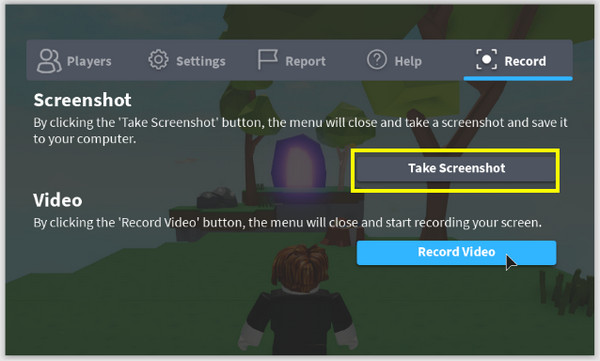
A játékbeli rögzítés funkcióval közvetlenül a Robloxon készíthetsz képernyőképeket. Később a játékbeli pillanatokat elmentheted az eszközöd kamerarolljára, vagy megoszthatod.
1. lépés.Nyisd meg a Robloxot, és lépj be a rögzíteni kívánt játékba. Nyomd meg a számítógépeden a „Print Screen” gombot, vagy használd a „Roblox Menü”-t.
2. lépés.A menüben kattintson a „Felvétel” lehetőségre, majd válassza a „Képernyőkép” lehetőséget.
3. lépésA Roblox ezután automatikusan menti a képet, és miután elkészült, megtekintheti azt a „Mappa megnyitása” gombra kattintva.
Egyszerű eszköz a Roblox képernyőképének elkészítéséhez akadozás nélkül
A Roblox képernyőképeinek rugalmasabb és hatékonyabb rögzítéséhez, AnyRec Screen Recorder kiváló alternatívája a beépített rögzítőeszköz kizárólagos használatának. Ez a felvevő nagyobb kontrollt, extra rögzítési lehetőségeket és kiváló minőségű kimenetet kínál. Itt éles és testreszabható képernyőképeket készíthetsz a játékmenet bármely pontján anélkül, hogy le kellene állítani a munkamenetet. Számos funkciója ellenére a program könnyűsúlyú, könnyen használható és tökéletes az alacsony specifikációjú számítógépekhez. Akár lazán fedezed fel a Roblox világokat, akár közösségi média tartalmakat készítesz, ez a felvevő remek választás a képernyőkép-élményed fejlesztéséhez.

Képernyőkép készítése a teljes képernyőről, egy kiválasztott Roblox ablakról vagy egy egyéni területről.
Szabja testre a gyorsbillentyűket, hogy azonnal rögzítse a Roblox képernyőképeit játék közben.
Módosítsa a felbontást, a formátumot és az egyéb képbeállításokat a kívánt eredmény eléréséhez.
Képernyőképeket menthet JPG, PNG és más formátumban a képminőség romlása nélkül.
Biztonságos letöltés
Biztonságos letöltés
1. lépés.Nyisd meg az AnyRec képernyőrögzítőt, majd indítsd el a Robloxot. A program képernyőjén kattints a „Képernyőfelvétel” gombra. A kurzor célkeresztté változik. Kattints rá, és húzd a kívánt terület kiemeléséhez.

Ha úgy tetszik, a hozzárendelt gyorsbillentyűvel azonnal előhívhatod a képernyőkép funkciót játék közben. Ezt a „Beállítások” menüpontban, majd a „Gyorsbillentyűk” részben tekintheted meg.

2. lépés.Miután kiválasztottad a rögzítési területet, a program azonnal elkészíti a Roblox képernyőképét. Ezután a beépített szerkesztőbe jutsz, ahol szöveget, nyilakat, alakzatokat stb. adhatsz hozzá megjegyzéseket.

3. lépésA szerkesztés befejezése után kattintson a „Mentés” gombra. Válassza ki a mappát, ahová a képernyőképet menteni szeretné, és válassza ki a fájlformátumot. A Roblox képernyőképe ezután mentésre kerül, és megosztásra kész.

Biztonságos letöltés
Biztonságos letöltés
Hogyan készítsünk képernyőképet a Robloxról iPhone-on
Miután megtanulta, hogyan készíthet Roblox képernyőképeket számítógépen akadozás nélkül, térjen át a mobil lehetőségekre, kezdve az iPhone-nal. A Roblox képernyőképek készítése iPhone-on egyszerű, és a beépített képernyőkép-készítési módszert vagy bármilyen további alkalmazást használhat a rögzítési élmény fokozására. A program a következőket is támogatja: rekord Roblox játékmenet beépített eszközök használatával.
1. Használja az iPhone beépített képernyőképét
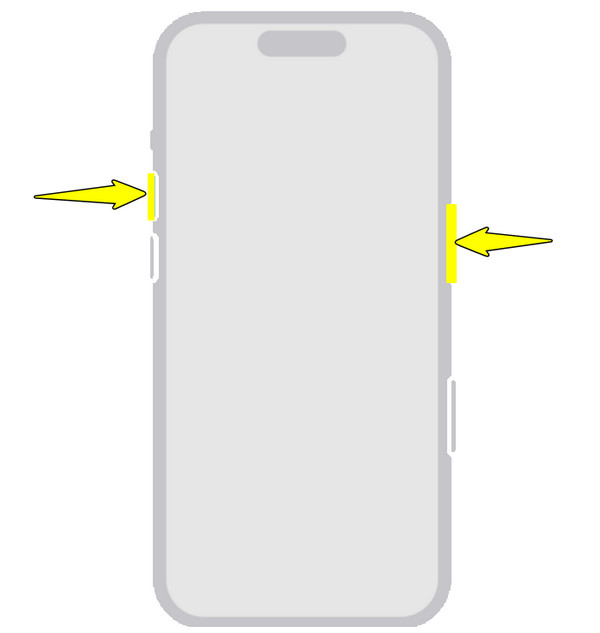
Az iPhone beépített képernyőkép funkciója lehetővé teszi a Roblox játékmenetének mentését gombokkal vagy gesztusokkal. A kép automatikusan mentésre kerül, és azonnal szerkeszthető.
1. lépés.Nyisd meg a Robloxot, és menj a rögzíteni kívánt jelenetre.
2. lépés.Most nyomd meg a „Bekapcsoló + Hangerő növelése” gombokat (régebbi iPhone-ok esetén a Kezdőlap + Bekapcsoló gombok).
3. lépésKoppintson az alábbi előnézetre a kép szerkesztéséhez, vagy egyszerűen hagyja, hogy azonnal mentésre kerüljön a könyvtárába.
2. Készítsen egy Roblox képernyőképet a Zight képernyőrögzítővel
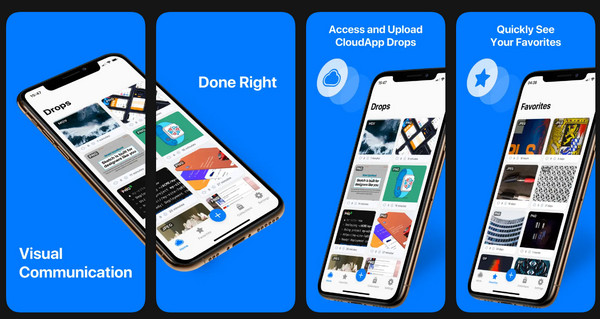
A Zight egy iOS alkalmazás, amely nemcsak a képernyő rögzítését teszi lehetővé, hanem képernyőképeket készít iPhone-onEzután könnyedén feltöltheted vagy megoszthatod őket az alkalmazáson belül.
1. lépés.Nyisd meg a Robloxot, és menj arra a pillanatra, amelyet meg szeretnél örökíteni.
2. lépés.Ezután válts Zightra, és győződj meg róla, hogy megadtad az összes szükséges engedélyt. Ott koppints a „Képernyőkép” opcióra.
3. lépésEzt követően szerkesztheti, vághatja, jegyzetekkel láthatja el vagy kiemelheti a képernyőkép bármely részét.
4. lépés.Ha kész, mentsd el a felhőalapú tárhelyre vagy közvetlenül a könyvtáradba.
Roblox képernyőképe hatékonyan Androidon
Átállás Android-megoldásokra. Az iOS-hez hasonlóan az Android is lehetőséget kínál Roblox képernyőképek készítésére, akár beépített képernyőkép-parancsikonon, akár egy speciális képernyőkép-alkalmazáson keresztül. Az alábbiakban megtekintheti a követhető módszereket, preferenciáitól függően.
1. Használja az Android beépített képernyőképét
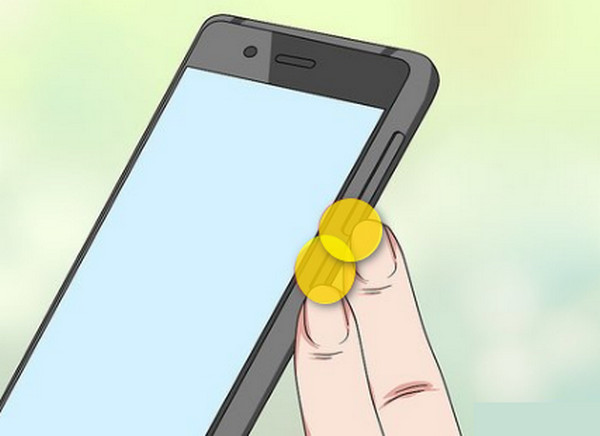
A legtöbb Android telefon univerzális képernyőkép-funkcióval rendelkezik, amely bármilyen alkalmazásban, például a Robloxban is működik. Ez a módszer gyors és egyszerű megközelítést kínál a Roblox képernyőképek készítéséhez.
1. lépés.Indítsd el a Robloxot, és készítsd elő a rögzíteni kívánt jelenetet.
2. lépés.Most nyomja meg egyszerre a „Bekapcsoló + Hangerő csökkentése” gombot, hogy azonnal rögzítse.
3. lépésA rögzített kép előnézetként jelenik meg, és mentésre kerül a Galériába.
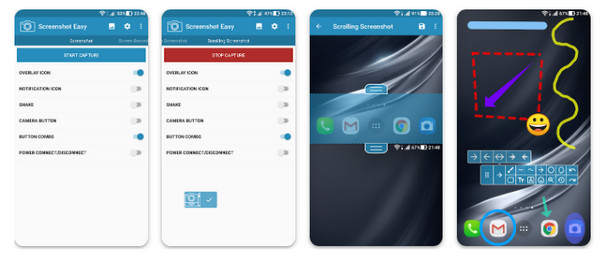
2. Készítsen Roblox képernyőképet a Screenshot Easy segítségével
Egy jól ismert Android alkalmazás, a Screenshot Easy, több rögzítési triggert, például lebegő gombokat tartalmaz. Ezzel gondtalanul készíthetsz Roblox képernyőképeket.
1. lépés.Az alkalmazásban engedélyezd az átfedés vagy lebegő funkciót.
2. lépés.Ezután indítsd el a Robloxot, és menj arra a pillanatra, amelyet meg szeretnél örökíteni.
3. lépésKoppintson a „Kamera” gombra, ha készen áll.
4. lépés.Később, mentés előtt szerkessze a képernyőképet az alkalmazáson belül.
Következtetés
Roblox képernyőképek rögzítése most már gyors és egyszerű lehet ezzel a hat különböző lehetőséggel. A beépített képernyőkép funkciótól a mobil beépített funkcióin át a harmadik féltől származó alkalmazásokig, van egy megfelelő megközelítés, amely a legjobban megfelel az igényeidnek! Kiváló játékfelvételek és képernyőképek készítéséhez használhatod AnyRec Screen RecorderKiváló minőségű képernyőképeket, jegyzetelő eszközöket, rugalmas rögzítési módokat és még sok mást kínál! Élvezd kedvenc pillanataid megörökítését a játékmenet megszakítása nélkül ezzel a programmal.
Biztonságos letöltés
Biztonságos letöltés
Kapcsolódó cikk
Szerzőnkről




