
Népszerű

AnyRec Screen Recorder
Örökíts meg minden pillanatot. Vedd fel, mint egy profi.
Biztonságos letöltés
A GeForce Experience javítása nem okoz problémát a játékmenet rögzítéséhez

A GeForce nem működik rajtad? Nem vagy egyedül. A GeForce Experience bizonyos esetekben, például Windows vagy NVIDIA frissítések esetén nem nyílik meg. Az ok lehet a sérült szoftver is, de ha óvatosan kezeli az eszközt, ez nagyon távol áll attól, hogy megtörténjen. Ennek az útmutatónak a segítségével mégis kijavíthatja a hibát a GeForce Experience-en. Olvasson tovább a megoldások megismeréséhez javítás A GeForce Experience nem nyílik meg probléma, és kezdje el zökkenőmentesen rögzíteni a játékmenetet.
Útmutató lista
A GeForce Experience megoldásának 4 egyszerű módszere nem nyitja meg a problémát A GeForce Experience javítására szolgáló legjobb alternatív szoftver nem nyílik meg A GeForce Experience-ről szóló GYIK nem nyílik megA GeForce Experience megoldásának 4 egyszerű módszere nem nyitja meg a problémát
Abszurdnak tűnik, de gyakori, ha a GeForce Experience nem nyílik meg. És csalódás, ha nem tudod kihasználni a benne rejlő lehetőségeket a grafikus vezérlés és a beállítások terén, vagy nem használhatod a játékmenet rögzítésére hosszabb órákon keresztül. Olvassa el a következő 4 megoldást, és próbálja meg kijavítani a GeForce Experience nem nyíló problémáját az eszközön.
1. A GeForce Experience szolgáltatás leállt?
Akkor kezdheti el a GeForce Experience első megoldásának kipróbálását, amikor rendszerint összeomlást tapasztal vagy hirtelen kikapcsol, és az eszköz sem értesít, ha ez megtörténik. Tehát az ellenőrzéshez használja az alábbi lépéseket, ha a GeForce Experience nem nyílik meg.
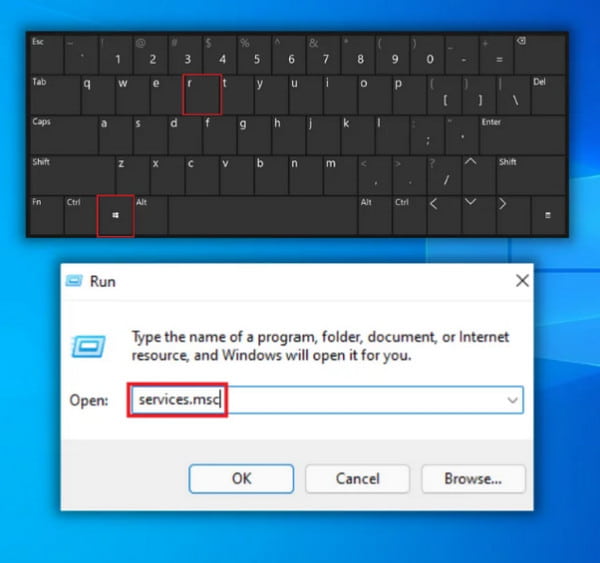
1. lépés.Nyomja meg a "Windows logó + R" billentyűket a billentyűzeten a "Futtatás" ablak elindításához. A beviteli mezőbe írja be a services.msc parancsot, majd nyomja meg az "Enter" billentyűt a billentyűzeten.
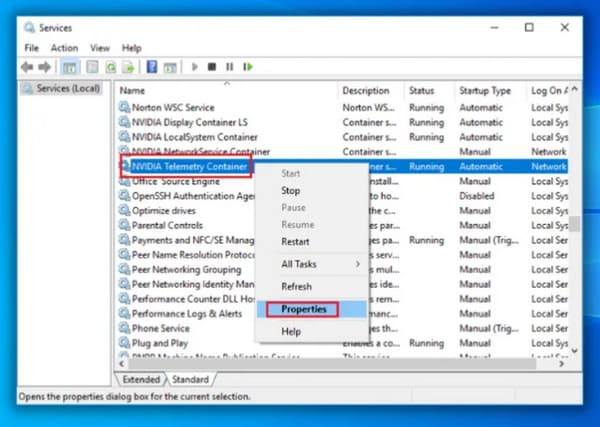
2. lépés.Keresse meg és kattintson az "NVIDIA GeForce Experience Service" elemre, majd kattintson a jobb gombbal a "Start vagy Restart" opció kiválasztásához.
3. lépésKeresse meg és kattintson jobb gombbal az „Nvidia Telemetry Container” gombra a szolgáltatások listájában. Kattintson a "Tulajdonságok" gombra, és módosítsa az indítási típust kéziről automatikusra.
2. Telepítse újra a szoftvert
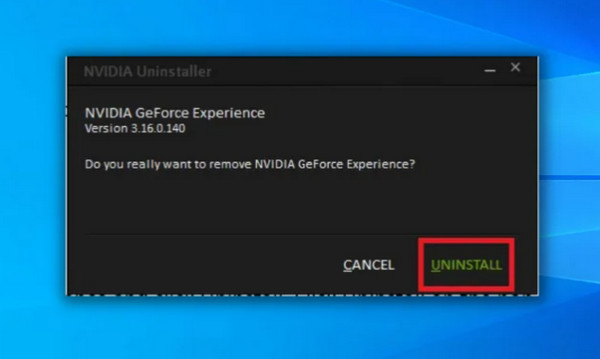
Egy másik lehetséges ok, amelyet említettek, a sérült szoftver. Ha nem megbízható webhelyről töltötte le az eszközt, újra kell telepítenie a GeForce Experience programot. A jelenlegi GeForce Experience eltávolításához, amikor az nem nyílik meg, a következőket kell tennie:
1. lépés.Nyissa meg a "Futtatás" menüt a "Windows logó és az R" billentyűk egyidejű megnyomásával. Írja be a vezérlőpultot a beviteli mezőbe, majd keresse meg a "Programok" gombot, és nyissa meg.
2. lépés.A menü bal oldalán megjelenik az "Eltávolítás" opció. Kattintson ismét rá annak megerősítéséhez, hogy el kívánja távolítani a szoftvert az eszközről.
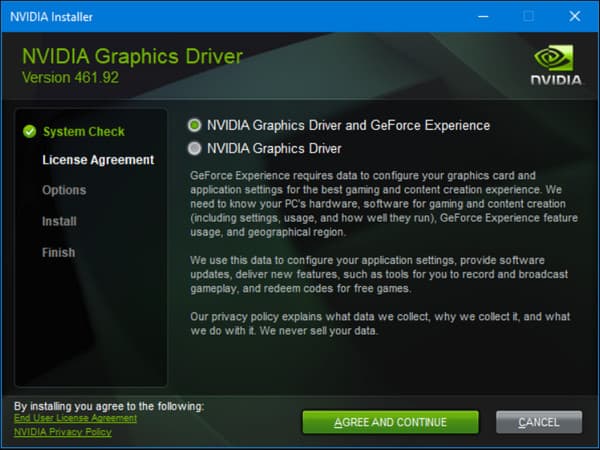
3. lépésKeresse fel az NVIDIA hivatalos webhelyét a GeForce Experience újratelepítéséhez. Nyissa meg a letöltött ".exe fájlt", és kövesse a telepítési útmutatót a telepítés befejezéséhez.
3. A víruskereső blokkolja az NVIDIA szoftvert
Vannak esetek, amikor a víruskereső szoftver túlzottan véd, és ez lehet az oka annak, hogy a GeForce Experience nem nyílik meg. Mivel a GeForce Experience szoftvert hamisan veszélyes programként azonosíthatja, le kell tiltania a víruskeresőt az eszközről, és újra meg kell nyitnia a GeForce Experience alkalmazást.
Ha a vírusirtó letiltása működik az Ön oldalán, akkor ki kell zárnia a GeForce Experience alkalmazást, és fel kell tennie az engedélyezőlistára, hogy a vírusirtó szoftverek ne észleljék az eszközt káros programként. Jobb, ha konzultál egy szakemberrel a vírusirtásról, és arról, hogyan lehet megakadályozni, hogy a GeForce Experience ne nyitja meg a problémát.
4. Frissített videokártya-illesztőprogramok
Mivel vannak illesztőprogram-frissítések az NVIDIA-tól, lépést kell tartania velük, hogy kijavítsa a GeForce Experience meg nem nyílását. Manuálisan letöltheti az illesztőprogramokat, vagy az illesztőprogram-támogatás segítségével kezelheti a frissítéseket. Kövesse az alábbi lépéseket az illesztőprogram-támogatás igénybevételéhez:
1. lépés.Töltse le a "Driver Support" szoftvert, és futtassa az ".exe fájlt".
2. lépés.Indítsa el az eszközt, és futtasson egy vizsgálatot a hardver észleléséhez. Az eszköz segítségével újratelepítheti az illesztőprogramot és kezelheti a frissítéseket.
A GeForce Experience javítására szolgáló legjobb alternatív szoftver nem nyílik meg
Ha a megoldások bármelyike megoldja a nyitási problémát a GeForce Experience-ben, van még egy alternatíva, amellyel rögzítheti a képernyőn megjelenő játékmenetet. AnyRec Screen Recorder kiváló módja a GeForce Experience-hez hasonló minőségű videók rögzítésének. Módosíthatja a videobeállításokat is, és elmentheti a kimeneti videót ide MP4, MOV, WMV és AVI, és konfigurálja a hangbeállításokat. Az AnyRec Screen Recorder a többfunkciós megoldás, amikor a GeForce Experience nem nyílik meg.

Rögzítse a játékmenetet a kívánt képernyőrégióval, például a teljes képernyővel és a beállított régióval.
Testreszabható olvasási beállítások a játékmenet akár 4K és veszteségmentes minőségben történő rögzítéséhez.
A médiafájlokra nincs rögzítési időkorlát és vízjel sem.
Biztosítson más funkciókat, például hangellenőrzést, gyorsbillentyűket, valós idejű rajzokat és pillanatfelvételeket.
Biztonságos letöltés
Biztonságos letöltés
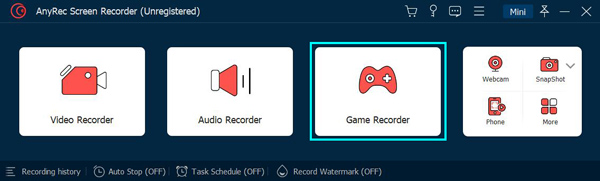
1. lépés.Töltse le és indítsa el az „AnyRec Screen Recorder” alkalmazást a játékmenet rögzítésének megkezdéséhez GeForce Experience. Kattintson a "Game Recorder" gombra, és állítsa be a kívánt beállításokat. De előtte meg kell győződnie arról, hogy a rögzíteni kívánt játék már fut.
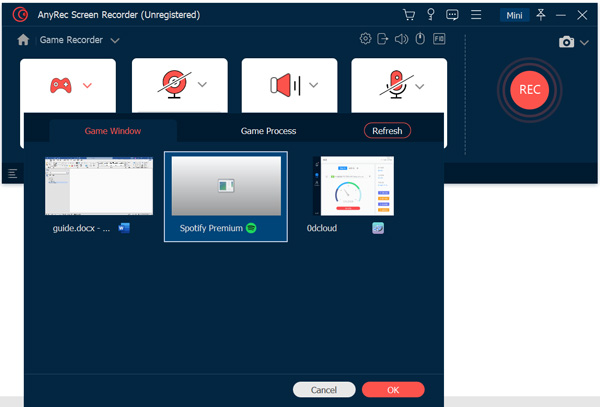
2. lépés.Ezután kattintson a "Játék kiválasztása" gombra, és keresse meg a játék ablakát. A "Rendszerhang és mikrofon" gombokra kattintva is rögzítheti a számítógép hangját és hangját. A soundcheck a "Preferencia" menüben érhető el.
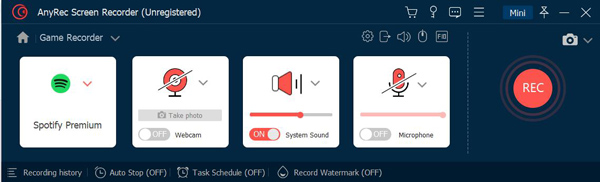
3. lépésMiután mindent konfigurált, kattintson a "REC" gombra a rögzítés elindításához. Egy kis widget menü jelenik meg a képernyőn, amely lehetővé teszi képernyőkép készítését vagy a felvétel szüneteltetését. Automatikus ütemezést is beállíthat, ha egy adott időpontban le szeretné állítani a felvételt. Ily módon nem kell kijavítania a GeForce Experience nem nyitási problémáját.
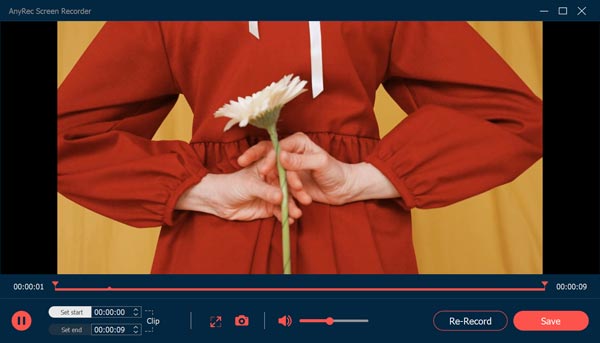
4. lépés.A felvétel leállításához kattintson a "Stop" gombra. Vágja le a videót a következő ablakban. Ezután válassza ki a kívánt mappát az eszközről a rögzített klip tárolására. Végül kattintson a "Mentés" gombra az utolsó lépéshez.
Az AnyRec Screen Recorder más rögzítési problémákhoz is használható, mint például telefon, hang és webkamera.
Biztonságos letöltés
Biztonságos letöltés
A GeForce Experience-ről szóló GYIK nem nyílik meg
-
Visszaállíthatom a szoftvert, ha a GeForce Experience nem nyílik meg?
Igen. Mindössze annyit kell tennie, hogy kattintson a jobb gombbal bárhol az asztalon, és válassza az NVIDIA Vezérlőpultot. Kattintson a 3D beállítások kezelése opcióra. Ezután a jobb felső sarokban kattintson az Alapértelmezések visszaállítása gombra. A videokártya-illesztőprogramok befolyásolhatják a játék teljesítményét és a grafikát, de ezt akkor is használhatod, ha a GeForce Experience nem nyílik meg.
-
Mi az oka annak, hogy a GeForce Experience nem nyílik meg?
Az NVIDIA illesztőprogram által használt GPU okozhatja a szoftverhibákat és az indítási kudarcot. Tehát jobb, ha van egy naprakész illesztőprogramod, vagy újratelepíted.
-
Mi történik, ha eltávolítom a GeForce Experience-t?
Az eltávolítás után a rendszer többé nem ellenőrzi a grafikus kártya legújabb illesztőprogramjait, még akkor sem, ha letölti és telepíti. Csak annyit kell tennie, hogy manuálisan töltse le a frissített illesztőprogramot az NVIDIA hivatalos webhelyéről.
Következtetés
Egy professzionális eszköz, például a GeForce Experience elvesztése, amikor az nem nyílik meg, sajnálatos esemény. Főleg, ha rögzíteni szeretné a játékmenet csúcspontjait és egyéb eseménydús virtuális helyzeteket. Ha nem érzi úgy, hogy nem ismeri a többi okot, amiért a GeForce Experience nem nyílik meg, használhatja az AnyRec Screen Recordert alternatív rögzítőként. Próbálja ki most az ingyenes próbaverziót, hogy kiváló minőségű felvételeket készítsen.
Biztonságos letöltés
Biztonságos letöltés
Kapcsolódó cikk
Szerzőnkről




