
Népszerű

AnyRec Video Converter
120× gyorsabb videókonvertálás és -szerkesztés. Nincs várakozás.
Biztonságos letöltés
Hogyan adhatunk hozzá szöveget és feliratokat az iMovie-hoz iPhone, iPad és Mac készülékeken

Az iMovie gond nélkül kezeli az alapvető szövegeket. Címet adhatsz a videóhoz, beírhatod a saját szavaidat, beállíthatod a megjelenését, és eldöntheted, hogy mennyi ideig maradjon a képernyőn. iPhone-on és iPaden a cím áthelyezése és átméretezése meglehetősen egyszerű. A Mac-felhasználóknak korlátozottabbak a pozicionálási lehetőségeik. szöveg hozzáadása az iMovie-banEz frusztrálóvá válik, ha sima szöveget szeretnél egy adott helyen, több szövegdobozt egy klipen belül, vagy nagyobb kontrollt a szöveg megjelenése felett. Ilyen esetekben egy másik szerkesztőeszköz időt takaríthat meg. Bármelyik döntést is hozod, itt kielégítő eredményeket érhetsz el.
Útmutató lista
Szöveg hozzáadása az iMovie-ban iPhone-on vagy iPaden Szöveg hozzáadása az iMovie-ban Mac rendszeren Hogyan módosítsa a szövegstílust az iMovie-ban Hogyan adhatunk hozzá szöveget egy videó különböző részeihez Kerüld meg az iMovie valódi korlátait, szerezz alternatívát a szöveg videóhoz való hozzáadásáhozSzöveg hozzáadása az iMovie-ban iPhone-on vagy iPaden
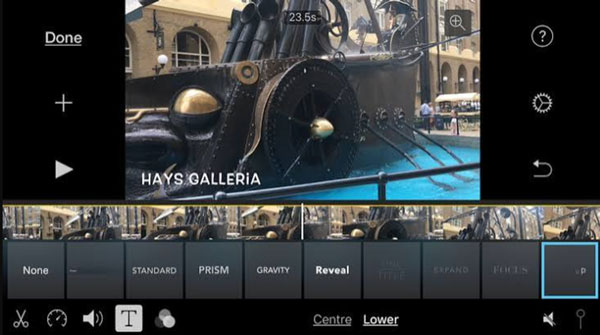
Az iMovie beépített Címek funkcióval rendelkezik, amellyel szöveget adhatsz videókhoz, fényképekhez és hátterekhez. Használhatod egyszerű feliratokhoz, nevekhez, bemutatkozásokhoz vagy más rövid szövegekhez. A folyamat meglehetősen gyors mind iPhone-on, mind iPaden. Miután kiválasztottál egy címstílust, a minta szöveget lecserélheted a saját szavaidra. A címet át is húzhatod egy másik helyre, vagy összecsippentheted, hogy nagyobb vagy kisebb legyen.
- 1. Nyisd meg a projektedet az iMovie-ban.
- 2. Koppintson arra a videoklipre vagy fotóra, ahová szöveget szeretne hozzáadni.
- 3. Koppintson a képernyő alján található „T” ikonnal ellátott „Címek” gombra.
- 4. Válasszon címstílust több sablon közül.
- 5. Koppintson a minta szövegre a megtekintőben.
- 6. Koppintson a „Szerkesztés” gombra, majd írja be a szöveget.
- 7. Ezután érintse meg a „Kész” gombot a szöveg beszúrásához az iMovie alkalmazásba.
Szöveg hozzáadása az iMovie-ban Mac rendszeren
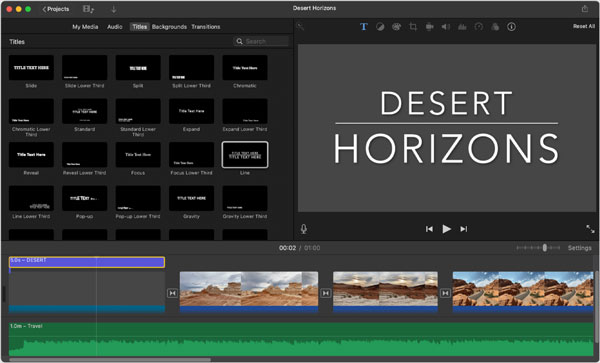
A szöveg hozzáadása az iMovie Mac verziójában mindössze néhány lépésből áll. Címet adhatsz egy videokliphez, fotóhoz vagy háttérhez, majd testreszabhatod a megjelenését. Ez jól működik nyitócímek, nevek, rövid magyarázatok és stáblista esetén.
- 1. Nyissa meg az iMovie-projektet.
- 2. Vigye a lejátszófejet oda, ahová a szöveget be szeretné szúrni.
- 3. Kattintson a böngésző feletti „Címek” gombra.
- 4. Kattintson duplán egy címstílusra, vagy húzza azt a videó feletti idővonalra.
- 5. Kattintson duplán a címre az idővonalon.
- 6. Írd be a szöveget a megjelenítőbe.
- 7. Kattintson az „Alkalmaz” gombra szöveg és címek hozzáadásához az iMovie-ban.
Hogyan módosítsa a szövegstílust az iMovie-ban
Az alapértelmezett iMovie címstílus nem feltétlenül működik minden videónál. Testreszabhatja a szöveget, hogy jobban illeszkedjen a felvételhez.
- Betűtípus: Válassz egy olyan stílust, amely illik a videóhoz. Így a videó nem lesz nehéz olvasni.
- Betűméret: A szöveg mérete legyen elég nagy ahhoz, hogy jól látható legyen, különösen kisebb képernyőkön.
- Szín: Válassz egy színt, ami kiemeli a szöveget a háttérből.
- Pozíció: Helyezze el a szöveget az arcoktól vagy más fontos részletektől.
- Időtartam: Tartsa a szöveget elég sokáig a képernyőn ahhoz, hogy a nézők elolvassák.
- Cím stílusa: Próbáljon ki különböző iMovie szövegstílusokat, hogy megtalálja a felvételeihez illőt.
Hogyan adhatunk hozzá szöveget egy videó különböző részeihez
Ha azt szeretnéd, hogy a különböző pillanatokban különböző szövegek jelenjenek meg, használj külön címet a videó minden részéhez. Ez praktikusabb, mintha egyetlen címet próbálnál a képernyőn tartani az egész videó alatt. Például hozzáadhatsz egy nyitócímet a videó elejéhez, egy személy nevét egy interjú során, egy rövid magyarázatot a közepéhez, és a stáblistát a végéhez. Az iMovie minden címet külön kezel. Így szerkesztheted a szövegét, stílusát, pozícióját és időzítését.
Macen a megfelelő videoklip fölé helyezhetsz egy címet, és az idővonalon a címsor bármelyik szélének húzásával módosíthatod az időtartamát. A teljes címet az idővonal egy másik pontjára is húzhatod. Ez megkönnyíti az egyes szövegrészek összehangolását azzal a pillanattal, amikor szükség van rájuk.
Például:
- Kezdet: Add meg a videó címét vagy bevezetőjét.
- Interjú: Mutasd a beszélő nevét.
- Középső: Adjon hozzá magyarázatot vagy emlékeztetőt.
- Befejező: Adj hozzá stáblistát vagy egy záró üzenetet.
iPhone-on vagy iPaden különböző klipeken különböző címeket is használhatsz. Ha egy hosszabb klip egy adott pillanatában szöveget kell megjeleníteni, a klipet feloszthatod, hogy jobban szabályozhasd az időzítést. Az iMovie lehetővé teszi a klipek felosztását és az egyes szakaszokhoz különböző címek hozzáadását.
Kerüld meg az iMovie valódi korlátait, szerezz alternatívát a szöveg videóhoz való hozzáadásához
Az iMovie kényelmes, de a szövegszerkesztő eszközeinek vannak bizonyos korlátai. Ezek akkor válhatnak észrevehetővé, amikor nagyobb kontrollra van szüksége a szöveg felett:
- Fix címstílusok: A legtöbb címstílus beépített animációt tartalmaz.
- Korlátozott pozicionálás: A szöveget nem lehet szabadon mozgatni.
- Két videósáv: Több szöveges elem esetén megkerülő megoldásként klipek felosztására lehet szükség.
- Nincs beépített SRT importálás: Nem csak úgy bedobhatsz egy feliratfájlt. Muszáj lesz feliratok hozzáadása az iMovie-ban manuálisan.
- Csak Mac és iOS esetén: Nincs hivatalos verziója iMovie for Windows.
Az iMovie megfelelő egy egyszerű cím vagy név hozzáadásához. De korlátozónak tűnhet, ha feliratokra, feliratokra vagy különböző időpontokban megjelenő szövegre van szükséged. AnyRec Video Converter nagyobb kontrollt biztosít a felirat formázása felett. Importálhatsz egy feliratfájlt, és a videó exportálása előtt beállíthatod a betűtípust, színt, átlátszóságot, pozíciót, méretet és körvonalat. Ez hasznos opcióvá teszi, ha a projektednek az iMovie előre beállított címstílusainál többre van szüksége.

Adj címeket, feliratokat és szövegeket a videóidhoz.
Feliratok módosítása és beszúrása testreszabható beállításokkal.
Távolíts el szöveget, nem kívánt objektumokat és egyebeket a videódból.
Javítsa a régi, alacsony felbontású és remegős videók minőségét.
Biztonságos letöltés
Biztonságos letöltés
- 1. Nyisd meg az AnyRec Video Convertert. Kattints a "Fájlok hozzáadása" gombra. Töltsd fel a videódat a programba.

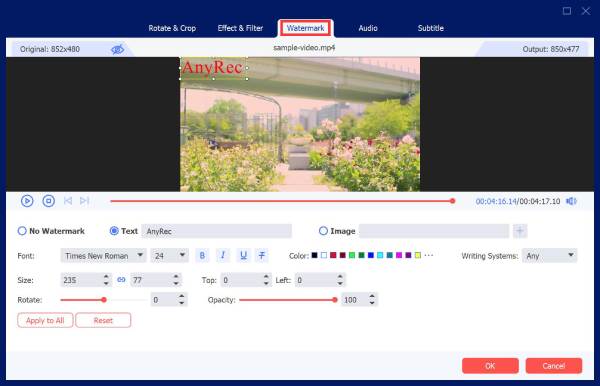
- 2. Kattintson a „Szerkesztés” gombra a gyors videószerkesztő eszközök eléréséhez.

- 3. Lépjen a „Vízjel” részre. Kapcsolja be a „Szöveg” előtti kapcsolót. Mostantól begépelhet és hozzáadhat szöveget a videó bármely pontjához.
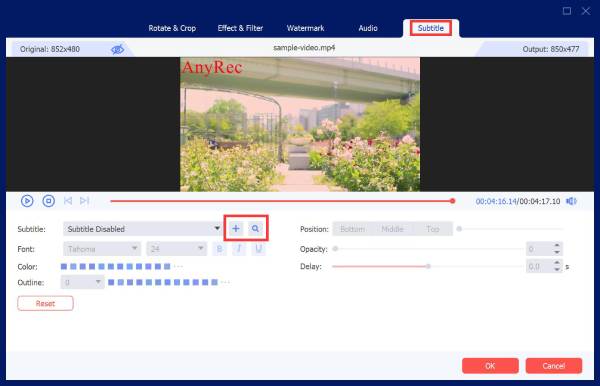
- 4. Vagy a „Felirat” részben feliratokat adhatsz a videódhoz.
- 5. Menjen vissza a fő felületre. Kattintson a "Formátum" gombra. Görgessen le, és válassza ki a kimeneti formátumot. Végül kattintson az "Összes konvertálása" gombra, hogy a videó szöveggel együtt készüljön.

Következtetés
Szöveg beszúrása az iMovie-ban egyszerű, ha csak címre, névre vagy rövid üzenetre van szükséged. A beépített Címek funkció lefedi az alapokat, de a dolgok bonyolulttá válhatnak, ha több szövegre van szükséged a képernyőn, vagy jobban kell szabályoznod a feliratokat. Ha az iMovie túl korlátozottnak érzed magad, AnyRec Video Converter érdemes kipróbálni. Lehetővé teszi feliratok hozzáadását, valamint betűtípus, szín, átlátszóság, pozíció és körvonal beállítását. Ugyanebben a programban több szerkesztőeszközt is találsz, mint az iMovie-ban.
Biztonságos letöltés
Biztonságos letöltés
Kapcsolódó cikkek:
Szerzőnkről




