
Tájkép kontra portré: Előnyök, hátrányok és mikor kell módot váltani

Az óriási, 80 hüvelykes tévéktől az okostelefonokig, a nagyszerű tájkép vs. portré A vita sosem ér véget. Évekig a fekvő nézet volt a mozi és a televízió királya. De a közösségi média óriásaival a portré nézetek sokak idejét elvették. Akkor melyik mód a legjobb? Nos, valójában attól függ, hogy milyen tartalmat fogsz létrehozni. További részletekért görgess lejjebb, hogy lásd a fekvő és az álló nézet közötti rivalizálást, a legjobb alkalmazási forgatókönyveket, és hogyan konvertálhatod a tájolásodat néhány kattintással.
Útmutató lista
Mi a különbség a portré és a tájkép között? Alkalmazási forgatókönyvek portré és tájkép esetén Többfunkciós eszköz a videó tájolásának konvertálásához Hogyan konvertálhatjuk a videó tájolását onlineMi a különbség a portré és a tájkép között?
A videó megfelelő tájolásának meghatározása, legyen az fekvő vagy álló tájolás, a vizuális történetmesélés egyik fő lépése. Mi a különbség? A megfelelő kerettel biztosíthatod, hogy a tartalmad professzionálisan nézzen ki, ne pedig véletlenszerűen generáltnak. Íme egy rövid lista a fekvő és álló tájolás főbb különbségeiről:
- • Tájolás és méretek. A portré függőleges, magasabb, mint amilyen széles, általában 9:16 képaránnyal. Ezzel szemben a tájkép vízszintes, szélesebb, mint amilyen magas, általában egy 16:9 képarány.
- • Kontextus. A portré mód tökéletes a képmező szűkítésére, a néző tekintetét egy központi témára irányítva. Míg a tájkép mód a környezetet rögzíti, így ideális a történések bemutatására.
Alkalmazási forgatókönyvek portré és tájkép esetén
Ezen fő különbségekre építve világossá válik, hogy a megfelelő formátum kiválasztása teljes mértékben attól függ, hogy milyen videót próbálsz létrehozni, és hol fogod megosztani. A különböző platformoknak sajátos követelményeik vannak, így itt jönnek a fekvő és az álló tájolás legjobb alkalmazási forgatókönyvei.
Tájkép vs. portré: A portré mód legjobb felhasználási módjai
- • Portrék és portrék. Ez az elrendezés a személyre helyezi a hangsúlyt, kiemelve az arckifejezéseit és az apró részleteket.
- • Közösségi média hírfolyamok. A videók kitöltik a teljes képernyőt a közösségi média alkalmazásokban, mint például a TikTok és az Instagram.
- • Alkalmazásbarát dizájn. A mobilhirdetésektől az elrendezésekig a függőleges elrendezés biztosítja a szöveg tökéletesen olvashatóságát.
- • Életmód tartalom. Ez a keretezés teljes öltözéket és stílusválasztást mutat be.
- • Magasló nevezetességek. Felhőkarcolók, világítótornyok vagy más tornyok esetében a függőleges keretek hangsúlyozzák a magasságot.
Tájkép vs. portré: A tájkép mód legjobb felhasználási módjai
- • Hatalmas táj. Örökítsd meg a hegyvonulatot vagy a város látképét vízszintes kerettel.
- • Weboldal fejlécek. Az asztali weboldalakat általában széles látószögre tervezték, így a tájkép kiegyensúlyozottabbnak fog tűnni.
- • Csoportképek. A nagyobb szélességnek köszönhetően mindenki kényelmesen elfér a keretben.
- • Filmes történetmesélés. A vízszintes képkockák professzionálisabb megjelenést kölcsönöznek a videónak, ami jól mutat egy mozivászonon.
- • Prezentációk. A széles vizuális elemek könnyebben követhetők diavetítés közben, a diagramok és képek természetesen áramlanak.
Többfunkciós eszköz a videó tájolásának konvertálásához
Végül a fekvő és álló mód összehasonlítása után választottál egyet? Ha igen, itt egy dedikált szoftvermegoldás, amely segít a gyors átváltásban a fekvő és álló módok között: AnyRec Video ConverterEz a videókonvertáló szoftver nagy felbontású fájlokat kezel, biztosítva, hogy még a 4K felvételek is élesek maradjanak az újrakomponálás után, legyen szó tájkép- vagy portréfotózásról. Intuitív módon bárki élvezheti a tartalomkészítők által a munkafolyamataikban keresett mélyreható testreszabási lehetőségeket, és lehetővé teszi a videók mentését olyan formátumokban, mint MP4, MOV, AVI, GIF stb. Az egyszerű videóorientáció-konverzión túl lehetővé teszi a képarány finomhangolását, hogy tökéletesen illeszkedjen az adott platformkövetelményekhez, például a TikTokhoz, az Instagramhoz vagy a YouTube-hoz.

Könnyedén elforgathatod a videókat 90, 180 vagy 270 fokban a helyes tájolás érdekében.
Mesterséges intelligencia által vezérelt felskálázás, amely a folyamat során javítja a minőséget az élesebb kimenet érdekében.
A módosításokat azonnal megtekintheti egy egymás melletti ablakban.
Több videó tájolásának egyidejű konvertálása a szerkesztési idő megtakarítása érdekében.
Biztonságos letöltés
Biztonságos letöltés
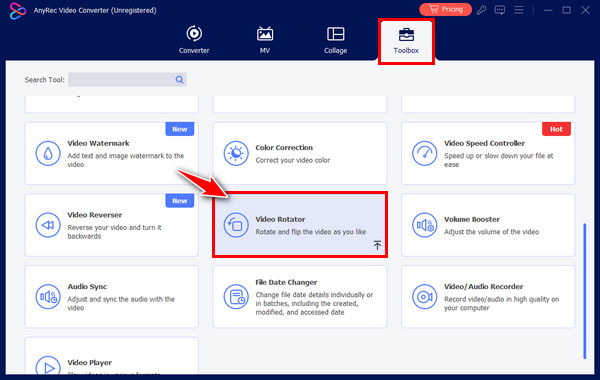
1. lépés.Miután elindította az AnyRec Video Convertert, lépjen a menü „Eszköztár” fülére. A különböző eszközkészletek közül keresse meg és válassza ki a „Video Rotator” eszközt a felvételek konvertálására szolgáló munkaterület megnyitásához.
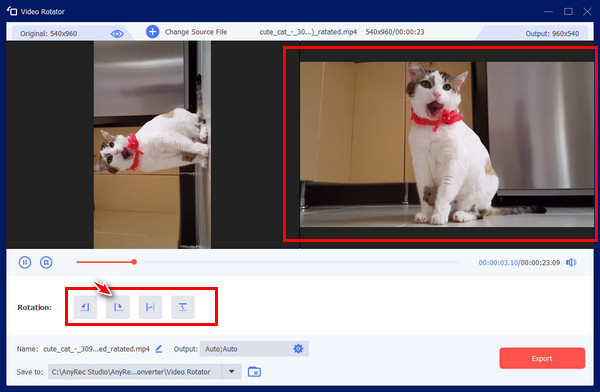
2. lépés.Kattints a „Hozzáadás” gombra a javítani kívánt videó beillesztéséhez. Az előnézeti képernyő alatt számos forgatási lehetőséget látsz. Kattints rájuk, amíg a videó tökéletesen függőlegesen nem jelenik meg a jobb oldali ablakban.
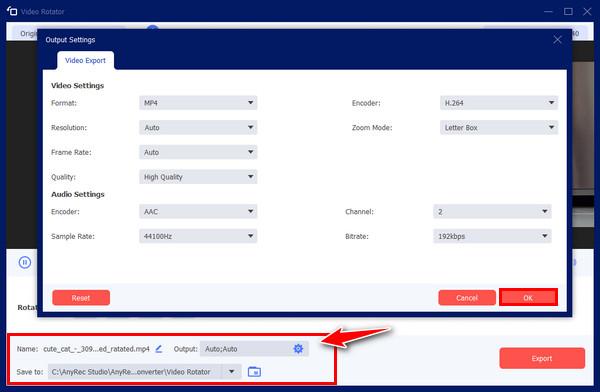
3. lépésMiután a videó tájolása véglegesen korrigálva lett, válaszd ki a kívánt fájlnevet, formátumot és felbontást az alábbi menükből. Ha elégedett vagy a beállításokkal, kattints az „Exportálás” gombra a kiegyenesített videó mentéséhez a számítógépedre.
Biztonságos letöltés
Biztonságos letöltés
Hogyan konvertálhatjuk a videó tájolását online
Azonban előfordulhatnak olyan esetek, amikor gyors módosításra van szükség új programok telepítése nélkül. Az online konverterek, mint például a Clido, biztosítják a sebességet és az elérhetőséget ezekhez a gyors szerkesztésekhez, lehetővé téve a videó elforgatását, legyen az fekvő vagy álló. Ez az online videóforgató automatikusan elemzi a videót, és előre beállított képarányokat kínál a modern közösségi média platformokhoz (például a Amazon Prime videó képaránya). Akár útközben van, akár számítógépet használ, gyorsan konvertálhatja a videó tájolását.
1. lépés.Miután a Clideo Rotate Video oldalon vagy, kattints a „Fájl kiválasztása” gombra egy videó feltöltéséhez a videó- vagy felhőalapú tárhelyszolgáltatásodból.
2. lépés.Ezután a jobb oldalon található „Forgatás” gombokkal forgathatod el a videót 90, 180 vagy 270 fokkal. A bal alsó sarokban kiválaszthatod a kimeneti formátumot.
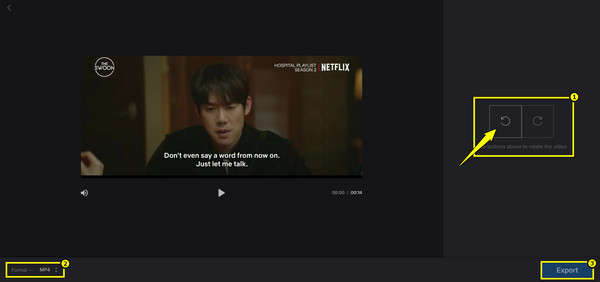
3. lépésBefejezésül kattintson az „Exportálás” gombra, hogy a felhő elvégezhesse a munkáját, majd kattintson a „Letöltés” gombra a videó számítógépére való mentéséhez.
Következtetés
Ebben a csatában fekvő és álló képernyőorientáció, már láttad, hogy a megfelelő beállítás kiválasztása a konkrét tartalomhoz. A fekvő tájolás filmes történetmeséléshez és prezentációkhoz, míg az álló tájolás a mobilalapú interakcióhoz való. És ha rossz videoképkockában ragadtál, ne feledkezz meg a fent említett konverziós eszközökről. Egy olyan megoldásért, amely a kötegelt feldolgozással kezeli a tájolásváltozásokat, próbáld ki a következőt: AnyRec Video ConverterEz az eszköz nemcsak elforgatja, megvágja és újrakomponálja a felvételeket, hanem javítja is azokat, biztosítva, hogy azok tökéletesen nézzenek ki, függetlenül attól, hogy a képernyőn melyik felületen játsszák le őket.
Biztonságos letöltés
Biztonságos letöltés
Szerzőnkről




