
Népszerű

AnyRec Video Converter
120× gyorsabb videókonvertálás és -szerkesztés. Nincs várakozás.
Biztonságos letöltés
Mit jelent a 16:9 képarány? Méret, használat és egyebek

A 16:9 képarány mindenhol ott van. A tévéd, a laptopod képernyője, a legtöbb YouTube-videó mind 16:9-es képarányban van. De mit is jelent ez valójában? Egyszerű. Minden 16 szélességi egységhez 9 magassági egység tartozik. Ennyi. Azonban az emberek továbbra is problémákba ütközhetnek. Egy videó megnyújtottnak tűnik. Fekete sávok jelennek meg a semmiből. A feltöltés elutasításra kerül. Ezek a problémák többnyire egyetlen dologra vezethetők vissza: a tartalom és a képernyő közötti alakbeli eltérésre. Ebben az útmutatóban pontosan bemutatjuk, hogy mit jelent a 16:9, milyen felbontásokban használható, hol található meg, és milyen egyszerű módszereket kínál a videó konvertálására, ha az alakzat nem megfelelő.
Útmutató lista
Mi az a 16:9 képarány? Gyakori 16:9-es felbontások Mikor érdemes 16:9-es képarányt használni? Hogyan lehet videót 16:9-es képarányra váltani 16:9 vs. más gyakori arányok Hogyan javítsuk ki a fekete sávokat a 16:9-es videóknálMi az a 16:9 képarány?
A 16:9-es képarány a kép vagy videó alakját írja le. Ez azt jelenti, hogy a képkocka 16 egység széles, míg 9 egység magas. Ha kiszámolod, akkor körülbelül 1,778-as arányt kapsz. Minden olyan felbontás, ahol a szélesség és a magasság osztva ehhez a számhoz közelít, 16:9-es aránynak számít. Ezért néz ki az 1920×1080, a 2560×1440 és a 3840×2160 képpontok ugyanolyan alakúak, pedig különböző méretűek. Egyszerűen fogalmazva, ez egy széles téglalap, amelyet általában a modern videóknál és képernyőknél használnak.
Az emberek gyakran összekeverik a képarányt a felbontással. Nem ugyanaz. A képarány a forma. A felbontás a méret. Egy videó lehet 16:9-es 720p felbontásban, vagy 16:9-es 4K felbontásban. Ugyanaz a forma, más a részletgazdagsága.
Gyakori 16:9-es felbontások
Nem minden 16:9-es videó néz ki ugyanúgy. Az arány rögzített marad, de a felbontás megváltoztatja a kép élességét és részletességét. Íme a leggyakoribb 16:9-es felbontások lebontása, amelyekkel találkozhatsz.
| Felbontás | Minőség | Megjegyzések |
| 640 × 360 | nHD | Kis fájlméret, amelyet előnézetekhez és alacsony sávszélességű streameléshez használnak. |
| 854 × 480 | SD | Még mindig lassú kapcsolathoz vagy régebbi eszközökhöz használják. |
| 1280 × 720 | HD | Minimum a YouTube-hoz, és gyorsan öregszik. |
| 1920 × 1080 | Teljes HD | Leggyakoribb – webes és TV-s szabvány. |
| 2560 × 1440 | 2K | Gyakori a játékmonitoroknál. |
| 3840 × 2160 | 4K UHD | Standard a modern tévékhez és streaminghez. |
| 7680 × 4320 | 8K UHD | Feltörekvő – ritka a fogyasztói tartalmakban. |
A kisebb felbontások (például az nHD és az SD) jók helytakarékosság vagy lassú internet esetén. Nagy képernyőn azonban elmosódottnak tűnnek. Az 1080p a biztonságos középút. Az 1080p videó élesnek tűnik, és szinte minden platformon működik. A 4K gyorsan válik az új szabvánnyá, különösen a tévék és a streaming platformok esetében. (Lásd: különbségek a 4K és az 1080p között.) Ami a 8K-t illeti, az még nagyrészt a jövőre tekint vissza. Nagyon kevés eszköz vagy platform támogatja teljes mértékben a 8K videókat.
Mikor érdemes 16:9-es képarányt használni?
A legtöbb képernyő, platform és eszköz a 16:9-es képarány köré épül. Itt fogsz vele leggyakrabban találkozni.
| Használat | Miért működik a 16:9? |
| Youtube | Normál formátum a hagyományos videókhoz. |
| Netflix és streaming | Általános formátum tévéműsorokhoz és online videókhoz. |
| tévék | A legtöbb modern HD és 4K tévé 16:9-es képarányú képernyőt használ. |
| Számítógép-monitorok | Széles körben használják laptopokon, asztali számítógépeken és külső monitorokon. |
| Prezentációk | A PowerPoint és a Google Slides általában 16:9-es képarányt használ. |
| Online kurzusok | Jól illessze be a videóleckéket, diákat és képernyőfelvételeket. |
| Képernyőfelvételek | Sok gyakori monitorfelbontásnak megfelel, például az 1920 × 1080-nak. |
Hogyan lehet videót 16:9-es képarányra váltani
Sokféleképpen konvertálhatsz egy videót 16:9 szélesvásznú képarányúra. Ez a forrásfelvételtől és attól függ, hogy min vagy hajlandó kompromisszumot kötni.
| Módszer | Mit csinál | Amit elveszíthetsz |
| Vágd le a videót | Távolítsa el a 16:9-es képkockán kívüli részeket. | Veszítsen el némi tartalmat a széleken. |
| Átméretezés nyújtás nélkül | Változtasd meg a videó méretét 16:9-es felbontásra. | Tisztán működik, ha a forrás már 16:9-es. |
| Fekete sávok hozzáadása (Letterboxing) | Tartsa meg a teljes videót, és töltse ki az üres helyet. | Nem veszett el tartalom, de fekete hely jelenik meg. |
| Kerülje a nyújtást | Tartsd meg az eredeti arányokat. | Kerülje az elmosódott vagy nyújtott kimenetet. |
Te tudod használni AnyRec Video Converter 16:9-es képarányú videó készítése előre elkészített beállításokkal és szerkesztőeszközökkel. Ha teljes mértékben kézben szeretnéd tartani a konverziót és kijavítani a hibás videó képarányt, itt megoldhatod a problémát.

21:9, 4:3 vagy függőleges 9:16 videókat 16:9-re konvertálhat.
Vágd le, méretezd át és adj hozzá fekete sávokat, hogy a keret illeszkedjen a 16:9-es képarányhoz.
120× hardveres gyorsítás a gyors feldolgozáshoz (nagy 4K fájlok).
Több mint 20 szerkesztőeszköz áll rendelkezésedre, hogy könnyedén készíthess egyedi videókat.
Biztonságos letöltés
Biztonságos letöltés
1. lépés.Nyisd meg az AnyRec Video Convertert. Kattints a „Fájlok hozzáadása” gombra. Böngéssz a videók között, és töltsd fel őket.

2. lépés.Kattints a videód alatti „Szerkesztés” gombra. Az alapértelmezett „Forgatás és vágás” részben válaszd ki a kívánt képarányt. Ezenkívül itt vághatod a videót, és eltávolíthatod a fekete sávot.
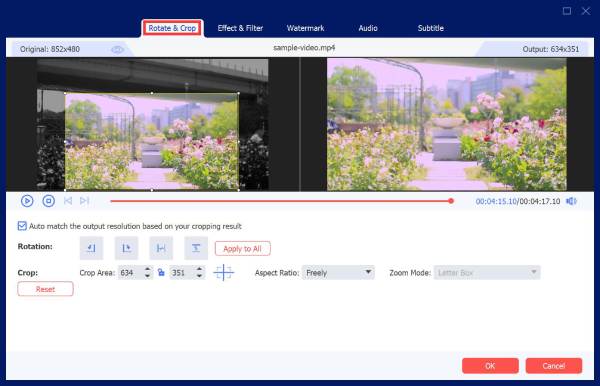
3. lépésHa más formátumban szeretné exportálni a videót, kattintson a „Formátum” gombra, és megtekintheti az összes elérhető lehetőséget. Végül kattintson az „Összes konvertálása” gombra a 16:9-es videó képarány eléréséhez.

16:9 vs. más gyakori arányok
| Hányados | Legjobb For | Megjegyzések |
| 16:9 (1.78:1) | YouTube, TV, monitorok, film | Az alapértelmezett és legszélesebb körű natív támogatás. |
| 9:16 | TikTok, Reels, Rövidfilmek, Történetek | 16:9-es képarány függőlegesen elforgatva, ami kitölti a telefonok képernyőit. |
| 1:1 | Instagram-hírfolyam, négyzet alakú bejegyzések | Egyenő szélességű és magasságú. |
| 4:5 | Facebook/LinkedIn hírfolyam bejegyzések | Több képernyőterületet foglal el, mint 16:9-es képarány egy hírfolyamban. |
| 4:3 | Hagyományos tartalom, retró esztétika | A 16:9 előtti tévészabvány átvette az uralmat. |
| 21:9 | Ultraszéles monitorok, mozi | Szélesebb látószög, ami fekete sávokat okoz a 16:9-es képernyőkön. |
| 2.35:1 | Mozifilm | Szélesebb, mint 16:9. Ezáltal a normál kijelzőkön szélesebb sávok jelennek meg. |
Hogyan javítsuk ki a fekete sávokat a 16:9-es videóknál
A fekete sávok az egyik leggyakoribb probléma, ami a 16:9-es videó képarányokkal kapcsolatos. Íme, mi okozza őket, és hogyan kezelheted őket.
Miért jelennek meg fekete sávok?
| típus | Ahol a bárok mutatják | Amikor megtörténik |
| Letterboxing | Felül és alul | A tartalom szélesebb, mint a képernyő. Egy 2,35:1 arányú film vagy egy 21:9 arányú felvétel egy 16:9 arányú kijelzőn. |
| Pillboxing | Balra és jobbra | A tartalom keskenyebb, mint a képernyő. 4:3-as videó 16:9-es kijelzőn. |
| Ablakdoboz | Mind a négy oldal | A tartalom mindkét irányban kisebb, mint a képernyő. |
A kiváltó ok egyszerű: a képernyőknek rögzített formájuk van, a tartalomnak viszont nem. Vannak videók, amelyek 2,35:1-esek, vannak 1,78:1-esek, és vannak 4:3-asak. Nincs olyan képernyőforma, amely tökéletesen illeszkedik minden tartalomhoz.
Vágás vs. postaláda
| választási lehetőség | Mi történik? | Kompromisszum |
| Vág | Vágja le a keret egy részét, hogy kitöltse a képernyőt. | Tartalomvesztés a széleken. |
| Levélszekrény | Fekete sávok hozzáadása a teljes képkocka megőrzéséhez. | Nem veszett el tartalom, de sávok jelennek meg. |
Melyik lehetőség a jobb
Ez tényleg az igényeidtől függ:
- • Teljes képernyős 16:9-es videót szeretnél? Vágd le a felesleges tartalmat. Egy online videóvágó jó választás.
- • Mindent meg akarsz tartani? Adjon hozzá rácsokat vagy párnázást.
- • Szeretnéd elkerülni a torzulást? Soha ne nyújtsd meg a videót.
- • A legjobb képminőséget szeretnéd? Kerülje a felesleges fekete sávok állandó kódolását, ha lehetséges.
Tippek a fekete sávok elkerülésére exportálás előtt
- • Állítsd a vásznat 16:9-es képarányra.
- • Állítsa a videó felbontását 1920 × 1080-ra vagy más 16:9-es méretre.
- • Először ellenőrizze a videó kivágási területét.
- • Ne változtasd meg az eredeti arányokat.
- • Exportálás előtt tekintse meg a videót, és ellenőrizze, hogy nincsenek-e nem kívánt fekete sávok.
Következtetés
16:9 képarány nem bonyolult. Egyeseknek problémáik lehetnek a nem egyező tartalommal, beleértve a régi 4:3-as klipeket, az ultraszéles felvételeket vagy a függőleges telefonos videókat. Ez idő alatt használhatod AnyRec Video Converter Néhány kattintással átméretezheted, megvághatod vagy 16:9-es képarányúra igazíthatod a felvételeidet. Ha eleged van a fekete sávokból, a megnyújtott videofelvételekből vagy az elutasított feltöltésekből, töltsd le az AnyRec Video Convertert. Segítségével végleg helyreállíthatod a videóidat.
Biztonságos letöltés
Biztonságos letöltés
További irodalom
Szerzőnkről




