
[100% ingyenes] 4 módja annak, hogy másodpercek alatt konvertáljon RAW-t JPG-be online

A RAW egy digitális fényképezőgéppel rögzített nagy felbontású eredeti képfájl, amelyet azonban kompatibilitási okokból nem lehet megnyitni semmilyen platformon. Konvertálás RAW-ból JPG-be a probléma megoldásának legegyszerűbb módja. A JPG fájlok segítenek megőrizni a RAW fájlok eredeti minőségét, és nagymértékben kompatibilisek. Íme a legújabb 4 RAW-JPG konverter, mindegyik ingyenes és online. Kiválaszthatja közülük a legjobbat az igényei és preferenciái szerint.
Útmutató lista
1. rész: 4 legjobb módszer a RAW formátumból JPG formátumba konvertálására 2. rész: GYIK a RAW-ról JPG-re1. rész: 4 legjobb módszer a RAW formátumból JPG formátumba konvertálására
1. módszer: AnyRec ingyenes képátalakító online
Van jó minőségű RAW–JPG konverter vízjel nélkül? AnyRec ingyenes képátalakító online a tökéletes eszköz, amit nem szabad kihagyni. A RAW konvertálása mellett ez a kiváló eszköz bármilyen képformátumot képes JPG, PNG és GIF formátumba konvertálni vízjel nélkül. Ezenkívül egyszerre több RAW fájlt is konvertálhat JPG formátumba, ami sok időt takaríthat meg. Olvasson tovább, ha többet szeretne megtudni az AnyRec Free Image Converter Online-ról és annak használatáról.
- Konvertálja a RAW-t JPG-be vízjel és minőségromlás nélkül.
- Támogatja a kötegelt átalakítást a különböző RAW fájlok egyidejű konvertálásához JPG formátumba.
- Az összes konvertált fájl letöltése egy kattintással, gyors sebességgel.
- 100% ingyenes és biztonságos a RAW képek JPG formátumba alakításához.
1. lépés.Indítsa el az AnyRec Free Image Converter Online-t bármely böngészőben a következő hivatkozás kimásolásával: https://www.anyrec.io/free-online-image-converter/. Ezután ki kell választania a „JPG” kimeneti formátumot a JPG opció kiválasztásával.
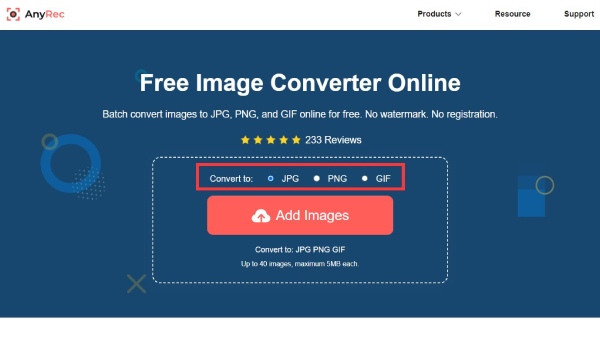
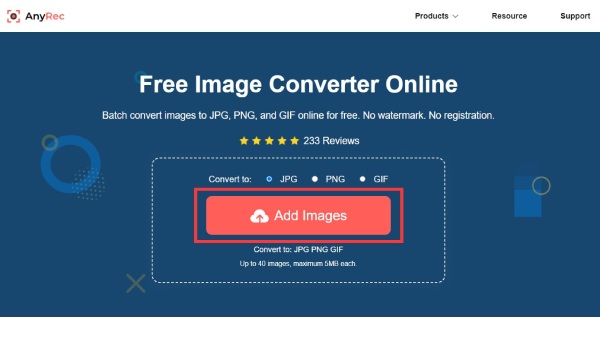
2. lépés.Ezt követően kattintson a "Képek hozzáadása" gombra a fő felületen a RAW-fájlok feltöltéséhez. Egyszerre több fájlt is importálhat.
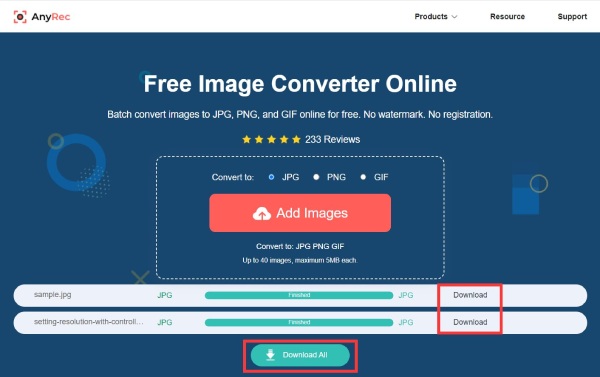
3. lépésA fájl feltöltése után ez az eszköz automatikusan konvertálja a RAW-ot JPG-vé. Ezután kattintson a "Letöltés" gombra a JPG fájl mentéséhez. Ha az összes fájlt egyszerre szeretné menteni, kattintson az alján található "Összes letöltése" gombra.
2. módszer: Zamzar
Zamzar szintén egy népszerű online konverter, amely támogatja a képek, videók, hangok és dokumentumok konvertálását. Ez az eszköz szoftver letöltése nélkül konvertálhatja a RAW-ot JPG-vé. Egyszerű felülettel rendelkezik, amelyet még a kezdők is gyorsan megtanulhatnak. De a maximális fájlméret 50 MB, és a konverziós sebesség lassú. Íme a konkrét lépések a RAW-ból JPG-vé konvertálásához a Zamzar segítségével.
1. lépés.Keresse meg a Zamzart a böngészőben, és nyissa meg a hivatalos webhelyét. Ezután kattintson a "Fájl kiválasztása" gombra a RAW-fájl importálásához a számítógépről, az URL-ről, a Box-ból, a Google Drive-ról és a One Drive-ról.
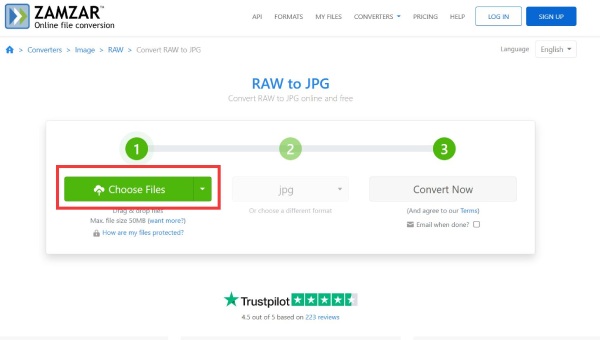
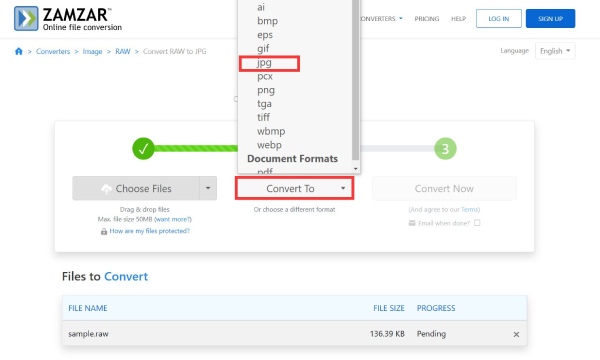
2. lépés.Sikeres feltöltés után láthatja a fájl méretét és nevét. Kattintson a "Konvertálás" gombra, hogy a "JPG" kimeneti formátumot válassza ki a listából.
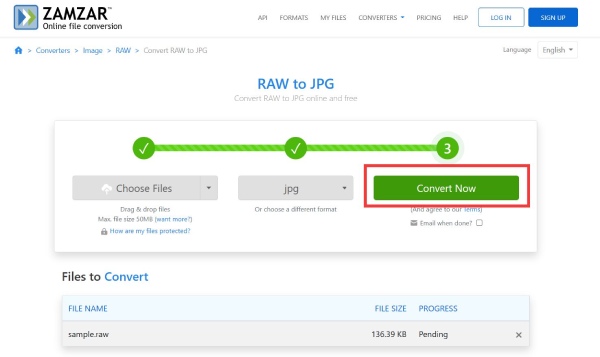
3. lépésKattintson a "Konvertálás most" gombra a RAW JPG formátumba konvertálásához. Ezután kattintson a "Letöltés" gombra a fájl mentéséhez.
3. módszer: CloudConvert
Ha speciális beállításokkal rendelkező RAW–JPG konvertert szeretne kapni, CloudConvert jó választás, amit megfontolhat. Ezzel az online eszközzel szabadon beállíthatja a szélességet és a magasságot. Beállíthatja a kép átméretezési módját is, például max, crop és scale. Ezenkívül ez a RAW–JPG online konverter tömörítőt biztosít a képek tömörítéséhez. Az ingyenes fiókban legfeljebb 5 kötegelt konverziót konvertálhat.
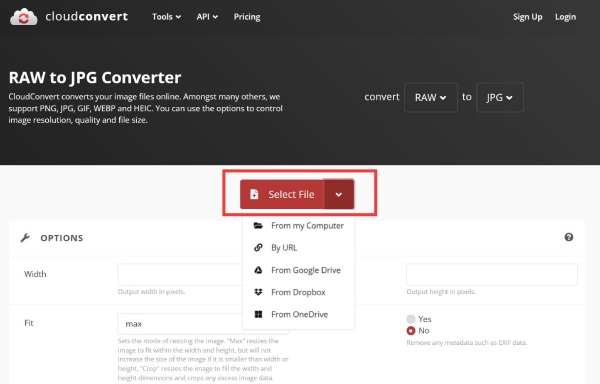
1. lépés.Nyissa meg a CloudConvert hivatalos webhelyét a böngészőben. Ezután kattintson a "Fájl kiválasztása" gombra a RAW-fájl importálásához. Fájlokat több csatornáról is feltölthet, például számítógépről, URL-ről, Google Drive-ról, Dropboxról és One Drive-ról.
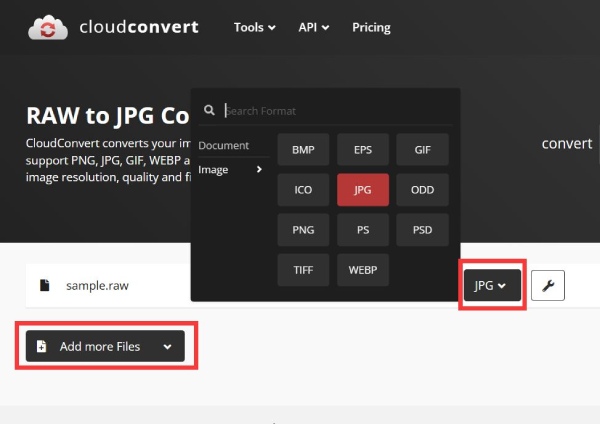
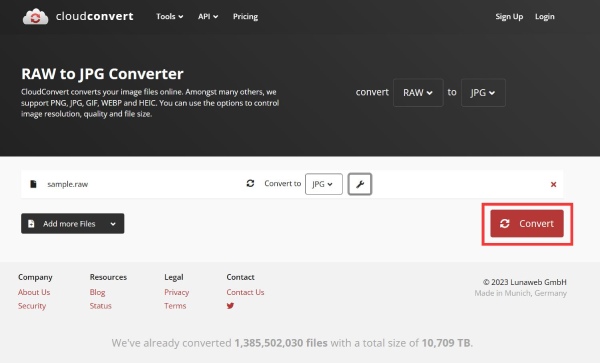
2. lépés.A "További fájlok hozzáadása" gombra kattintva további konvertálandó RAW fájlokat tölthet fel. Ezután válassza ki a „JPG”-t kimeneti formátumként a menüből.
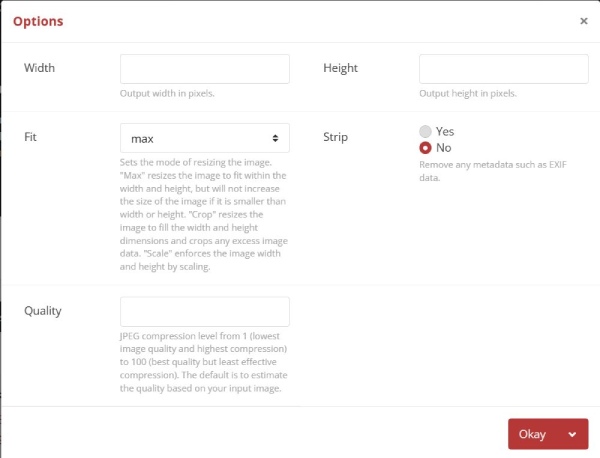
3. lépésHa módosítani szeretné a kép szélességét és magasságát, kattintson a csavarkulcs ikonnal ellátott Beállítások gombra. A képek minőségét is módosíthatja.
4. lépés.A "Konvertálás" gombra kattintva konvertálja a RAW-ot JPG-be. Ezt követően megtekintheti a kép előnézetét, és a "Letöltés" gombra kattintva mentheti a fájlt.
4. módszer: FreeConvert
FreeConvert egy kiváló online RAW-JPG konverter, amely támogatja a kötegelt konverziót, így több fájlt is egyszerre konvertálhat. Ez az online konverter speciális beállításokat is kínál a... JPG képek tömörítése onlineAkár 1 GB méretű fájlok feltöltését is lehetővé teszi. A hátránya, hogy hirdetések jelennek meg a weboldalon.
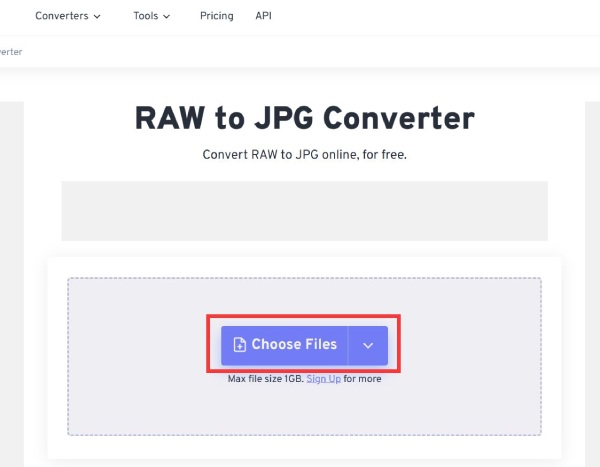
1. lépés.Kattintson a "Fájlok kiválasztása" gombra a fő felületen a RAW-fájl feltöltéséhez.
2. lépés.A bal oldalon található "További fájlok hozzáadása" gombra kattintva további konvertálandó fájlokat tölthet fel. Ezután válassza ki a JPG formátumot a "Konverziós kimenet kiválasztása" gombra kattintva.
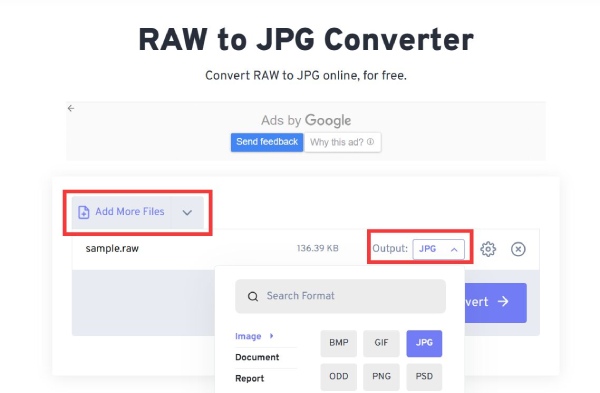
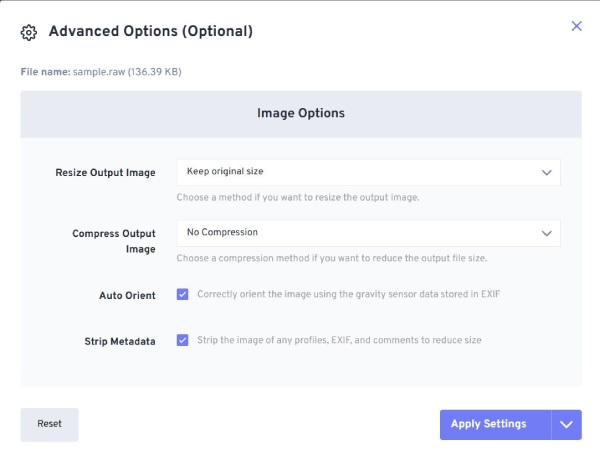
3. lépésEzt követően a fogaskerék ikonnal ellátott "Speciális beállítások" gombra kattintva tömörítheti és igény szerint átméretezheti a képet.
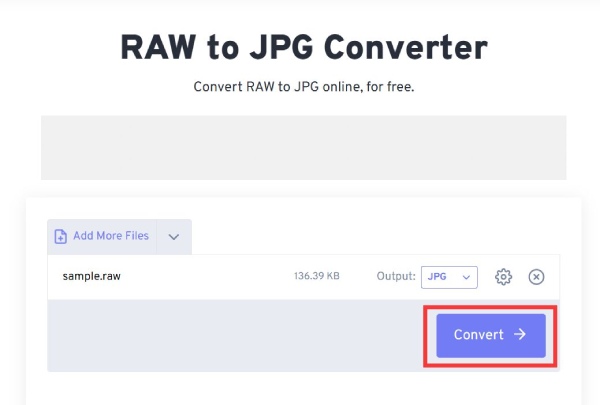
4. lépés.Végül a RAW-ot JPG-vé konvertálhatja a "Konvertálás" gombra kattintva. Ezután kattintson a "Letöltés" gombra a fájl mentéséhez.
2. rész: GYIK a RAW-ról JPG-re
-
1. Hogyan lehet közvetlenül megnyitni a RAW fájlokat?
Ha rendelkezik Photoshop Raw fájlokkal, azokat csak néhány parancssori képfeldolgozó szoftveren keresztül használhatja közvetlenül. A kameraadatok RAW formátumát használhatja a közvetlen megnyitáshoz, és ezek ingyenesek, például a Photopea, a Windows Photos és a GIMP.
-
2. Átalakíthatom a RAW-ot JPG-vé a Photoshop segítségével?
Igen tudsz. Csak meg kell nyitnia a RAW fájlt a Photoshop alkalmazásban, majd a Fájl gombra kattintva válassza ki a Mentés opciót a menüből a RAW JPG, PNG és más képformátumokká konvertálásához.
-
3. Hogyan lehet RAW-t JPG-vé konvertálni a fájlkiterjesztés megváltoztatásával?
Keresse meg a RAW fájlt a számítógép asztalán, és kattintson rá jobb gombbal, hogy kiválassza az Átnevezés lehetőséget a listából. Ezután módosítania kell a raw kiterjesztést. jpg-hez. a RAW-t JPG-vé konvertálni.
Következtetés
Ha RAW fájlokat mentett, és nem tudja lejátszani őket a médialejátszón vagy eszközön, akkor a RAW fájlokat JPG formátumba konvertálhatja ezen útmutató szerint. Bemutatunk néhány hatékony RAW konvertert, amelyek segítenek az átalakításban, és minden lehetőség megérdemli a figyelmét. Ha azonban szeretné... RAW képek konvertálása JPG formátumba A minőség romlása és vízjel nélkül az AnyRec Free Image Converter Online a legjobb módszer.
Kapcsolódó cikkek:
Szerzőnkről




