
3 módszer GIF PNG-vé konvertálására online ingyen

Más, mint a többi fotóbeszélgetés, fordulat .gif fájlból .png fájlba két típusra osztható. Ha egy statikus GIF-et PNG-vé konvertál, egy PNG képet kaphatsz. De ha egy animált GIF-et konvertálsz, több PNG fájlt kell kapnod. Tehát, ha PNG képek sorozatát kapod, a GIF-PNG konvertálás nem hibás. Most nézzük meg, hogyan lehet PNG képkockákat kinyerni egy statikus vagy animált GIF-ből.
Útmutató lista
GIF konvertálása PNG-vé online ingyen [Single Frame] Animált GIF konvertálása PNG keretekké [Összes keret] GIF konvertálása átlátszó PNG-vé online FAQsGIF konvertálása PNG-vé online ingyen [Single Frame]
AnyRec ingyenes képátalakító online lehetővé teszi a felhasználók számára, hogy akár 40 GIF-et ingyenesen kötegelt PNG-vé konvertáljanak. Ez egy böngészőalapú online GIF-konverter. Így GIF-et PNG-ként menthet Windows, Mac, iPhone és Android rendszeren extra telepítés nélkül. Nem kell fizetnie a csatolt vízjel eltávolításáért vagy felhasználói fiók regisztrálásáért. Csak töltse fel a GIF-eket, válassza ki a kimeneti formátumot, majd exportálja PNG képként. Ennyi.
- • GIF-fájlok PNG-vé konvertálása átlátszó háttérrel.
- • GIF kötegelt konvertálása PNG formátumba a minőség romlása nélkül.
- • Több mint 30 bemeneti formátum támogatása PNG, JPG és GIF exportáláshoz.
- • Nincs vízjel. Nincsenek hirdetések. Nincs regisztráció.
1. Nyisd meg az online GIF-PNG konvertert a https://www.anyrec.io/free-online-image-converter/ címen.
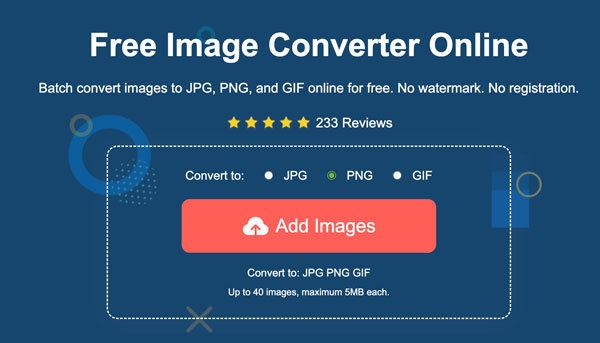
2. Válassza a „PNG” lehetőséget kimeneti képformátumként. Ezután kattintson a „Képek hozzáadása” gombra a GIF fájlok feltöltéséhez.
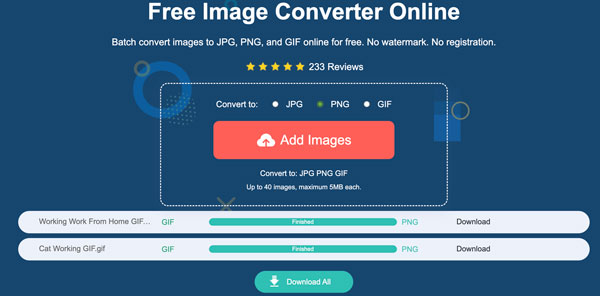
3. A GIF feltöltése és feldolgozása azonnal megkezdődik. Kattintson az „Összes letöltése” gombra az összes PNG-kép egyidejű mentéséhez.
Animált GIF konvertálása PNG keretekké [Összes keret]
Ami az online GIF-ből animált PNG-vé konvertáló programot illeti, az Ezgif jó választás. Képkockákat tud osztani és PNG-szekvenciaként exportálni. Az összes feltöltött GIF automatikusan törlődik a feltöltés után 1 órával. De állandó GIF-linkeket hozhatsz létre az Ezgif-en a következő szabály használatával: https://ezgif.com/gif-to-apng?url=https://example.com/source-image.gif. Ezenkívül használhatod az ingyenes GIF-készítőjét is, hogy... GIF-ek létrehozása videókból vagy képekből ingyen.
1. Nyissa meg az Ezgif online GIF-APNG konvertert a böngészőjében.
2. Húzd át a GIF fájlt az Ezgif-be. Vagy megadhatsz egy kép URL-címét is. Csak győződj meg róla, hogy a GIF animációd kisebb, mint 200 MB.
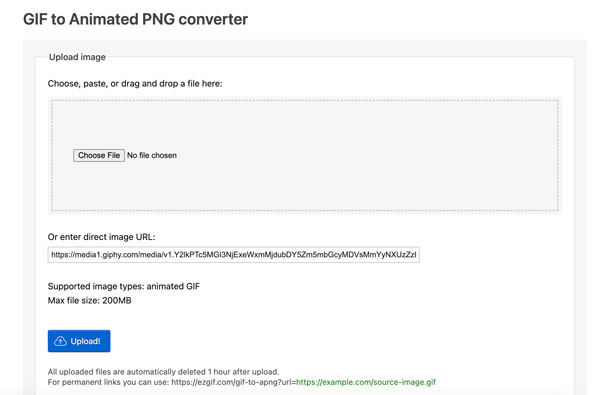
3. Kattintson a „Feltöltés!” gombra. Megteheti GIF-ek vágása és kivágása onlineVálaszd ki a szükséges GIF-szerkesztő eszközöket.
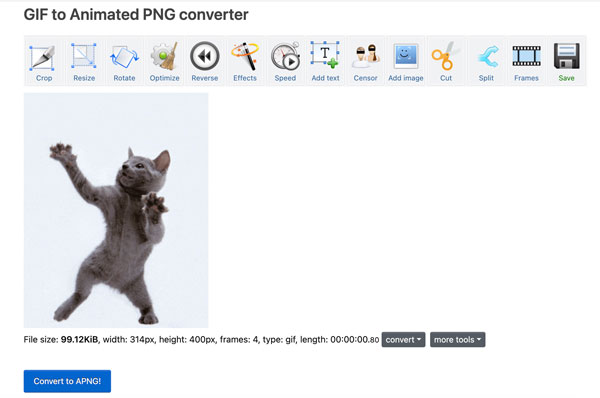
4. Kattintson az „APNG-vé konvertálás!” gombra a GIF ingyenes PNG-vé konvertálásához.
GIF konvertálása átlátszó PNG-vé online
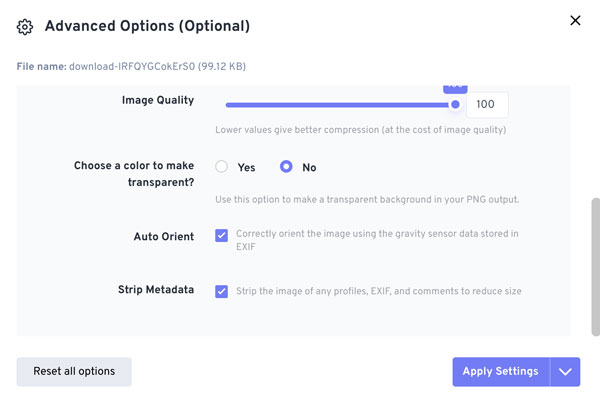
Néhány GIF-konverter alapértelmezés szerint fehér háttérrel exportál PNG képeket. Ha egy GIF-et átlátszó PNG-vé szeretne alakítani, használhatja a FreeConvert programot. Az online GIF-PNG konverter 2 lehetőséget kínál. Eldöntheti, hogy átlátszó hátteret szeretne-e használni a PNG kimenetben. Ezenkívül a FreeConvert mobil verziókat is kínál, a GIF-PNG konverter alkalmazást letöltheti iPhone és Android készülékeken a képformátumok kezeléséhez.
- 1. Nyissa meg a FreeConvert GIF-ből PNG-be online konvertert.
- 2. Kattints a „Fájlok kiválasztása” gombra. Töltsd fel a GIF-et a helyi meghajtóról, URL-címről, Dropboxból, Google Drive-ról vagy OneDrive-ról.
- 3. Kattintson a „Beállítások” gombra, és állítsa be az összes speciális beállítást.
- 4. Görgessen lejjebb, és jelölje be a „Nem” lehetőséget a „Válasszon átlátszó színt?” mellett. Kattintson az „Beállítások alkalmazása” gombra a módosítások mentéséhez.
- 5. Most kattintson a „Konvertálás” gombra. Miután a GIF PNG-vé konvertálása befejeződött, kattintson a „Letöltés” gombra a PNG kép mentéséhez.
FAQs
-
Miért válik fehérré az átlátszó háttér a GIF PNG-vé konvertálása után?
A GIF konverter nem őrzi meg az alfa csatornát. Ehelyett egy másik GIF kép konvertert használhat átlátszó PNG exportálásához.
-
Miért homályos a PNG a GIF konvertálás után?
A GIF-PNG online konverter automatikusan tömörítheti a képet. Exportálás előtt ellenőrizze és kapcsolja ki a méretezési beállításokat.
-
Miért tűnnek kissé eltérőnek a színek a GIF és a PNG képeken?
A GIF korlátozott színeket használ. Míg a PNG több színt támogat, ezért a GIF PNG-vé alakítása kissé eltérhet.
Következtetés
Összességében döntsd el, hogy egy vagy az összes keretre van-e szükséged a GIF-ből PNG-be konverzió. A legjobb képminőség érdekében használja a PNG-24 kimeneti formátumot. Őrizze meg az eredeti felbontást, és kerülje az újratömörítést a konverziók után. Szükség esetén átnevezheti a képkockákat a sorrend megőrzése érdekében. Néhány kattintással használhatja a AnyRec ingyenes képátalakító online GIF animáció PNG-vé konvertálásához tiszta és használható állóképekké.



