
Popularan

AnyRec Screen Recorder
Zabilježite svaki trenutak. Snimajte kao profesionalac.
Sigurno preuzimanje
Sveobuhvatan vodič - Najbolji snimači glasa za Mac

A diktafon za Mac može biti vrlo korisno ako postoji nešto važno o čemu treba pratiti, bilo da se radi o online sastancima, podcastima, predavanjima ili nečem drugom. Ipak, mnogi korisnici Maca i dalje se muče s pronalaženjem odgovarajućeg. Netko možda želi sačuvati važne razgovore, ali kada drugi žele producirati profesionalne glasovne snimke ili jednostavno snimiti brze audio bilješke, čini se da nije lako pronaći odgovarajući alat. Srećom, ovaj vodič predstavlja pouzdana i ažurirana rješenja za snimanje glasa za svaku vrstu korisnika Maca, osiguravajući da snimanje zvuka na macOS-u postane jednostavno, stabilno i precizno.
Popis vodiča
Zadano rješenje: Kako snimati glas na Macu Visokokvalitetni izlaz: Najbolji snimač glasa za Mac Druge opcije za snimače glasa na MacuZadano rješenje: Kako snimati glas na Macu
Ako ne želite preuzimati nikakav softver, ugrađeni alat koji nudi macOS može obavljati svakodnevne zadatke bez potrebe za dodatnim softverom. Bilo da je cilj snimanje predavanja, intervjua, sastanka ili osobnih bilješki, Voice Memos čini proces jednostavnim i prilagođenim početnicima. Unaprijed instaliran na svakom Macu, ovom alatu je lako pristupiti i podržava podešavanje ulaza mikrofona za bolju jasnoću. Za korisnike koji traže jednostavnu i besplatnu metodu za trenutno snimanje zvuka, ovaj zadani snimač glasa na Macu praktična je polazna točka.
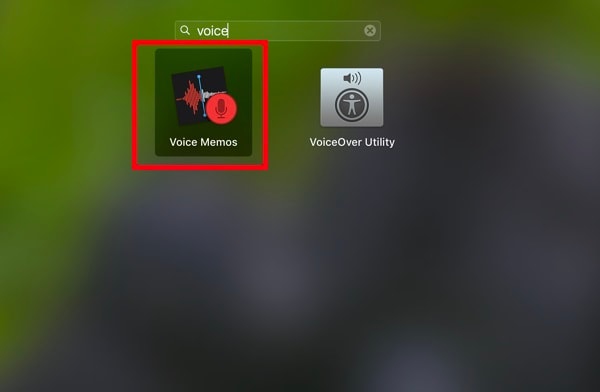
Korak 1.Pokrenite Glasovne bilješke iz Aplikacije na Macu. Možete upisati "Glasovne bilješke" da biste ih pretražili.
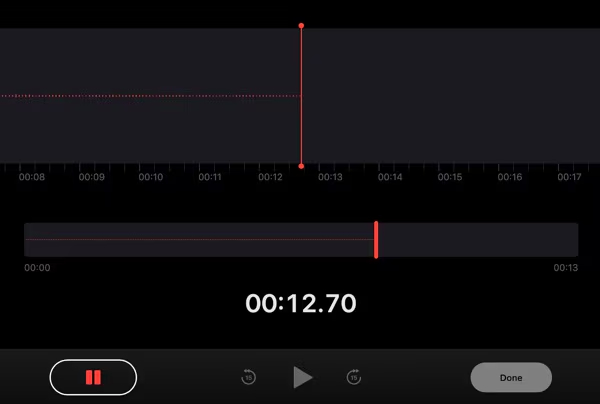
Korak 2.Kada odredite sadržaj za snimanje, kliknite gumb "Snimi" na glasovnim podsjetnicima.
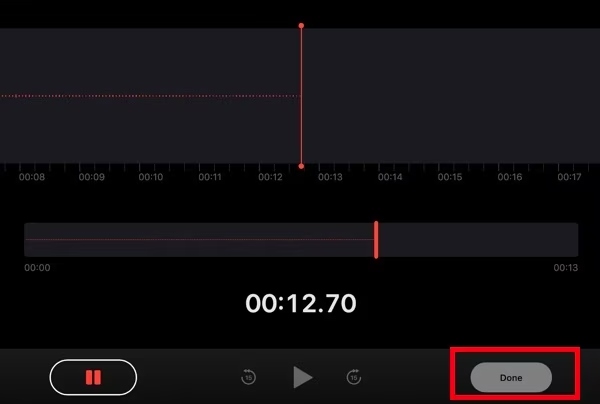
3. korakNakon što je snimanje završeno, kliknite gumb "Gotovo" za završetak postupka snimanja glasa.
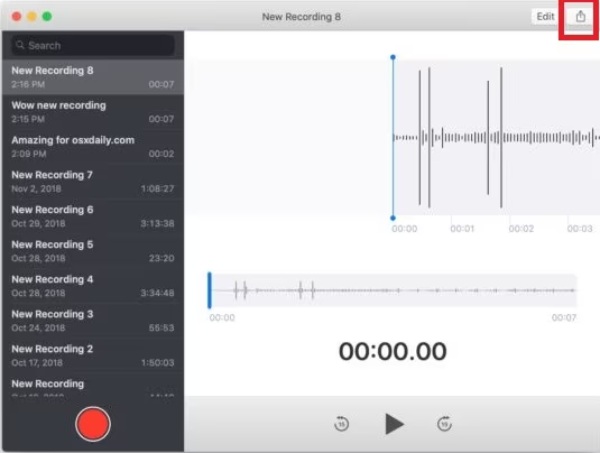
Korak 4.Za spremanje snimke kliknite gumb "Dijeli" da biste snimku spremili unutar Voice Memosa kao zadani snimač glasa na Macu.
Visokokvalitetni izlaz: Najbolji snimač glasa za Mac
Iako Voice Memos pruža praktičan ugrađeni snimač glasa za Mac, i dalje mu nedostaju profesionalne značajke snimanja glasa. Kada je potrebna viša kvaliteta zvuka, napredno smanjenje šuma i fleksibilno uređivanje, moćnije rješenje postaje neophodno. AnyRec Screen Recorder ističe se kao najbolja opcija za one koji žele proizvesti zvuk studijske razine. Od produkcije podcasta do online sastanaka i pripreme sinkronizacije, ovaj alat pruža stabilne performanse i rezultate visoke rezolucije koji zadovoljavaju profesionalne standarde.

Jasno snimite sve zvukove na svom Macu.
Automatski uklanja šumove radi poboljšanja kvalitete.
Spremite Mac snimku u formatu koji vam je potreban.
Uredite audio snimku na Macu kako biste prilagodili efekt.
Sigurno preuzimanje
Sigurno preuzimanje
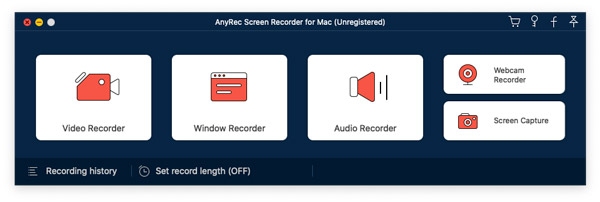
Korak 1.Pokrenite AnyRec Screen Recorder na svom Macu i kliknite gumb "Audio Recorder" da biste odabrali snimač glasa za svoj Mac.
Korak 2.Kako biste bili sigurni da se glasovi iz svih izvora mogu snimati, kliknite gumbe "Zvuk sustava" i "Mikrofon".
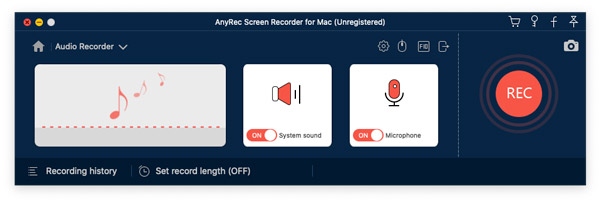
3. korakNakon što postavite dopuštenje prema uputama, kliknite gumb "Snimi" za početak snimanja glasova na Mac računalu.

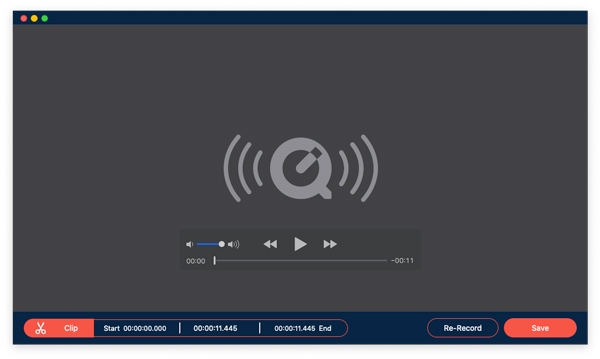
Korak 4.Nakon što završite, kliknite gumb "Zaustavi". Snimku možete urediti prije spremanja. Na kraju kliknite gumb "Spremi".
Druge opcije za snimače glasa na Macu
Svaki korisnik ima drugačije navike snimanja, stoga može biti vrijedno imati više snimača glasa. Osim ugrađenih alata i profesionalnog softvera, postoje snimači trećih strana koji se fokusiraju na praktičnost, filtere glasa u stvarnom vremenu, sinkronizaciju s oblakom i jednostavno rukovanje. Dostupne su besplatne, premium i opcije temeljene na pregledniku, što olakšava usklađivanje potreba snimanja s proračunom i tijekom rada. Ovaj odjeljak istražuje dodatne Mac snimače glasa koji se ističu prenosivošću, jednostavnošću korištenja i specijaliziranim značajkama snimanja.
GarageBand
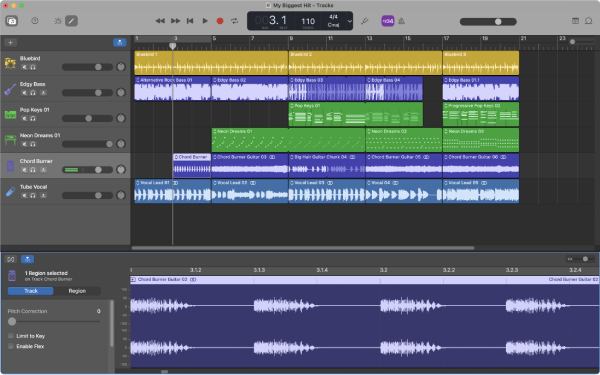
GarageBand je Appleova vlastita audio radna stanica koja podržava snimanje glasa uz glazbenu produkciju. Ovaj Mac snimač glasa omogućuje više zapisa, efekata i fine kontrole - čak i za jednostavno snimanje glasa. Idealan je za podcastere, glazbenike ili korisnike koji žele kreativnu kontrolu nad svojim snimanje zvuka u GarageBandu.
- Pros
- Prednosti: Besplatno, s punom funkcionalnošću za Mac korisnike; podrška za višekanalno snimanje i efekte.
- Protiv
- Nedostaci: Pretjerano za jednostavne glasovne bilješke; strma krivulja učenja za početnike.
Smjelost
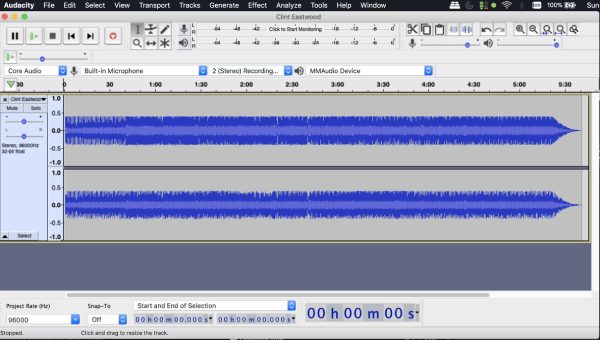
Audacity je besplatni i otvoreni program za snimanje i uređivanje zvuka za više platformi koji radi na Macu. Podržava snimanje, uređivanje i efekte s mikrofona, što ovaj Mac snimač glasa čini popularnim za podcasting, intervjue ili općenite zadatke snimanja glasa.
- Pros
- Potpuno besplatno, velika zajednica, mnogo dodataka.
- Protiv
- Sučelje izgleda zastarjelo; manje prikladno za pojednostavljeno snimanje jednim klikom.
Ocenaudio
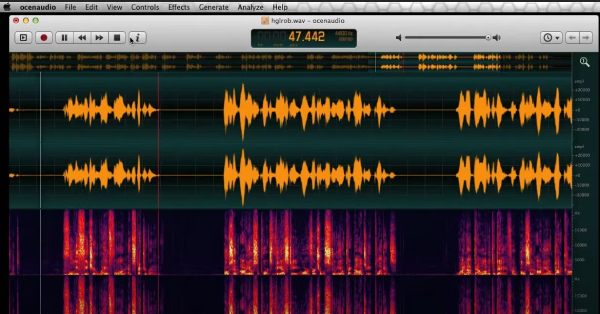
Ako želite lagani snimač glasa za svoj Mac koji zauzima malo prostora za pohranu, onda bi Ocenaudio bio dobar izbor. Poznat po jednostavnosti, izostavlja neke dodatne značajke i fokusira se na visokokvalitetno snimanje na vašem uređaju. Ipak, osim snimanja glasa, podržava jednostavne tijekove uređivanja bez složenih DAW značajki.
- Pros
- Besplatno i jednostavno za korištenje; dobro uređivanje glasa.
- Protiv
- Nije optimizirano za višekanalne ili profesionalne audio projekte.
Otmica zvuka
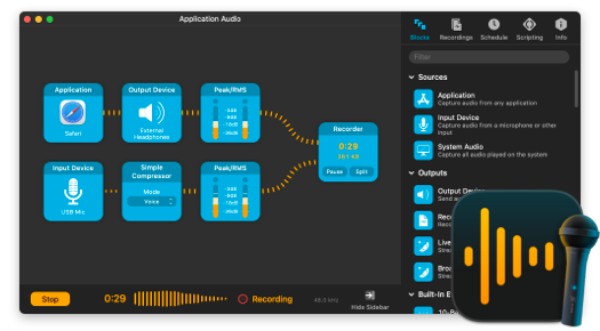
Audio Hijack je alat za snimanje zvuka specifičan za Mac koji vam omogućuje snimanje glasa, sistemskog zvuka i vanjskih izvora. Podržava zakazana snimanja i napredno usmjeravanje unosa - izvrsno za podcasting ili snimanje poziva.
- Pros
- Snažno usmjeravanje ulaza, visoka fleksibilnost za složeno snimanje glasa.
- Protiv
- Skuplji; mnoge značajke nisu potrebne za osnovno snimanje glasa.
WavePad
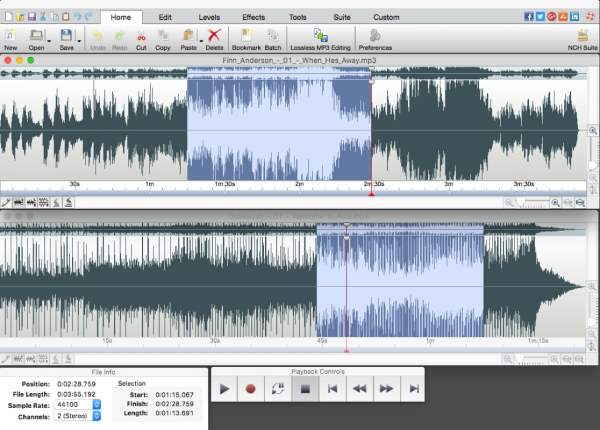
WavePad nudi snimanje i uređivanje glasa s ugrađenim efektima, smanjenjem šuma i alatima za obrezivanje - pogodno za glasovne podsjetnike, intervjue ili audio bilješke koje zahtijevaju čist zvuk.
- Pros
- Jednostavno uređivanje plus snimanje glasa u jednoj aplikaciji.
- Protiv
- Besplatna verzija ograničava formate izvoza; pro verzija ima cijenu.
Opis
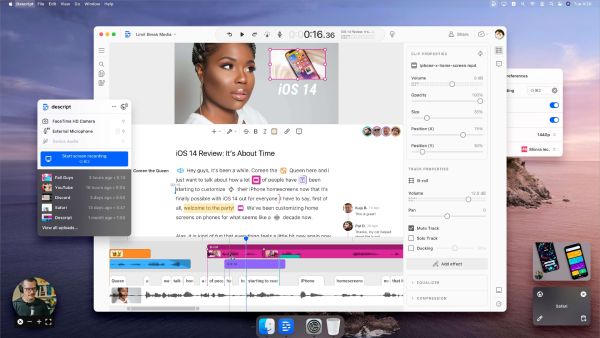
Descript kombinira snimanje glasa s transkripcijom i uređivanjem, što ovaj Mac snimač glasa čini izvrsnim za snimanje predavanja, glasovne snimke ili video naraciju.
- Pros
- Uređivanje glasa i transkripta zajedno; pojednostavljeni tijek rada.
- Protiv
- Za neke značajke potreban je internet; za punu upotrebu potreban je model pretplate.
Žar
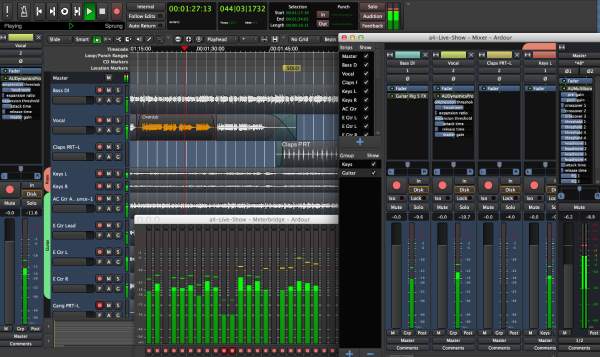
Kada je potrebno profesionalno snimanje, mnogi korisnici radije koriste Ardour kao svog pomagača. Ova potpuno opremljena audio radna stanica podržava snimanje glasa, dodatke i višekanalno snimanje na vašem Macu. Idealno za napredne korisnike koji žele profesionalnu kontrolu.
- Pros
- Profesionalna razina; podrška za dodatke i složene tijekove rada.
- Protiv
- Previše složeno za osnovno snimanje glasa.
Zaključak
Puno Mac snimači glasa predstavljeni su u ovom postu, uzimajući u obzir jednostavnost, profesionalnu kvalitetu zvuka, napredne značajke uređivanja i druge čimbenike. Možete odabrati odgovarajući prema svojim zahtjevima. Dok glasovne bilješke pružaju praktičnost kao ugrađeno rješenje, profesionalni snimači dobro funkcioniraju za kontrolu na studijskoj razini. Među svim tim opcijama, AnyRec Screen Recorder je najpouzdaniji koji odgovara svima, pomažući vam da bez napora snimite oštar zvuk na Macu.
Sigurno preuzimanje
Sigurno preuzimanje
Povezani članak
O našem autoru




