
Popularan

AnyRec Screen Recorder
Zabilježite svaki trenutak. Snimajte kao profesionalac.
Sigurno preuzimanje
10 najboljih snimača zaslona za Chrome koje morate isprobati

Snimanje u pregledniku Chrome postalo je ključno za sve, od online tutorijala do snimanja sastanaka. S toliko dostupnih opcija, savršeno odabrani Chromeov snimač zaslona može napraviti ogromnu razliku u glatkoći, jasnoći i praktičnosti. Neki preferiraju brza proširenja, dok bi drugi radije ciljali na softver za stolna računala. Stoga vam ovaj vodič donosi 10 najboljih snimača zaslona za Chrome, i dodatke i alate za stolna računala, kako biste mogli s pouzdanjem snimati aktivnosti svog preglednika.
Popis vodiča
Najbolji izbor za Chrome Screen Recorder na PC-u/Mac-u 1. Screencastify 2. Zight 3. Snimka zaslona Nimbusa 4. Razboj 5. Demo snimke zaslona 6. Vimeo Record 7. Sjajna snimka zaslona 8. Video o nilskom konju 9. ZaslonostNajbolji izbor za Chrome Screen Recorder na PC-u/Mac-u
Kada je u pitanju snimanje visokokvalitetnih Chrome aktivnosti na vašem računalu, proširenje preglednika može biti ograničavajuće. Zato je korištenje namjenskog snimača za stolna računala poput AnyRec Screen Recorder je dobra ideja. Ovaj alat profesionalne razine može snimati Chrome kartice, cijele zaslone, prozore, igranje, pa čak i web kameru s impresivnom jasnoćom. Možete čak snimati zvuk sa svog sustava i mikrofona odjednom bez gubitka kvalitete. Ovaj Chrome softver za snimanje zaslona također uključuje ugrađeno uređivanje, bilješke i prilagodbu, dajući vam više slobode nego što bilo koji Chromeov snimač s proširenjem može ponuditi.

Snimanje visoke razlučivosti u Chromeu, uključujući kartice, prozore, web kamere itd.
Bilješke u stvarnom vremenu, poput strelica, oblika, tekstova i istaknutih dijelova.
Izvoz u raznim formatima, kao što su MP4, MOV, WMV, GIF i drugi.
Snimajte online videozapise i streamove bez crnog ekrana na Chromeu.
Sigurno preuzimanje
Sigurno preuzimanje
Korak 1.Otvorite AnyRec Screen Recorder na računalu i idite na opciju "Window Recorder", a zatim kliknite gumb "Select the window" da biste odabrali Chrome stranicu s popisa.

Korak 2.Kliknite gumb "U redu" za potvrdu odabira, a kada budete spremni, kliknite gumb "Snimi" za početak snimanja. Tijekom tog vremena možete dodavati bilješke tekstom, linijama, oblicima itd. pomoću alatne trake.
3. korakKasnije kliknite gumb "Zaustavi" da biste završili snimanje u Chromeu. U ovom dijelu možete dobiti više alata za uređivanje, poput obrezivanja. Spremite snimku nakon završetka.

Sigurno preuzimanje
Sigurno preuzimanje
1. Screencastify
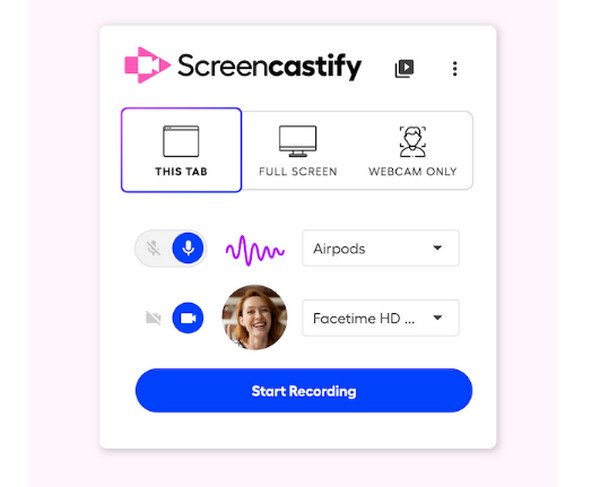
Jedno od najpopularnijih proširenja za snimanje zaslona u Chromeu danas je Screencasifty. Nudi glatko i lagano iskustvo snimanja, snimajući cijeli preglednik, radnu površinu ili web kameru samo jednim klikom! Nakon snimanja, možete izrezati ili urediti svoj videozapis i izvesti ga u formatima koji vam se sviđaju, kao što su MP4, GIF, ili ga izravno prenijeti na YouTube ili Google Drive.
2. Zight
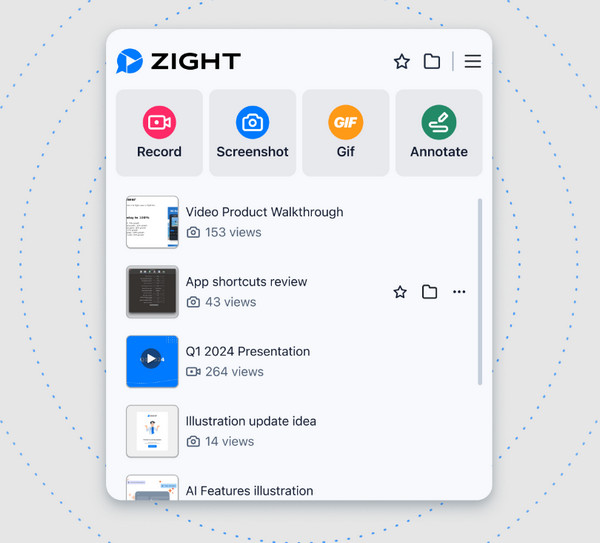
Zight dodaje automatske sažetke, transkripcije, naslove i prijevode u vaše videozapise u Chromeu. Cijeli proces snimanja je jednostavan. Samo kliknite gumb Snimi da biste snimili karticu Chromea, web kameru, zvuk sustava i glas mikrofona. Kasnije će Zight automatski pretvoriti vaše videozapise u bilješke sa sastanka. Ako želite snimati videozapise sastanka u Chromeu, možete isprobati Zight snimač zaslona.
3. Snimka zaslona Nimbusa
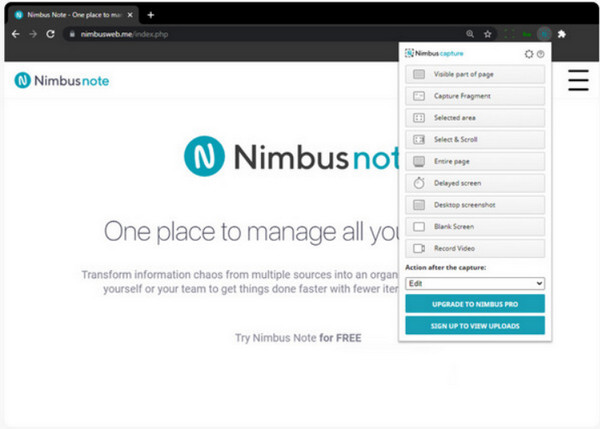
Nimbus Screenshot kombinira moćno snimanje zaslona s mogućnostima snimanja cijelog zaslona. Pomoću ovog Chromeovog proširenja za snimanje zaslona možete snimati cijele stranice, regije ili one koje se pomiču u pregledniku. Tijekom snimanja možete dodati mikrofon i napomene u stvarnom vremenu poput isticanja, strelica itd.
4. Razboj
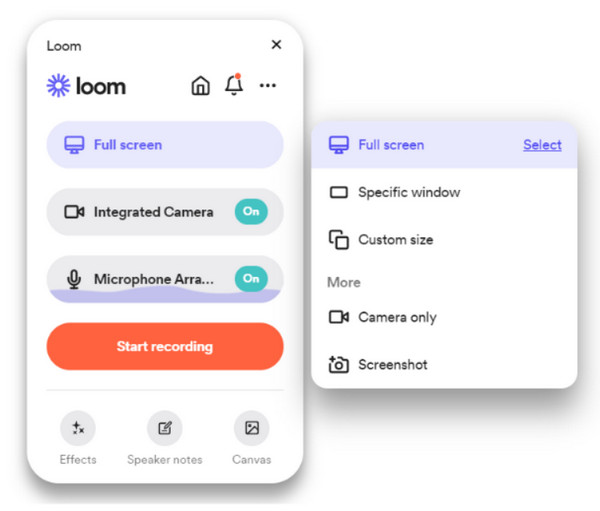
Loom Recorder fokusira se na brzo i besprijekorno snimanje s trenutnim dijeljenjem u oblaku. Samo jednim klikom možete snimiti svoju Chrome karticu, radnu površinu i web kameru, a ovaj Chrome snimač zaslona automatski će prenijeti vaš videozapis u svoju biblioteku. Izvrsno funkcionira za timove, edukatore i sve udaljene radnike koji žele brzo i poboljšano dijeljenje videozapisa.
5. Demo snimke zaslona
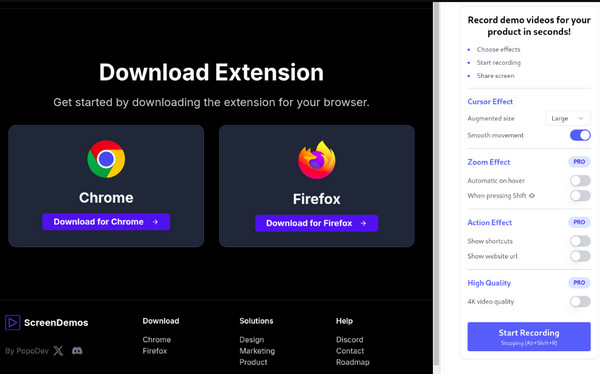
ScreenDemos je proširenje za snimanje zaslona za Chrome i Firefox. Ističe se značajkom automatskog zumiranja. Možete dobiti animirani kursor miša i dodati efekte automatskog zumiranja tijekom snimanja videa. Pomaže gledateljima da jasno prate vaše aktivnosti na zaslonu. Na taj način možete stvarati zanimljive video demonstracije iz svog preglednika Chrome poput profesionalca.
6. Vimeo Record
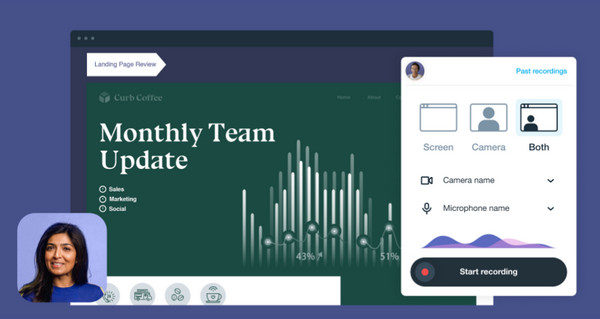
Vimeo Record donosi profesionalno iskustvo snimanja. Možete snimati zaslon, web kameru i zvuk u Chromeu. Njegov ugrađeni teleprompter izvrstan je za scenarističke prezentacije. Ako već koristite Vimeo platformu za hosting videa, ovaj alat je neprocjenjiv. Usput, Vimeo Record možete koristiti kao svoj Chromeov snimač zvuka za snimanje zvuka preglednika iz online izvora.
7. Sjajna snimka zaslona
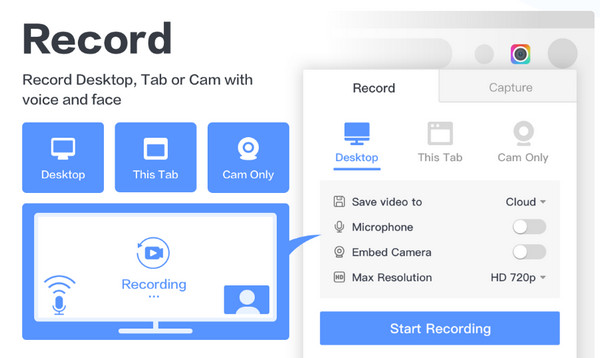
Sljedeći je Awesome Screenshot. Ovo Chromeovo proširenje za snimanje zaslona nudi moćne alate za snimanje zaslona koji daju prioritet privatnosti i bilješkama. Ovdje možete zamutiti osjetljive podatke, dodati tekst, oblike, strelice i tako dalje. Također podržava lokalno spremanje svih snimaka ili njihov prijenos u oblak za brzo dijeljenje.
8. Video o nilskom konju
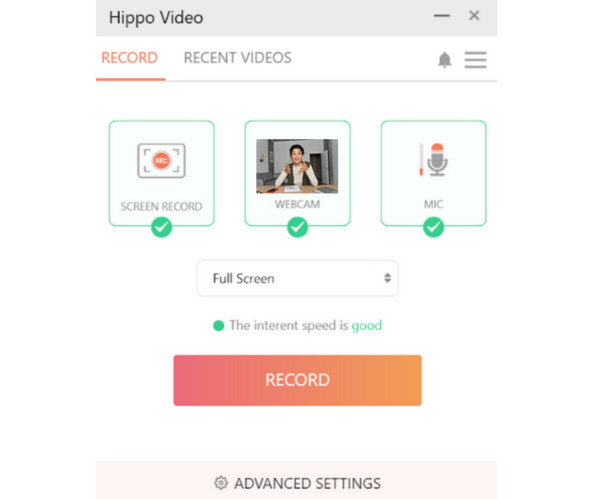
Hippo Video je snažan i bogat značajkama Chromeov snimač zaslona koji podržava snimanje HD zaslona i web kamere bez postavljanja teksta na vaš videozapis. Također ima ugrađeni uređivač koji vam omogućuje obrezivanje, izrezivanje i dodavanje tekstualnih slojeva. Idealan je za edukatore i tvrtke koje žele brzo i uglađeno snimanje.
9. Zaslonost
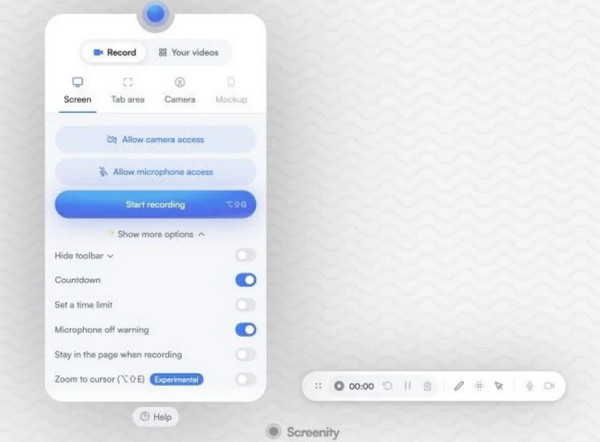
Konačno, ovdje imate besplatni snimač zaslona otvorenog koda za Chrome pod nazivom Screenity. Ovo Chromeovo proširenje ima neograničene snimke bez potrebe za računom. Možete snimati karticu preglednika, radnu površinu, pa čak i web kameru, te uživati u njegovim naprednim alatima za bilješke. Njegov dizajn usmjeren na privatnost i neograničena upotreba čine ga jednim od najboljih dostupnih Chrome snimača.
Zaključak
Odabir pravog snimač zaslona za Chrome ovisi o tome što vam treba, želite li snimanje putem preglednika, alate za bilješke ili lagano proširenje. Svaka od 10 najboljih opcija za korisnike Chromea ima mnoštvo pouzdanih značajki u kojima mogu uživati i donosi nešto jedinstveno vašim snimkama. Ako želite fleksibilnije funkcije snimanja, možete besplatno preuzeti AnyRec Screen Recorder pomoću sljedećih gumba. Ovaj sigurni softver za snimanje zaslona pruža glatkije performanse, fleksibilne načine snimanja i profesionalni izlaz, što ga čini savršenim i za redovite korisnike i za stručnjake.
Sigurno preuzimanje
Sigurno preuzimanje
Povezani članak
O našem autoru




