Snimanje mišem
Označite kursor miša, klikove i pokrete različitim bojama i zvukovima.


Sigurno preuzimanje
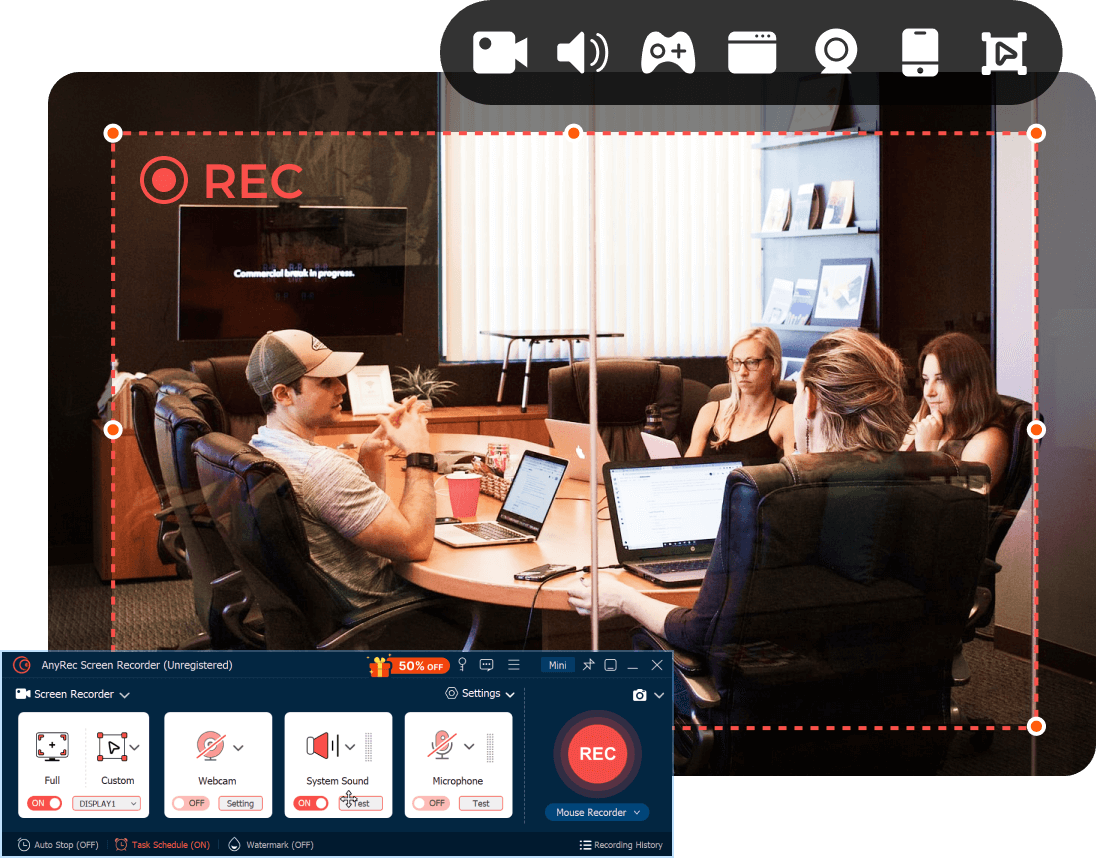
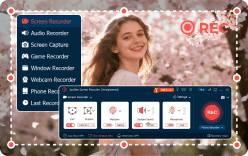
6 načina snimanja
Snimite bilo koji video + web kameru + audio + glas s računala i telefona.
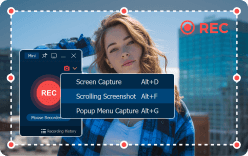
Snimanje zaslona s pomicanjem
Napravite snimku zaslona cijele stranice bilo koje web stranice u sustavu Windows.
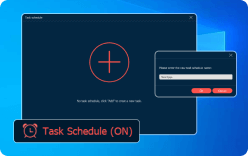
Raspored snimanja
Automatski pokrenite i zaustavite snimanje u određeno vrijeme.
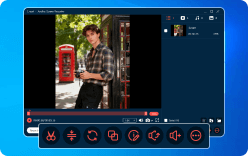
Uredi snimke
Pretvori, komprimiraj, skraćuj, spoji i uredi metapodatke nakon snimanja.
Većina snimača zaslona je ili previše komplicirana ili previše ograničena.
AnyRec Screen Recorder fokusira se na rješavanje uobičajenih problema s kojima se ljudi suočavaju svaki dan.
Česta pitanja
Nije snimljen sistemski zvuk
Snimanje videa bez zvuka s računala.
Crni ekran
Snimka zaslona prikazuje crni ekran.
Isprekidano snimanje
Snimanje zaslona s usporavanjem ili niskim FPS-om.
AnyRec rješava
Snimanje zvuka sustava
Snimajte zvuk preglednika, online pozive i još mnogo toga bez problema.
Stabilno snimanje
Snimanje videa, web kamere, sistemskog zvuka i još mnogo toga.
Glatko snimanje zaslona
Snimanje do 120 FPS (Windows) s hardverskim ubrzanjem.
Snimite cijeli zaslon, prozor ili bilo koji dio zaslona računala u MP4 za reprodukciju izvan mreže u visokoj kvaliteti. Možete fleksibilno snimati zaslon računala sa svojim licem i glasom. Štoviše, tijekom snimanja možete prikazati efekte klika mišem i pritiske tipki.
U najnovijem ažuriranju, AnyRec Screen Recorder dodaje napredni trimer, video rezač, video kompresor, spajanje videa, pretvarač datoteka i uređivač metapodataka. Može biti vaš prvi snimač zaslona s ugrađenim alatima za uređivanje videa.
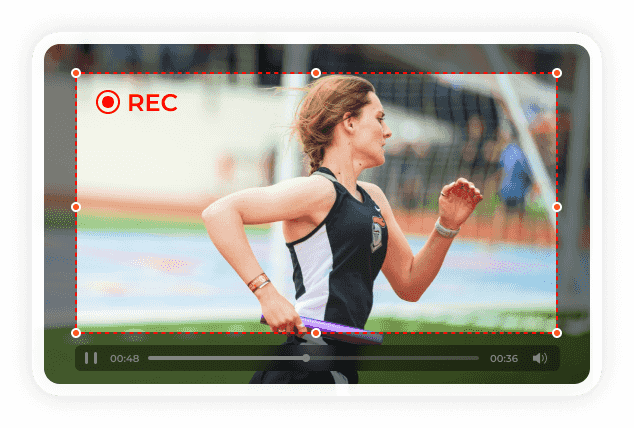
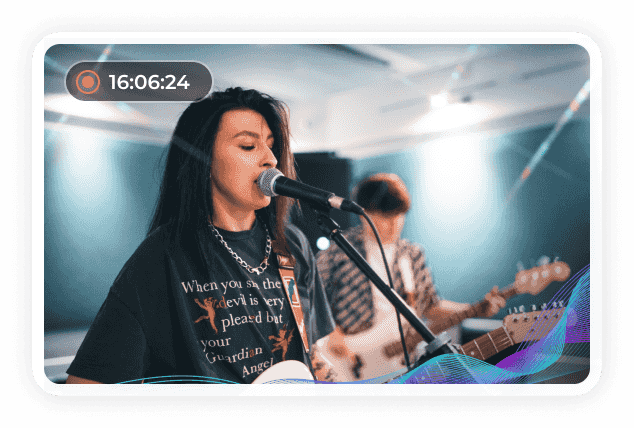
AnyRec Screen Recorder može istovremeno snimati ne samo interni zvuk već i eksterni zvuk. Nema potrebe za instaliranjem Soundflowera, BlackHolea i drugih virtualnih audio upravljačkih programa. Samo kliknite gumb Snimi za snimanje zvuka s web stranica, streamova i još mnogo toga.
Drugim riječima, možete snimati audio pozive, online pjesme, glasovne komentare, podcaste i sve vrste računalnih zvukova. Nakon toga možete obrezivati, spajati i pretvarati audio snimke u AAC, AC3, WMA, WAV, AIFF i druge popularne formate.
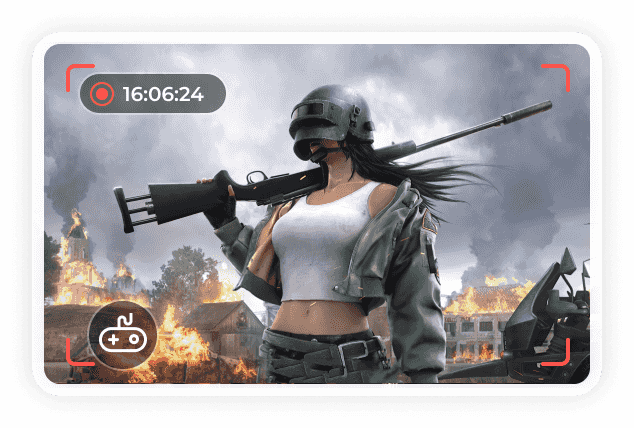
Nabavite ovaj snimač igara bez kašnjenja kako biste snimili sve svoje najzanimljivije trenutke za YouTube, Twitch i još mnogo toga. Možete pokazati visoke rezultate Steam igara, Roblox igara, LOL igara, Dota 2, World of Warcraft, Terraria, vizualnih novel igara, otome igara i još mnogo toga svima diljem svijeta.
Odaberite koji prozor igre želite snimiti. Uključite gumb za prebacivanje ispred System Audio kako biste snimili i zvuk igre. Štoviše, možete dodati web kameru i glasovnu poruku kako biste se snimili dok istovremeno igrate igre.
Možete snimati sebe kamerom računala ili vanjskom kamerom (USB web kamere, video kamere, telefoni itd.). Odaberite internu ili vanjsku web kameru unutar snimača web kamere. Štoviše, možete postaviti ulazni izvor zvuka, razlučivost, rotaciju i glasnoću. Jednostavno je snimati videozapise web kamere za videozapise s facecam-a, reakcije uživo, prezentacije, intervjue i još mnogo toga. Ako želite istovremeno snimiti svoje lice zaslonom računala, možete otići na Video Recorder unutar ovog programa.
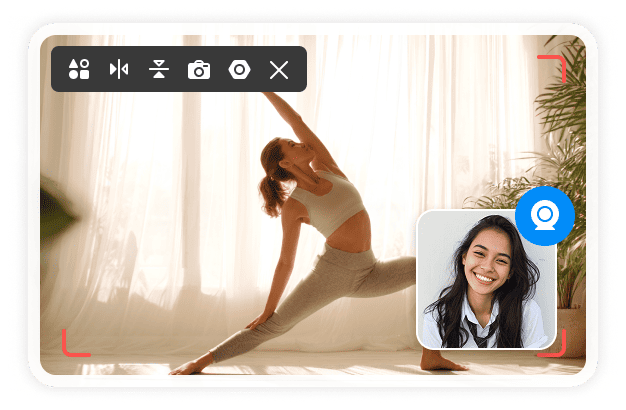
Snimanje videa preko cijelog zaslona nije uvijek dobra ideja. Ako želite istaknuti jedan ili više prozora programa, naš snimač prozora može vam pomoći. Možete odlučiti u kojem ćete prozoru ostati i sakriti ostatak radne površine tijekom snimanja. Tako snimanje videa neće biti prekinuto. Samo se usredotočite na ključnu točku i neka vaš video bude profesionalan. Ukratko, prikažite jedan prozor, blokirajte ostale prozore, a zatim snimite video bez ometanja.
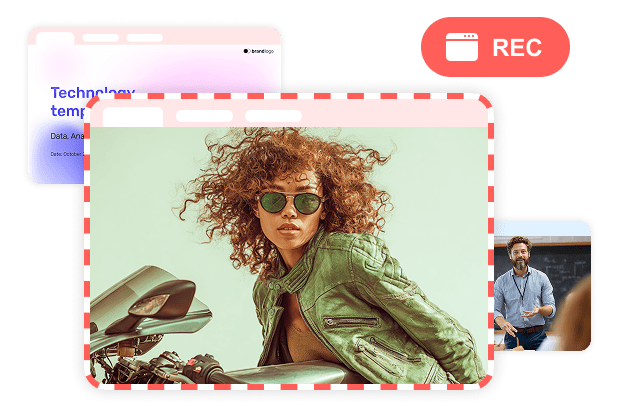
Snimajte videozapise i zvukove sa zaslona iPhonea/iPada/Android telefona na računalu do 4K rezolucije. Samo zrcalite zaslon telefona na računalo putem USB kabela. Kasnije možete satima snimati sve na telefonu u digitalne datoteke u GB. Ako ne možete nešto snimiti pomoću iOS i Android snimača zaslona, pokušajte zrcaliti i snimiti zaslon telefona pomoću AnyRec Screen Recordera.
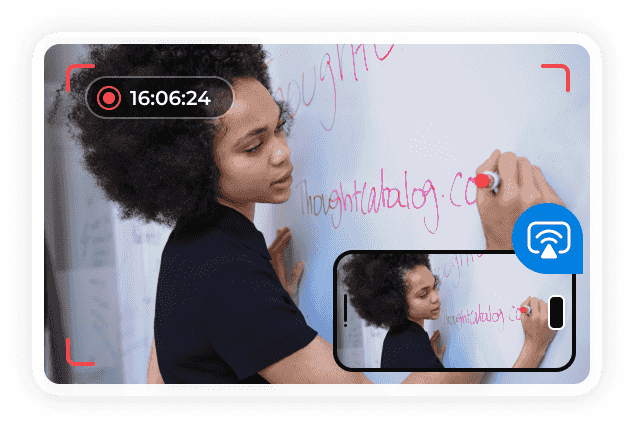
U usporedbi s ugrađenim alatima kao što su Windows Snipping Tool i macOS Screenshot, AnyRec vam nudi više mogućnosti za snimanje pomicanja stranica, prozora i odabranih područja. Štoviše, na snimku zaslona možete dodati tekst, strelice, linije i druge oblike u bilo kojoj veličini i boji. Funkcija snimanja zaslona radi i nakon zrcaljenja zaslona iPhonea i Androida na računalo.
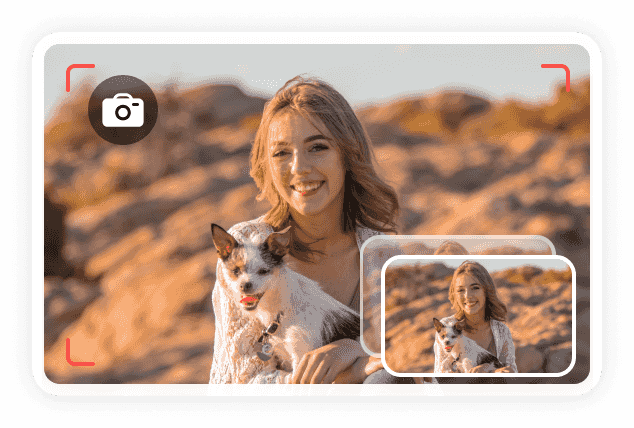
Snimanje mišem
Označite kursor miša, klikove i pokrete različitim bojama i zvukovima.
Smanjite buku
Snimanje zvuka s poništavanjem i poboljšanjem šuma mikrofona.
Dodajte napomene
Dodajte tekst, liniju, strelicu, pravokutnik i još mnogo toga snimkama zaslona i snimkama.
Pretvori video
Promijenite video formate u MP4, MKV, MOV i druge nakon snimanja.
Obrezivanje videa
Izrežite neželjene videoisječke s prilagođenim vremenima početka i završetka.
Spoji video
Kombinirajte nekoliko snimaka i lokalnih datoteka u bilo kojem rasporedu.
Sažimanje videa
Smanjite veličinu datoteke video snimke za postotke ili piksele.
Uredi metapodatke
Dodajte metapodatke videa i zvuka, uključujući naslov, godinu, ID3 oznaku, album itd.
Unaprijed postavljene postavke za snimanje
Spremite svoje unaprijed postavljene postavke snimanja. Stvorite jedinstvene načine snimanja.
Snimite zaslon, sistemski zvuk, mikrofon, web kameru i još mnogo toga bez dodavanja vodenog žiga. Nakon snimanja možete pregledati, izrezati, komprimirati, pretvoriti i dijeliti svoje datoteke.
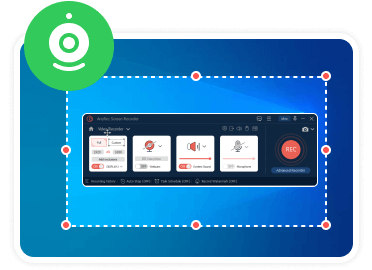
1. Odaberite način snimanja
Najprije postavite način snimanja. Možete koristiti video snimač, snimač igrica, snimač prozora i snimač web kamere za besprijekorno snimanje videa zaslona radne površine i prozora programa.
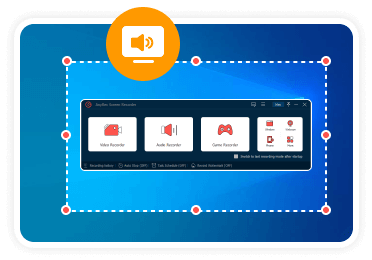
2. Odaberite svoje audio izvore
Uključite preklopni gumb prije zvuka sustava i mikrofona prema vašim potrebama. Štoviše, možete odabrati izvore zvuka i smanjiti pozadinsku buku za bolju kvalitetu snimanja zvuka.
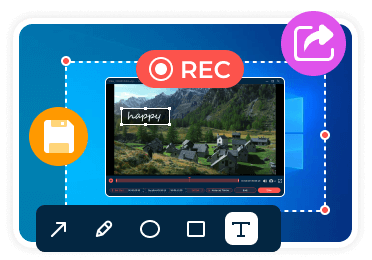
3. Uredi + Spremi + Dijeli
Pokretanje i zaustavljanje snimanja bez vremenskog ograničenja. Kasnije možete pregledati i brzo izrezati ovaj snimljeni video. Ili možete koristiti napredne alate za uređivanje prije spremanja ili dijeljenja s drugima.
Je li AnyRec Screen Recorder siguran?
Da. AnyRec Screen Recorder dizajniran je za sigurno i pouzdano snimanje zaslona. Preuzmite softver sa službene web stranice AnyRec kako biste dobili najnoviju verziju.
Je li AnyRec Screen Recorder brz?
Da. S naprednom tehnologijom hardverskog ubrzanja možete snimiti bilo koju igru i zaslon bez usporavanja. Besplatni snimač zaslona igre dobro radi na slabijim računalima.
Kako mogu prenijeti snimku zaslona na YouTube?
Nakon snimanja, otvorite Povijest snimanja i kliknite Dijeli da biste prenijeli ili podijelili svoj videozapis. Snimku možete i spremiti na računalo i ručno je prenijeti.
Koje je maksimalno vremensko ograničenje?
Možete snimati video/audio i snimati snimke zaslona bez vremenskog ograničenja. Samo provjerite ima li dovoljno prostora za pohranu i dovoljno dugo trajanje baterije.
Kako mogu snimati zaslon na Windows 11 sa zvukom?
Otvorite AnyRec Screen Recorder. Odaberite područje snimanja zaslona kao cijeli zaslon ili prilagođeno područje. Uključite prekidač prije "System Sound" i "Microphone". Ako želite snimati zaslon u sustavu Windows 11 samo s internim zvukom, možete ostaviti potonji gumb sam. Kasnije kliknite gumb "REC" za početak snimanja zaslona.
Mogu li snimiti zaslon svog iPhonea?
Da. Odaberite Snimač telefona unutar programa. Za snimanje zaslona na iPhoneu ili iPadu kliknite gumb "iOS Recorder". Slijedite upute na zaslonu za preslikavanje zaslona iPhonea na računalo. Nakon toga možete neprimjetno snimati zaslon iPhonea sa zvukom.
Kako mogu smanjiti veličinu datoteke snimaka zaslona?
Nakon što zaustavite snimanje, kliknite gumb "Kompresiraj" u donjem desnom kutu. U prozoru Video Compressor ovaj video možete smanjiti na nekoliko načina. Štoviše, možete koristiti napredni trimer za brisanje neželjenih isječaka iz video snimke.
Hoće li snimanje zaslona usporiti igre ili sastanke?
Ne. AnyRec Screen Recorder neće utjecati na performanse vašeg računala. Ako želite postići glatkije snimanje, možete zatvoriti programe koji intenzivno koriste CPU, koristiti brzu internetsku vezu i prilagoditi postavke snimanja (niža rezolucija, broj sličica u sekundi, brzina prijenosa i koder).
Mogu li istovremeno snimati web kameru i ekran?
Da. U zadanom "Video Recorderu" možete uključiti gumb za prebacivanje prije gumba "Web kamera". Postavite područje snimanja i prilagodite položaj web kamere. Kliknite gumb "SNIM" da biste istovremeno snimili sebe i zaslon računala.
Prati li automatski kursor ili označava klikove za snimanje tutorijala?
Da. Možete kliknuti gumb "Snimanje miša" ispod gumba "SNIMANJE" da biste istaknuli kursor miša. Odaberite između gumba "Oko miša" i "Prati miš". Nadalje, možete otići u prozor "Postavke" da biste prikazali pritiske tipki i isticanje kursora s više značajki.
Tomasz Przyjemski


 Mogu reći da ako me netko pita za program za snimanje njihovog računala, AnyRec bi bio ono što sam im rekao da koriste. Čitaj više
Ben Parker
Mogu koristiti AnyRec Screen Recorder bez čitanja njegovog vodiča. Sve funkcije snimanja kategorizirane su jednostavnim opcijama. Doista je jednostavan za korištenje. Također, to je snimač zaslona bez vodenog žiga. Stvarno korisno.
Edgar Brown
Tako Zgodno! Samo postavite zakazani zadatak snimanja, onda mogu ostaviti svoje računalo na miru i pustiti ga da snima cijelu noć.
Joyce Shurtz
Sviđa mi se novo ažuriranje! Uređivač videa je veliko poboljšanje. Praktični alati za bilješke i isticanje kursora miša također su korisni. Nakon osam mjeseci korištenja AnyRec Screen Recordera, mogu reći da su ove značajke posebno korisne za moje videozapise tutorijala.

 pratite nas na Facebooku
 Pratite nas na X (Twitter)
 pratite nas na YouTubeu
Autorska prava © 2026 AnyRec Studio. Sva prava pridržana.