
Popularan

AnyRec Screen Recorder
Snimite i napravite snimku zaslona bilo kojeg videozapisa na Windowsima i Macu.
Sigurno preuzimanje
Možete li snimati zaslon na Tubi? Odgovori, koraci i savjeti

Tubi je besplatna usluga streaminga, ali trenutno ne dopušta korisnicima preuzimanje videozapisa za gledanje izvan mreže. Neki Tubi sadržaj također je zaštićen DRM-om. Dakle, snimanje ekrana na Tubiju može uzrokovati crni ekran ili kvar.
Ako trebate snimiti sadržaj za koji imate dopuštenje za snimanje, možete isprobati dolje navedene metode. Također objašnjavamo zašto Tubi snimke ponekad ne uspiju i što prvo provjeriti.
Popis vodiča
Možete li snimati filmove na Tubi Kako snimati zaslon na Tubi na Windows i Macu Kako snimati Tubi videozapise na iPhone i Android Ne možete snimati zaslon na Tubi? Provjerite razloge i rješenja Steknite bolje Tubi iskustvo snimanja uz ove savjete FAQsMožete li snimati filmove na Tubi
Možete li snimati filmove na Tubi? Nažalost, Tubi ne nudi ugrađeni snimač ili značajku preuzimanja za gledanje izvan mreže. To je samo platforma za streaming, tako da je, kao što je rečeno, potrebna stabilna veza za glatko gledanje.
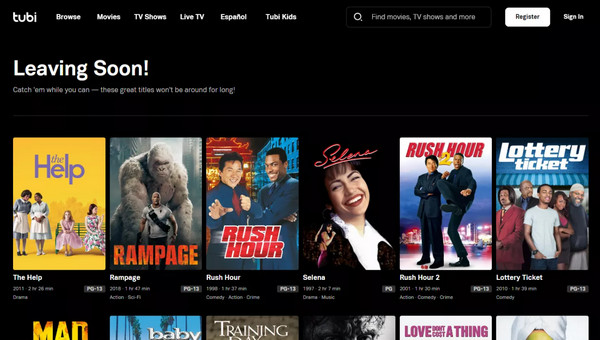
dobre vijesti? Postoje različiti načini za prikaz snimanja na Tubiju, a najbolji alati za to navedeni su u sljedećim odjeljcima. Međutim, važno je napomenuti da snimanje emisija i filmova može kršiti zakone o autorskim pravima, gdje ti zakoni štite prava distributera. Stoga uvijek budite sigurni da poštujete zakonske smjernice i uvjete usluge kada radite bilo koji oblik snimanja zaslona. Također, trebao bi biti primarno samo za osobnu upotrebu, poštujući autorska prava i Tubijeve uvjete pružanja usluge.
| Pitanje | Odgovor |
| Mogu li se Tubi videozapisi preuzeti? | Ne |
| Možeš li probati snimanje zaslona? | Da |
| Hoće li se snimati svaki Tubi video? | Ne |
| Zašto snimanje može propasti? | DRM zaštita |
| Što se događa sa zaštićenim sadržajem? | Crni ekran ili blokirano snimanje |
| Najbolji prvi korak | Testirajte nezaštićeni videozapis za čije snimanje imate dopuštenje |
Kada budete spremni, prijeđite na sljedeće dijelove kako biste naučili kako snimati zaslon na Tubiju na stolnom računalu i mobilnom telefonu.
Kako snimati zaslon na Tubi na Windows i Macu
AnyRec Screen Recorder je svestran i prijateljski snimač zaslona dizajniran za snimanje visokokvalitetnog videa i zvuka s vašeg zaslona, što ga čini najboljim izborom za snimanje Tubi filmova. Ovaj vam program omogućuje snimanje zaslona Tubi u 4K kvaliteti bez pada performansi. Možete prilagoditi i područje snimanja, snimajući samo određeni dio zaslona koji vam je potreban. Dodatno, uz AnyRec, možete naknadno pregledati Tubi film, urediti snimku i spremiti je u raznim formatima kao što su MP4, AVI, MOV, MKV i drugi.

Snimajte visokokvalitetni Tubi video i audio u razlučivosti do 4K.
Prilagodljive postavke snimanja za dobivanje formata koji vam je potreban.
Snimite zvuk sustava i mikrofona za reakcije na Tubi filmove.
Uživajte u neprekidnom snimanju bez reklama i vodenih žigova.
Sigurno preuzimanje
Sigurno preuzimanje
Korak 1.Pokreni AnyRec Screen Recorder, zatim kliknite gumb "Video rekorder". Odaberite "Cijeli" za snimanje cijelog zaslona ili odaberite "Prilagođeno" za definiranje regije koju želite snimiti.

Korak 2.Provjerite jeste li omogućili prekidač "System Sound" za snimanje zvuka iz Tubi filma. Također možete ići na postavke "Output" iz izbornika "Preferences" kako biste prilagodili format i kvalitetu.
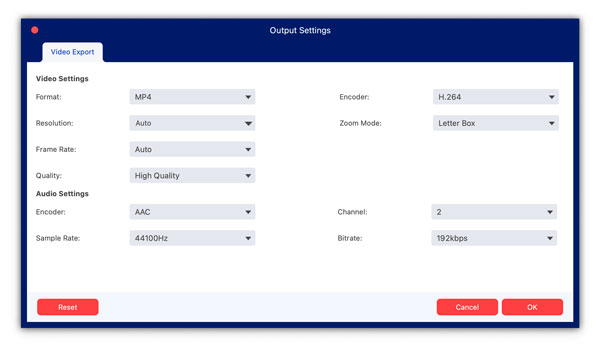
3. korakKada budete spremni, kliknite gumb "REC" za početak snimanja Tubi TV-a. Tijekom snimanja koristite okvir s alatima za dodavanje komentara u stvarnom vremenu ili snimanje zaslona vaše omiljene filmske scene.

Korak 4.Nakon što završite s Tubi filmom, kliknite gumb "Zaustavi" kako biste pregledali Tubi snimku i uredili je obrezivanjem, rotiranjem itd. Ako ste zadovoljni rezultatom, kliknite gumb "Spremi".

Kako snimati Tubi videozapise na iPhone i Android
Nakon što naučite kako snimati zaslon na Tubi na računalu, snimanje na iPhoneu i Androidu jednostavno je kao što je i bilo. Iako ćete koristiti ugrađeni alat za snimanje na oba uređaja, koraci se mogu malo razlikovati ovisno o modelu ili verziji.
Kako snimati zaslon na Tubi na iPhoneu
Korak 1.Otvorite aplikaciju Tubi i idite na video koji želite snimiti. Zatim prijeđite prstom prema dolje iz gornjeg desnog kuta zaslona vašeg iPhonea (bez gumba Home) ili prijeđite prstom od dna prema gore (bez gumba Home) za pristup "Kontrolnom centru".
Korak 2.Tamo dodirnite gumb "Snimanje zaslona" za početak snimanje na iPhone. Kasnije dodirnite "Crvenu statusnu traku" na vrhu, zatim odaberite opciju "Zaustavi snimanje".
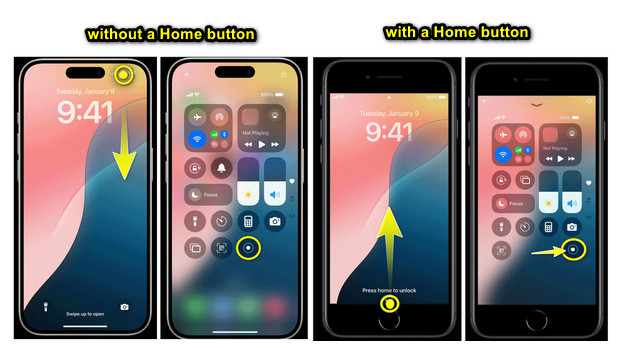
Ako ne vidite značajku snimanja u Kontrolnom centru, dodajte je tako da odete na "Postavke", a zatim "Postavke kontrole" na "Prilagodi kontrole".
Kako snimati zaslon na Tubi na Androidu
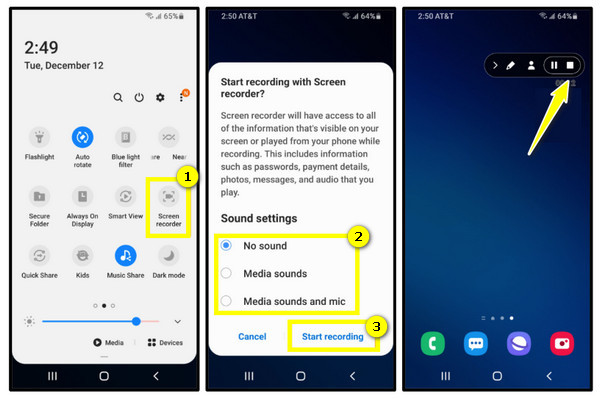
Korak 1.Na svom Android telefonu pripremite Tubi film, prijeđite prstom od vrha zaslona prema dolje da biste otvorili ploču "Brze postavke". Ovdje potražite gumb "Snimanje zaslona".
Korak 2.Dodirnite ga za snimanje zaslona na Androidu, a zatim dajte dopuštenje za snimanje zvuka. Sve kontrole će se pojaviti na vašem zaslonu, ovisno o modelu Androida. Kada završite, kliknite gumb "Zaustavi".
Ne možete snimati zaslon na Tubi? Provjerite razloge i rješenja
Zašto Tubi snimka zaslona prikazuje crni ekran? Tubi koristi Microsoft PlayReady tehnologiju za zaštitu određenog licenciranog sadržaja. Kada je DRM zaštita aktivna, vaš snimač zaslona može snimiti crni ili prazni videozapis umjesto filma ili emisije. No, crni ekran ne znači nužno da je vaš snimač zaslona pokvaren. Pogledajte rješenja u nastavku.
1. Tubijeva ograničenja. Budući da Tubi nema značajku snimanja i njegov je sadržaj zaštićen autorskim pravima, ove mjere ponekad ometaju snimanje.
Riješenje: Upotrijebite vanjski softver za snimanje ili aplikaciju koja vam može pomoći u snimanju zaslona na Tubi.
2. Ograničenja uređaja. Neki stariji sustavi mogu imati ograničenja u pogledu snimanja zaslona.
Riješenje: Iz tog razloga možete ažurirati sustav svog uređaja ili pokušati snimati s uređajem s boljim hardverom. Također, zatvaranje svih dodatnih aplikacija može pomoći jer oslobađa resurse na vašem uređaju.
3. Problemi sa softverom. Softver za snimanje možda nije kompatibilan s Tubijem ili su krive netočne postavke.
Riješenje: U ovom trenutku isprobajte savršenu aplikaciju za snimanje koja dobro radi s Tubijem. Provjerite je li softver ažuran i provjerite jesu li postavke ispravno konfigurirane.
4. Problemi s mrežom. Spora veza može spriječiti Tubi u pravilnom strujanju i snimanju.
Riješenje: Isprobajte drugu mrežu sa stabilnom i brzom internetskom vezom za glatko iskustvo snimanja.
Steknite bolje Tubi iskustvo snimanja uz ove savjete
Želite li maksimalno iskoristiti svoje snimke zaslona Tubi? Prije nego što završite s ovim postom, prvo pogledajte sljedeće savjete koji će vam pomoći da snimate zaslon na Tubi u visokoj kvaliteti bez ikakvih problema:
● Odaberite pravu rezoluciju. Ciljajte na sličnu razlučivost u postavkama snimanja. Ako vas brine prostor, snimajte u nešto nižoj razlučivosti; možda ćete morati eksperimentirati kako biste postigli savršenu ravnotežu između kvalitete i veličine datoteke.
● Provjerite svoje audio postavke. Provjerite je li vaš alat za snimanje postavljen za snimanje zvuka sustava ili druge slične opcije. Za komentar ili naraciju također omogućite zvuk mikrofona. Prije snimanja uvijek prvo testirajte snimanje kako biste bili sigurni da oba izvora zvuka imaju savršenu razinu glasnoće.
● Upravljanje veličinom datoteke. Kao što je spomenuto, eksperimentirajte kako biste pronašli ravnotežu između kvalitete i veličine. Budući da alati imaju mogućnosti kompresije, to može pomoći u smanjenju veličine datoteke bez gubitka kvalitete.
● Koristite "Ne uznemiravaj". Kako biste izbjegli dobivanje skočnih obavijesti tijekom snimanja, omogućite ovu značajku na svom uređaju. Također možete zatvoriti sve dodatne aplikacije u pozadini.
FAQs
-
Možete li preuzeti Tubi filmove za gledanje izvan mreže?
Ne. Tubi trenutno zahtijeva internetsku vezu za gledanje sadržaja. I nema preuzimanja videa za reprodukciju izvan mreže. Ako vam je cilj gledanje izvan mreže, provjerite je li isti naslov dostupan putem neke druge usluge koja službeno podržava preuzimanje izvan mreže.
-
Je li legalno snimati ekrane na Tubiju?
Legalnost snimanja streamanog sadržaja ovisi o čimbenicima kao što su vaša lokacija, vrsta sadržaja, način korištenja snimke i primjenjivi zakoni o autorskim pravima. Tubijevi uvjeti također reguliraju kako se njegova usluga i sadržaj mogu koristiti. Prije snimanja ili dijeljenja bilo čega, provjerite primjenjivi zakon i trenutne Tubijeve uvjete. Samo pazite da ne dijelite ili distribuirate snimke zaštićene autorskim pravima bez potrebnih prava ili dopuštenja.
-
Zašto je moja Tubi snimka crna?
Tubi koristi DRM za zaštitu nekih licenciranih sadržaja. To može spriječiti snimanje videa pomoću snimača zaslona.
Zaključak
Da zaključimo, vidjeli ste sve ovdje danas o snimanju ekrana na Tubiju, odgovorite 'Možete li snimati filmove na Tubiju?' a što ako ne možete snimati unutar platforme. Budući da nema značajku snimanja, ovaj je post predstavio načine snimanja zaslona na Tubiju na računalu ili mobilnom uređaju. Kad god želite snimati na radnoj površini, AnyRec Screen Recorder je top preporuka! Uz 4K snimanje, video i audio snimanje, jednostavno sučelje i više, dobit ćete svoj omiljeni Tubi film odmah s lakoćom i preciznošću.
Sigurno preuzimanje
Sigurno preuzimanje
povezani članci
O našem autoru




