
Popularan

AnyRec Screen Recorder
Zabilježite svaki trenutak. Snimajte kao profesionalac.
Sigurno preuzimanje
Vodič za početnike o snimanju govorne pošte

Snimanje govorne pošte je bitna vještina i za osobnu i za profesionalnu komunikaciju. U mnogim situacijama govorna pošta može sadržavati važne informacije koje ne želite izgubiti. Stoga je mudro da ih odmah spremite za buduću upotrebu. Dobra je vijest da govornu poštu možete jednostavno snimiti na različitim uređajima pomoću pravih alata i metoda. U ovom ćete vodiču naučiti praktične načine za učinkovito snimanje govorne pošte na bilo kojem uređaju.
Popis vodiča
Najučinkovitiji način snimanja govorne pošte na Windowsima i Macu Kako snimiti govornu poruku na iPhoneu 15/16/17/Air Kako snimiti govornu poštu na Androidu pomoću zadanog snimača Savjeti za snimanje govorne pošte s visokom kvalitetom zvuka Često postavljana pitanja o snimanju govorne pošteNajučinkovitiji način snimanja govorne pošte na Windowsima i Macu
Ako želite fleksibilno i visokokvalitetno rješenje, AnyRec Screen Recorder je pouzdan izbor za snimanje govorne pošte. Omogućuje vam snimanje zvuka sustava i mikrofona s jasnoćom, što ga čini idealnim za snimanje govornih poruka ili spremanje zvuka iz poziva. Zahvaljujući intuitivnom sučelju i prilagodljivim postavkama, možete jednostavno prilagoditi glasnoću, format i kvalitetu, osiguravajući glatko iskustvo snimanja.

Snimajte govornu poštu u formatima MP3, M4A, AAC i WMA.
Snimite online audio iz svih izvora s izvornom kvalitetom.
Snimite glas s mikrofona bez pozadinske buke.
Izrezujte, spajajte, pretvarajte, spremajte i dijelite svoje audio snimke.
Sigurno preuzimanje
Sigurno preuzimanje
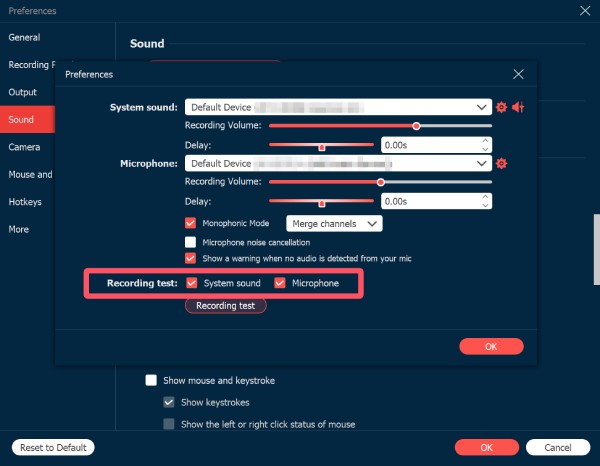
Korak 1.Pokrenite AnyRec Screen Recorder i otvorite karticu "Postavke". Pod karticom "Zvuk" kliknite gumb "Mikrofon" kako biste omogućili potpuno snimanje zvuka.
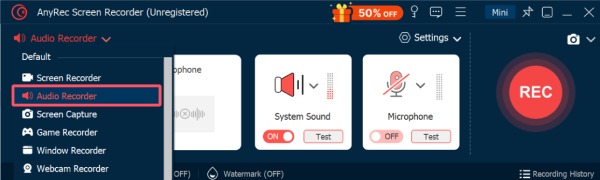
Korak 2.Kliknite gumb "Snimač" i kliknite gumb "Snimač zvuka" da biste koristili specijalizirani način rada za snimanje govorne pošte.
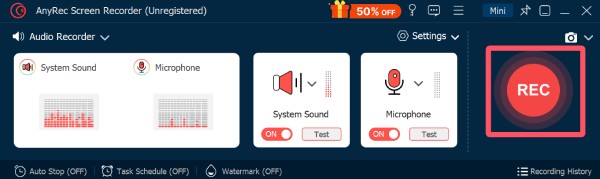
3. korakPostupak možete pokrenuti klikom na gumb "Snimi". Za zaustavljanje kliknite gumb "Zaustavi". Datoteku možete urediti prije spremanja.
Kako snimiti govornu poruku na iPhoneu 15/16/17/Air
Snimanje govorne poruke na modernim modelima iPhonea jednostavno je zahvaljujući Appleovim ugrađenim značajkama i intuitivnom sučelju. Bez obzira želite li postaviti prilagođenu pozdravnu poruku ili spremiti govornu poruku za kasniju upotrebu, iPhonei pružaju besprijekoran proces bez potrebe za dodatnim aplikacijama. U ovom odjeljku naučit ćete kako učinkovito snimiti govornu poruku na iPhoneu 15/16/17/Air.
Korak 1.Otvorite aplikaciju "Telefon" na svom iPhoneu i dodirnite gumb "Glasovna pošta" da biste provjerili sve govorne poruke. Dodirnite poruku govorne pošte za snimanje na iPhoneu.

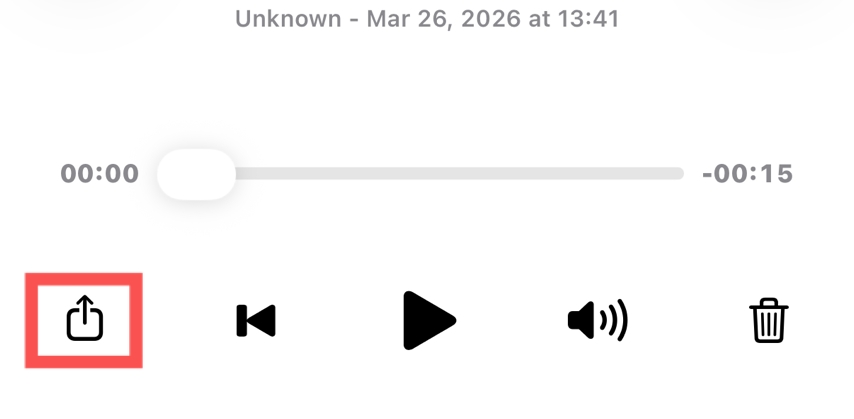
Korak 2.Na novoj stranici možete dodirnuti gumb "Podijeli" za nastavak.
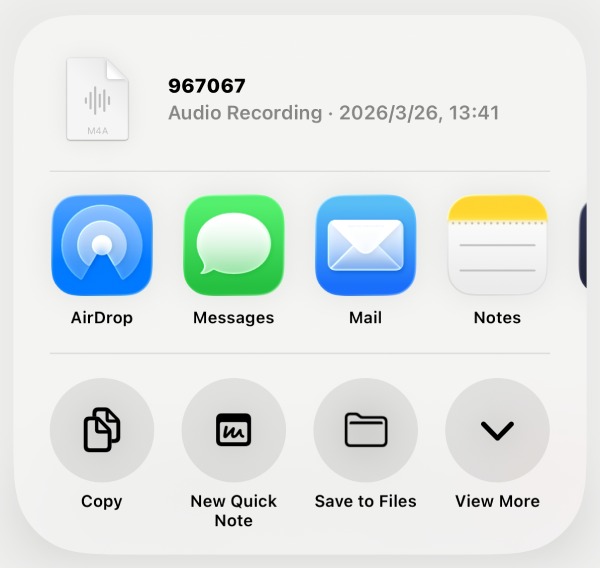
3. korakPojavit će se prozor koji znači da je govorna pošta spremljena kao datoteka. Možete odabrati željeni način dijeljenja ili spremanja datoteke.
Kako snimiti govornu poštu na Androidu pomoću zadanog snimača
Za korisnike Androida ne postoji izravan softver za spremanje govorne pošte. Međutim, to ne znači da je ovaj zadatak složen proces. Uz pomoć zadanog snimača i dalje možete brzo dovršiti snimanje i spremiti ga na telefon bez aplikacija za snimanje pozivaU ovom odjeljku naučit ćete kako brzo snimiti govornu poštu na Androidu.
Korak 1.Kada se na vašem Android uređaju reproducira govorna pošta, pomaknite se prema dolje od vrha zaslona i dodirnite gumb "Snimač zaslona".
Korak 2.U skočnom prozoru dodirnite gumb "Interni zvuk" da biste uspješno snimili govornu poštu.
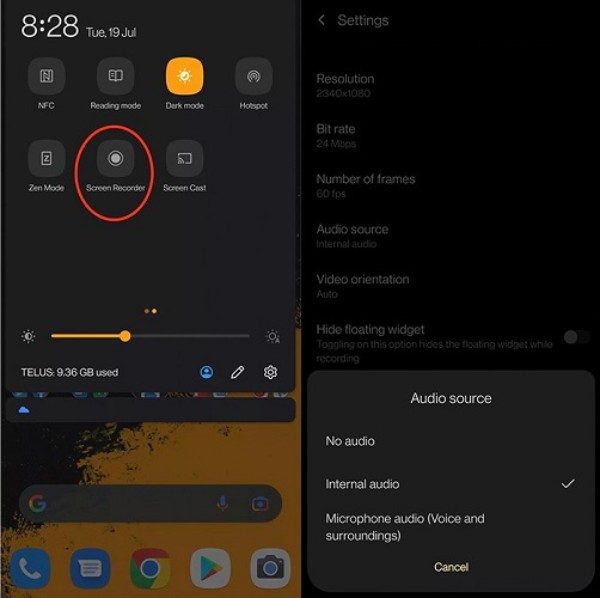
3. korakDodirnite gumb "Start" za početak snimanja. Nakon završetka dodirnite gumb "Stop".
Savjeti za snimanje govorne pošte s visokom kvalitetom zvuka
Snimanje jasne i profesionalne govorne pošte zahtijeva više od pukog pritiskanja gumba za snimanje i odabira najbolja aplikacija za snimanje glasaObraćanje pozornosti na nekoliko ključnih čimbenika može značajno poboljšati kvalitetu vaše poruke.
- • Odaberite tiho okruženje: Buka u pozadini može otežati razumijevanje vaše govorne pošte. Uvijek snimajte na tihom mjestu kako biste osigurali da vam je glas jasan i bez ometanja. Na taj način možete osigurati da se govorna pošta može eksplicitno snimiti.
- • Govorite jasno i ujednačenim tempom: Ako je govorna pošta od samog početka inherentno nejasna, bit će vam vrlo teško ispraviti izvornu pogrešku na druge načine. Stoga je prije slanja ili primanja govorne pošte ključno osigurati jasnoću i stabilnost glasa.
- • Koristite dobar mikrofon: Iako je za slanje i primanje govorne pošte među običnim korisnicima zadani mikrofon već dovoljan za zadovoljavanje osnovnih zahtjeva korištenja, za one koji imaju poslovne ili profesionalne potrebe, korištenje namjenskog mikrofona uvijek može osigurati da se važne informacije ne propuste, čime se izbjegavaju potencijalni gubici i sporovi.
- • Neka poruka bude sažeta: Važno je prepoznati da govorna pošta ne može zamijeniti komunikaciju licem u lice. Stoga se pobrinite da sadržaj govorne pošte bude sažet i jasan, ističući ključne točke bez da vaši slušatelji izgube strpljenje.
Često postavljana pitanja o snimanju govorne pošte
-
Koliko dugačka treba biti poruka govorne pošte?
Općenito govoreći, najprikladnija duljina govorne poruke je između 20 i 30 sekundi. Ovo trajanje govorne pošte u osnovi pokriva bitne informacije i neće natjerati slušatelja da izgubi strpljenje. Sažetost osigurava da slušatelj može brzo razumjeti i odgovoriti.
-
Mogu li ponovno snimiti govornu poruku prije slanja?
Da. Prije slanja govorne pošte možete je pregledati kako biste provjerili kako zvuči i odlučili hoćete li je poslati drugima. Na taj način možete osigurati točan prijenos informacija bez gubljenja tuđeg vremena.
-
Koji je najbolji format za spremanje snimljene govorne pošte?
Za spremanje govorne pošte, najidealniji formati uključuju MP3, M4A ili WAV. MP3 format osigurava kompatibilnost audio datoteka tako da se mogu reproducirati na gotovo svakom uređaju. M4A i WAV su prikladniji za korisnike koji cijene visoku kvalitetu i praktičnost dijeljenja.
Zaključak
Sada ste naučili kako snimi novu govornu poštu na bilo kojem uređaju. Slijedeći nekoliko praktičnih savjeta, možete osigurati da vaša govorna pošta zvuči profesionalno i lako razumljivo. Ako želite osigurati da se zvuk može jasno snimiti i reproducirati od samog početka, možete koristiti AnyRec Screen Recorder za provođenje postupka snimanja.
Sigurno preuzimanje
Sigurno preuzimanje
Povezani članci:
O našem autoru




