
 Snimanje zvuka sustava i glasa s mikrofona.
Popularan

AnyRec Screen Recorder
Snimite i napravite snimku zaslona bilo kojeg videozapisa na Windowsima i Macu.
Sigurno preuzimanje
Snimanje zaslona QuickTimeom sa zvukom (System Sound Guide)

U QuickTime Playeru nema značajke izravnog snimanja zvuka sustava. Ako želite koristiti QuickTime Player za snimanje zaslona s internim zvukom, morate instalirati virtualne audio upravljačke programe, kao što su Soundflower, Black Hole, BackgroundMusic i druge. Međutim, i dalje se možete susresti... Snimanje zvuka u QuickTimeu ne radi. Nema brige, možete pronaći detaljne korake, rješenja za rješavanje problema, pa čak i alternative za snimanje zvuka sustava na Macu. Samo pročitajte i slijedite.
Popis vodiča
Zašto QuickTime Player ne može snimati sistemski zvuk Kako snimati zaslon s internim zvukom u QuickTime Playeru Kako snimati Mac zaslon glasom s mikrofona 4 načina da popravite QuickTime snimanje bez zvuka 3 najbolje alternative za QuickTime Player FAQsZašto QuickTime Player ne može snimati sistemski zvuk
Budući da macOS ograničava interno snimanje zvuka radi sigurnosti i zaštite autorskih prava, prema zadanim postavkama možete snimati audio izlaz s mikrofona. Ako želite snimati zvuk iz drugih programa pomoću QuickTime Playera, morate instalirati virtualni audio upravljački program za dobivanje izvornog usmjeravanja, kao što su Soundflower, BlackHole ili BackgroundMusic. Pogledajte kratki pregled ovih alata:
• Soundflower je stariji audio alat koji može stvoriti virtualni izlazni uređaj. Iako više nije podržan, neki mrežni vodiči ga i dalje preporučuju.
• Crna rupa je savršena Soundflower alternativa. To je besplatni virtualni audio uređaj otvorenog koda koji nudi bolju stabilnost.
• Pozadinska glazba je skrivena opcija unutar zadanog QuickTime Playera. Omogućuje vam snimanje zvuka koji se reproducira na vašem Mac zaslonu tijekom snimanja zaslona.
Kako snimati zaslon s internim zvukom u QuickTime Playeru
Sada, pod pretpostavkom da ste odabrali "BlackHole" kao svoj virtualni audio alat, evo kako postaviti izlaz sustava na agregatni uređaj i snimiti zaslon sa zvukom na QuickTimeu.
Korak 1.Nakon preuzimanja i instaliranja BlackHolea s njegove vodeće stranice, pronađite "Audio MIDI Setup" pod "Utilities" iz "Applications".
Korak 2.Pritisnite gumb "Dodaj" za odabir opcije "Stvori skupni uređaj". Zatim dajte naziv svom uređaju. Prelaskom na popis s lijeve strane, označite okvire "BlackHole 2ch" i svoj mikrofon.
3. korakNakon toga kliknite "Konfiguriraj" da biste izmijenili razine glasnoće za audio dodatak i mikrofon. Sada otvorite "System Preferences", idite na "Sound", odaberite karticu "Output" i odaberite naziv koji ste prethodno postavili za svoj skupni uređaj.
Sada je vrijeme za snimanje zvuka Mac računala pomoću QuickTime Playera. Evo koraka koje možete slijediti.
Korak 4.Otvorite QuickTime Player. (Ili možete istovremeno pritisnuti Shift, Command i 5 tipki da dobijete Mac Screen Recorder. Potreban je na MacOS Mojave i novijim.) Pritisnite karticu "Datoteka" na gornjem izborniku. Zatim kliknite opciju "Nova snimka zaslona".
Korak 5.Ispod gumba "Snimanje" kliknite strelicu da odaberete audioizlaz; osigurajte odabir naziva agregatnog uređaja; na primjer, možete ga postaviti kao "QuickTime Audio".
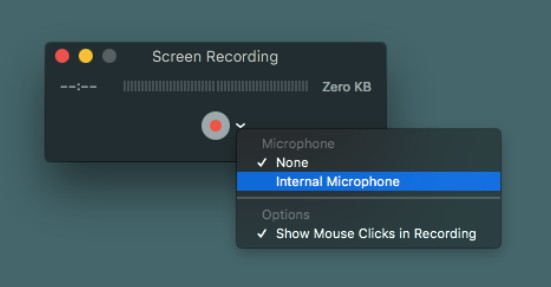
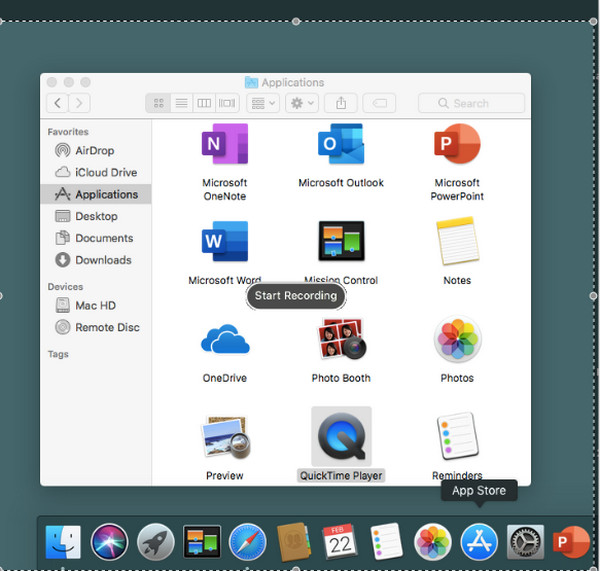
Korak 6.Odredite područje snimanja, kao što je cijeli zaslon ili prilagođeno područje. Sada kliknite gumb "Snimi" za početak QuickTime snimanja zaslona sa zvukom.
Neka web mjesta zaštićena DRM-om mogu otkriti ili blokirati snimanje zvuka. Također je moguće da su novo preuzeti programi promijenili vaše postavke. Za uspješno snimanje QuickTime snimke zaslona s internim zvukom, možete deinstalirati konfliktne aplikacije. Također radi na provjeri je li Soundflower/BlackHole/BackgroundMusic postavljen kao audio izlaz sustava. Idite na Postavke sustava i označite Zvuk.
Kako snimati Mac zaslon glasom s mikrofona
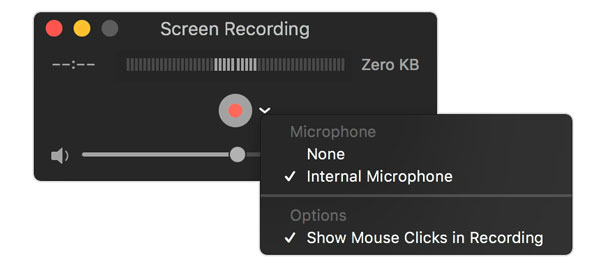
Možete koristiti QuickTime Player (ili alatnu traku za snimke zaslona putem Shift + Command + 5) za snimanje zaslona na Macu s mikrofonom. Preporučuje se da pokušate kako biste izbjegli problem s previše tihim mikrofonom. Štoviše, možete prvo testirati odabir ugrađenog ili vanjskog mikrofona bez daljnjeg ponavljanja. Sada slijedite korake u nastavku.
Korak 1.Otvorite QuickTime Player. Kliknite opciju "Nova snimka zaslona" s gornjeg padajućeg popisa "Datoteka".
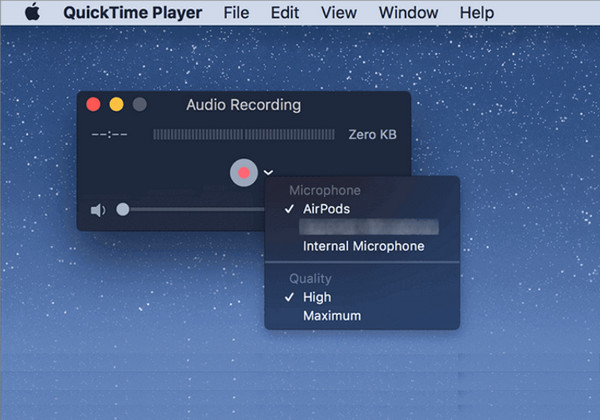
Korak 2.Kliknite strelicu pored gumba "Snimi". Odaberite opciju "Unutarnji mikrofon".
3. korakKliknite gumb "Snimi" za snimanje zaslona Maca sa zvukom mikrofona.
Korak 4.Možete kliknuti gumb "Zaustavi" u traci izbornika. Ili pritisnuti tipku "Esc" na tipkovnici za završetak snimanja zaslona.
4 jednostavna načina da popravite QuickTime snimanje bez zvuka
Većinu vremena korisnici Maca suočavaju se s QuickTime snimanjem bez problema sa zvukom kad god žele snimati zaslon. Dakle, da biste riješili ovaj problem, dopustite da vas ovaj odjeljak vodi kroz četiri jednostavna rješenja za konačno snimanje QuickTime zaslona sa zvukom.
Način 1. Provjerite jesu li sva dopuštenja i unos
Krivac za QuickTime snimanje zaslona ne radi je ponekad jednostavan problem dopuštenja. Možda je isključen ili postavka oznake za korištenje vašeg mikrofona nije označena.
Način 2. Provjerite postavke ulaza zvuka
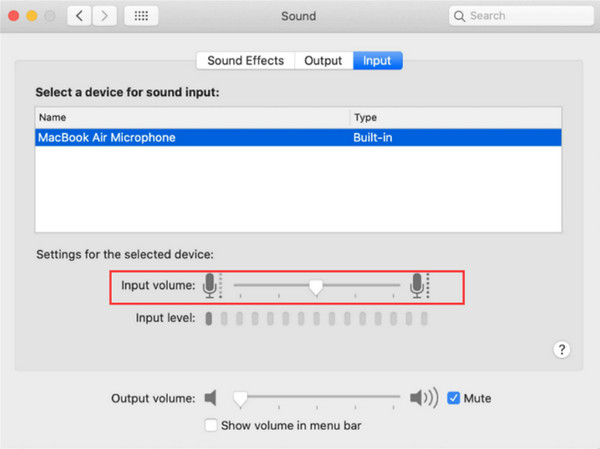
Ako vam je dopušteno koristiti mikrofon, a još uvijek ne dobivate zvuk, potrebno je provjeriti postavke ulaza zvuka; provjerite je li klizač postavljen prema gore kako biste povećali glasnoću.
Način 3. Odaberite ispravan izvor
Možda ste ga postavili da snima zaslon s pogrešnog izvora zvuka ili mikrofona ili je možda postavljen na ništa. Stoga morate provjeriti jeste li odredili aktivni interni mikrofon kako biste zajamčili zvuk za snimanje zaslona na QuickTimeu.
Način 4. Jednostavno ažurirajte QuickTime Player
Kao što znate, zastarjeli program može uzrokovati smetnje ili manje pogreške koje utječu na njegovu izvedbu, što može biti isto s QuickTime playerom na Macu. Stoga nećete imati zvuk dok snimate zaslon.
3 najbolje alternative za QuickTime Player za snimanje internog zvuka na Macu
| Značajka / Alat | Jednostavan interni audio | Zvuk mikrofona | Jednostavnost postavljanja | Najbolje za | Bilješke / Pravo iskustvo |
| QuickTime Player | Ne (potreban je BlackHole/Soundflower) | Da | Tvrdo | Osnovni snimač | Ne snima lako zvuk sustava. |
| AnyRec Screen Recorder | Da (ugrađeno) | Da | Lako | Sve u jednom audio/video | Snima sustav i glas mikrofona na Macu bez upravljačkih programa. |
| OBS studio | Da (s postavkama) | Da | Tvrdo | Napredno/Besplatno | Moćan, ali složen za postavljanje. I usporava na slabijim računalima. |
| Screencast-O-Matic | Da | Da | Lako | Brzi jednostavni isječci | Besplatna verzija ima ograničenja, ima vodeni žig. |
1. AnyRec Screen Recorder
Čak i nakon svega toga, ako još uvijek tražite jednostavan način za snimanje QuickTime zaslona sa zvukom, bez obzira radi li se o zvuku sustava ili mikrofonu, lijepo ga je koristiti AnyRec Screen Recorder. Ovaj program za Windows i Mac izvrsna je alternativa QuickTimeu, prvenstveno ako želite pristupiti većem broju značajki ili imate problema sa snimanjem internog zvuka u zadanom Mac playeru. AnyRec ima ugrađenu podršku za snimanje internog zvuka, ne zahtijeva nikakva rješenja poput virtualnih audio uređaja, što QuickTime treba. Također, nadilazi snimanje zaslona jer pokriva značajke uređivanja nakon snimanja zaslona i zvuka bez QuickTimea.

Bez dodatnih postavki! Izravno snima i unutarnji i mikrofon;
Prilagodljive postavke snimanja, poput razlučivosti, kvalitete, glasnoće zvuka itd.
Uživajte u skraćivanju nepotrebnih dijelova u prozoru pregleda prije spremanja.
Omogućite poništavanje buke i poboljšanje glasa kako biste zadržali visoku kvalitetu.
Sigurno preuzimanje
Sigurno preuzimanje
Korak 1.Pokrenite AnyRec Screen Recorder. Odaberite Video snimač u glavnom prozoru za snimanje zaslona i zvuka.
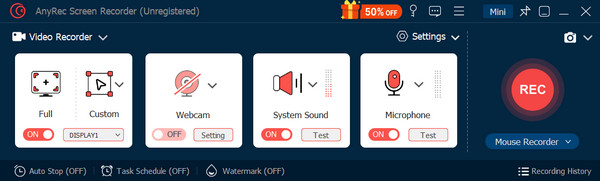
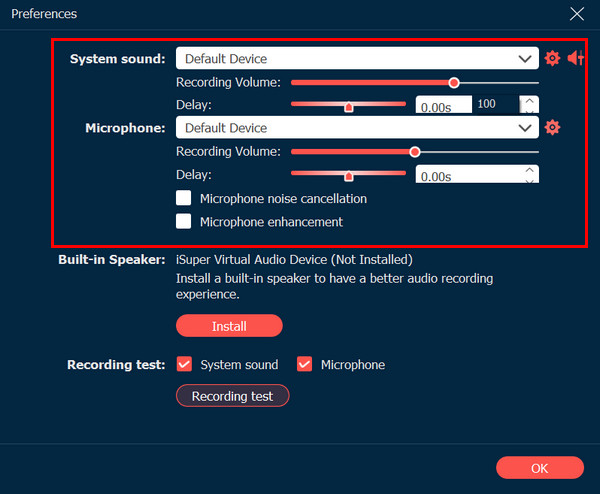
Korak 2.Omogućite oba prekidača za "System Sound" i "Microphone". Zatim idite na "Postavke snimanja" iz ikone "Zupčanik", pronađite opcije za "Zvuk sustava" i "Mikrofon" i odaberite željene izvore zvuka; prilagodite kvalitetu ako je potrebno.
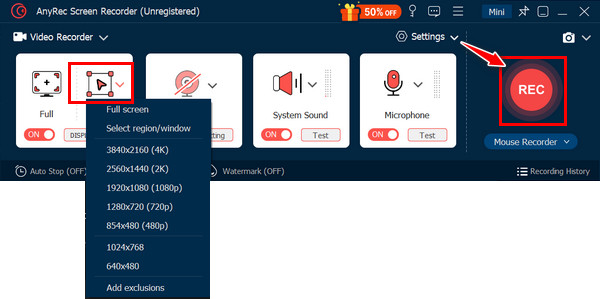
3. korakNakon toga, ako želite snimiti samo određeni prozor ili područje, odaberite opciju "Prilagođeno". Pritisnite gumb "Snimi" za snimanje zaslona i audio aktivnosti.
Kada završite, završite snimanje da biste otvorili prozor "Preview" za gledanje i uređivanje snimke prije spremanja. Umjesto da snimate QuickTime zaslon sa zvukom, tako snimate zvuk bez zadanog playera.
Sigurno preuzimanje
Sigurno preuzimanje
Prije nego zaključimo stvari o QuickTime snimanju zaslona sa zvukom, evo dvije druge opcije koje pružaju funkcije snimanja zaslona i zvuka bez problema s QuickTimeom.
2. OBS Studio
OBS je moćan i poznat alat za snimanje zaslona koji dolazi s velikim mogućnostima prilagodbe. Ova QuickTime alternativa idealna je za prijenos uživo i složene postavke snimanja zaslona, podržavajući više izvora, uključujući web kameru, mikrofon, regije zaslona i još mnogo toga. Zbog svoje snage, među favoritima je iskusnih korisnika, iako za početak dolazi s malo složenosti.
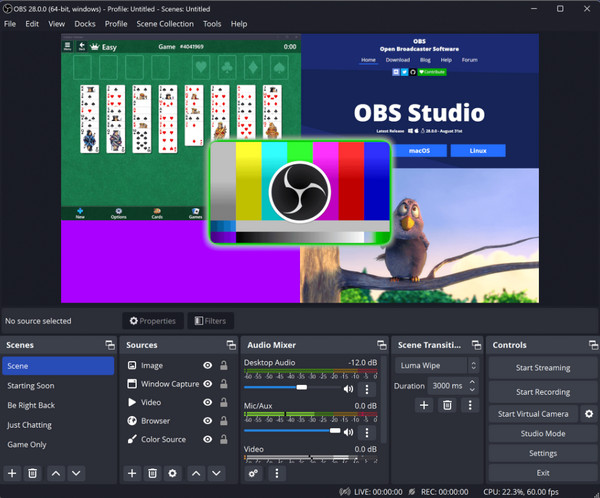
- Pros
- Vrlo prilagodljiv za napredne korisnike.
- Pokrijte više audio i video izvora.
- Prikladno za profesionalna snimanja.
- Protiv
- Sučelje bogato značajkama može biti neodoljivo.
- Zahtijeva istraživanje i ugađanje.
- Imajte ograničene alate za uređivanje.
3. Screencast-O-Matic
Još jedna besplatna QuickTime alternativa je Screencast-O-Matic. Ovaj program je poznata snimka za Windows i Mac koja podržava i besplatne i plaćene verzije. Ima korisničko sučelje koje zadovoljava različite zahtjeve, što ga čini idealnim izborom za početnike i povremene korisnike. Odmah idite ovamo ako želite brzo snimanje, upute, primarne demonstracije zaslona.
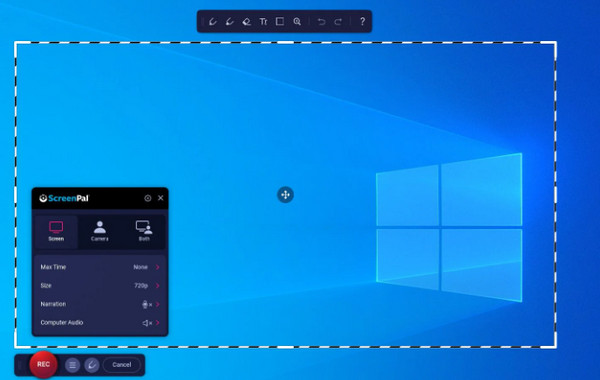
- Pros
- Besplatan program koji vam omogućuje brzo snimanje.
- Podijelite snimke izravno na svojoj hosting platformi.
- Imajte sučelje jednostavno za navigaciju koje je dobro za početnike.
- Protiv
- Snimanje ima ograničenje i vodeni žig u besplatnoj verziji.
- Nedostatak opsežne prilagodbe i značajki.
- Ograničene mogućnosti uređivanja, čak i u plaćenoj verziji.
FAQs
-
Kako koristiti QuickTime za snimanje zaslona sa zvukom mikrofona?
Nakon otvaranja QuickTimea, idite na karticu Datoteka i odaberite Novo snimanje zaslona. Pod strelicom prema dolje pored gumba Snimi odaberite opciju Interni mikrofon. Zatim možete sami definirati područje snimanja i kada budete spremni, kliknite gumb "Snimi".
-
Možete li snimiti zaslon iPhonea sa zvukom putem QuickTimea?
Nažalost, ne. Ne možete izravno snimati zaslon svog iPhonea uz zvuk koristeći zadani QuickTime Player na Macu. Player može snimati samo zaslon i zvuk uređaja koje pokreće na vašem Macu.
-
Što mogu koristiti za snimanje zaslona svog iPhonea sa zvukom?
Ako je to nemoguće učiniti na QuickTime Playeru, najjednostavniju metodu pružit će ugrađeni snimač zaslona na vašem iOS uređaju, kojem možete pristupiti u Kontrolnom centru. Ako je nema, pronađite je u postavkama i dodajte značajku.
-
Gdje se spremaju sve snimke iz QuickTimea?
Prema zadanim postavkama, sve snimke napravljene u QuickTimeu spremaju se u mapu Filmovi na vašem Macu. Međutim, možete odabrati drugo mjesto za svoju datoteku prije spremanja snimke.
-
Koji je izvrstan format za spremanje QuickTime snimaka?
Ne postoji izvrstan format za spremanje snimaka napravljenih u QuickTimeu jer ovisi o vašim zahtjevima. Međutim, zadani format playera je MOV, koji nudi dobru kvalitetu i kompatibilnost s većinom platformi i uređaja. Ako smatrate da je veći, razmislite o MP4 za jednostavno dijeljenje i uštedu prostora za pohranu.
Zaključak
Vidite, raditi a QuickTime snimanje zaslona sa zvukom računala moguće je ako ima audio dodatak. Ali ako ga imate, ali još uvijek nema zvuka, bolje je da se držite neke alternative spomenute danas. Od svih, najbolje što možete imati je AnyRec Screen Recorder. Ne samo da pruža besprijekoran način snimanja, već može snimiti i interni i eksterni zvuk na vašem zaslonu u kvaliteti koju želite. Kasnije možete dodati svoje detalje pomoću alata za uređivanje.
Sigurno preuzimanje
Sigurno preuzimanje
Povezani članak
O našem autoru




