
 एनोटेशन के साथ पूर्ण/कस्टम/स्क्रॉलिंग स्क्रीनशॉट लें।
लोकप्रिय

AnyRec Screen Recorder
हर पल को कैद करें। एक पेशेवर की तरह रिकॉर्डिंग करें।
सुरक्षित डाऊनलोड
मैक पर स्क्रॉलिंग स्क्रीनशॉट लेने के 12 तरीके [macOS 27 गोल्डन गेट बीटा]

किसी भी Mac कंप्यूटर पर किसी भी macOS संस्करण में स्क्रॉलिंग स्क्रीनशॉट लेने के 12 तरीके प्राप्त करें। आप बिल्ट-इन मैक स्क्रीनशॉट टूल, प्रोफेशनल स्क्रॉलिंग स्क्रीनशॉट सॉफ्टवेयर, ब्राउज़र एक्सटेंशन और अन्य ट्रिक्स का उपयोग कर सकते हैं।
अधिक स्क्रीनशॉट कैप्चरिंग और स्क्रीन रिकॉर्डिंग फ़ंक्शंस का पता लगाने के लिए, आप AnyRec स्क्रीन रिकॉर्डर को निःशुल्क डाउनलोड कर सकते हैं। समय की कोई पाबंदी नही। कोई वॉटरमार्क नहीं.
सुरक्षित डाऊनलोड
सुरक्षित डाऊनलोड
अधिकांश मामलों में, मैक पर स्क्रॉलिंग स्क्रीनशॉट लेना इसे "पूर्ण-पृष्ठ" या "लंबा" स्क्रीनशॉट कहा जाता है। आप पूरे वेबपेज, दस्तावेज़ या स्क्रीन को कैप्चर कर सकते हैं जो दृश्यमान स्क्रीन से आगे तक फैला हो सकता है। ऐसा करके, आप अधिक जानकारी साझा कर सकते हैं और मूल लेआउट को सीधे संरक्षित कर सकते हैं। व्यापक दृश्य प्रदान करने के लिए कई स्क्रीनशॉट लेने की आवश्यकता नहीं है।
ऐसे कई स्क्रॉलिंग स्क्रीनशॉट टूल हैं जिन्हें आप चुन सकते हैं, जिनमें डिफ़ॉल्ट मैक स्क्रीनशॉट प्रोग्राम, ब्राउज़र एक्सटेंशन, ऑनलाइन टूल, थर्ड-पार्टी ऐप्स और बहुत कुछ शामिल हैं। आप पढ़ना जारी रख सकते हैं और मैक स्क्रॉलिंग स्क्रीनशॉट करने का सबसे अच्छा तरीका चुन सकते हैं।
गाइड सूची
मैक पर हॉटकी/क्विकटाइम/प्रीव्यू के साथ स्क्रॉलिंग स्क्रीनशॉट लें चरणों के साथ शीर्ष 3 मैक स्क्रॉलिंग स्क्रीनशॉट सॉफ़्टवेयर प्राप्त करें मैक पर पूर्ण पृष्ठ स्क्रीनशॉट लेने के लिए 4 ब्राउज़र एक्सटेंशन का उपयोग करें कोई एक्सटेंशन नहीं, मैक ब्राउज़र पर स्क्रीनशॉट स्क्रॉल करने के 4 तरीके प्राप्त करें प्रत्येक मैक उपयोगकर्ता के लिए सर्वश्रेष्ठ स्क्रीनशॉट और स्क्रीन कैप्चर सॉफ़्टवेयर FAQs| श्रेणी | उपकरण | स्क्रॉलिंग स्क्रीनशॉट समर्थन | अतिरिक्त सुविधाएं | के लिए सबसे अच्छा |
|---|---|---|---|---|
| अंतर्निहित Mac शॉर्टकट और ऐप्स | Shift + Command + 5, क्विकटाइम प्लेयर, पूर्वावलोकन | सीमित (कोई मूल स्क्रॉलिंग कैप्चर नहीं). | बुनियादी कैप्चर/संपादन. | बिना इंस्टॉल किए त्वरित कैप्चर। रोज़मर्रा के उपयोगकर्ताओं के लिए अच्छा। |
| तृतीय-पक्ष मैक ऐप्स | शॉटर, क्लीनशॉट एक्स, स्क्रीनशॉट गुरु | पूर्ण पृष्ठ एवं स्क्रॉलिंग कैप्चर. | एनोटेशन, क्लाउड शेयर, उन्नत उपकरण। | पेशेवर. |
| ब्राउज़र एक्सटेंशन | GoFullPage, FireShot, अद्भुत स्क्रीनशॉट, Nimbus | हाँ, वेब पेजों के लिए। | एनोटेशन, वीडियो कैप्चर, क्लाउड स्टोरेज (एक्सटेंशन के अनुसार भिन्न होता है)। | वेब उपयोगकर्ता. |
| ब्राउज़र डेवलपर / प्रिंट टूल्स | सफ़ारी वेब इंस्पेक्टर, क्रोम पूर्ण आकार कैप्चर करें, फ़ायरफ़ॉक्स पृष्ठ सहेजें, सफ़ारी पीडीएफ़ के रूप में प्रिंट करें | पूर्ण-पृष्ठ स्क्रीनशॉट (डेव मोड या निर्यात). | पीडीएफ, कच्चे कैप्चर के रूप में सहेजें। | डेवलपर्स, तकनीकी उपयोगकर्ता, एक बार का पूर्ण पृष्ठ सहेजना। |
मैक पर डिफ़ॉल्ट टूल के साथ स्क्रॉलिंग स्क्रीनशॉट लेने के 3 तरीके
Apple macOS Sequoia 15 और इससे पहले के वर्शन में कोई आधिकारिक लंबा स्क्रीनशॉट कैप्चर टूल नहीं है। लेकिन आप पूरे पेज की सामग्री को कैप्चर करने के लिए वीडियो रिकॉर्ड कर सकते हैं। बाद में, आप इस पूरे पेज के स्क्रीन कैप्चर वीडियो को सीधे शेयर कर सकते हैं, या वीडियो को इमेज के रूप में GIF में बदल सकते हैं।
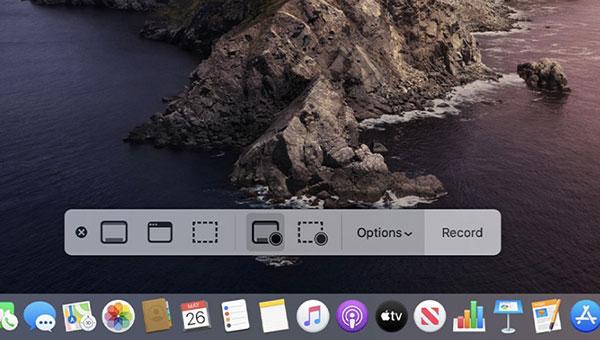
#1. Shift + Command + 5 हॉटकी का उपयोग करें
के लिए सबसे अच्छामैक पर स्क्रीनशॉट और स्क्रीन रिकॉर्ड निःशुल्क लें। (इसमें macOS Mojave/Catalina/Big Sur/Monterey/Ventura/Sonoma/Sequoia/Tahoe शामिल हैं।)
आप उपयोग कर सकते हैं मैक स्क्रीनशॉट शॉर्टकट मैकबुक पर फुल स्क्रीन या किसी कस्टम क्षेत्र में स्क्रीनशॉट लें। बाद में, आप इस स्क्रीनशॉट को अपनी आवश्यकतानुसार सेव कर सकते हैं, एडिट कर सकते हैं या मैक प्रोग्राम में ड्रैग कर सकते हैं।
स्टेप 1।स्क्रीनशॉट ऐप खोलने के लिए अपने कीबोर्ड पर Shift, Command और 5 कुंजी दबाकर रखें।
चरण दो।रिकॉर्डिंग शुरू करने के लिए "संपूर्ण स्क्रीन रिकॉर्ड करें" या "चयनित भाग रिकॉर्ड करें" बटन पर क्लिक करें।
चरण 3।उस पृष्ठ या दस्तावेज़ पर नीचे स्क्रॉल करें जिसे आप कैप्चर करना चाहते हैं।
चरण 4।रिकॉर्डिंग बंद करें और कैप्चर की गई सामग्री को डेस्कटॉप पर ढूंढें।
#2. द्रुत खिलाड़ी
के लिए सबसे अच्छा: संपूर्ण स्क्रीन वीडियो कैप्चर करें और Mac पर स्क्रॉलिंग स्क्रीनशॉट बनाएं।
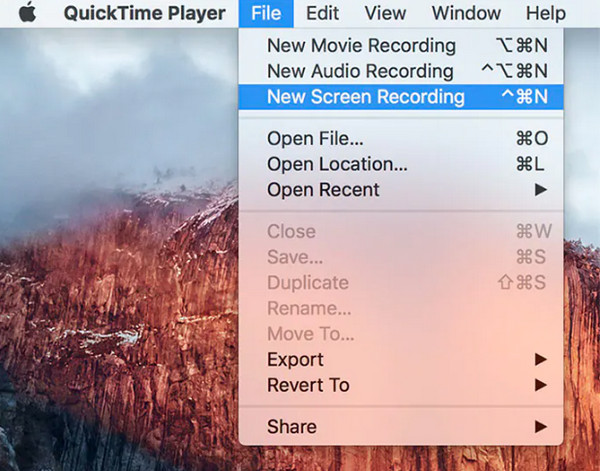
क्विकटाइम प्लेयर आपका हो सकता है मुफ्त स्क्रीन रिकॉर्डर और Mac पर स्क्रीनशॉट टूल भी। आप सभी मैक कंप्यूटरों पर स्क्रीनशॉट स्क्रॉल करने के लिए एक नई स्क्रीन रिकॉर्डिंग शुरू कर सकते हैं।
स्टेप 1।क्विकटाइम प्लेयर खोलें। शीर्ष फ़ाइल ड्रॉपडाउन सूची से "नई स्क्रीन रिकॉर्डिंग" पर क्लिक करें।
चरण दो।स्क्रीनशॉट टूलबार से "संपूर्ण स्क्रीन रिकॉर्ड करें" या "चयनित भाग रिकॉर्ड करें" पर क्लिक करें।
चरण 3।मैक पर रिकॉर्डिंग बंद करने के लिए "स्टॉप" बटन पर क्लिक करें या Shift, Command और 5 कुंजी संयोजनों का उपयोग करें।
#3. पूर्व दर्शन
के लिए सबसे अच्छा: संपूर्ण स्क्रीन वीडियो कैप्चर करें और Mac पर स्क्रॉलिंग स्क्रीनशॉट बनाएं।
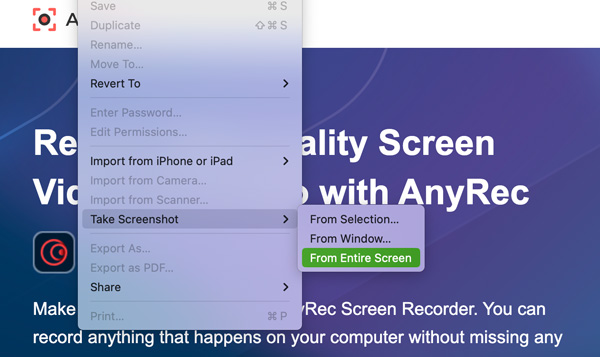
पूर्वावलोकन आपका मुफ़्त मैक स्क्रीनशॉट टूल भी हो सकता है। रहस्य इसकी फ़ाइल ड्रॉपडाउन सूची से "स्क्रीनशॉट लें" बटन को ढूंढना है। इस सबमेनू से आपको 3 विकल्प मिल सकते हैं पूर्ण स्क्रीन के स्क्रीनशॉट लें, सक्रिय विंडो, या चयन। इसके अलावा, आप पूर्वावलोकन में सहेजने से पहले इस स्क्रीनशॉट को संपादित कर सकते हैं।
स्टेप 1।मैक पर प्रीव्यू ऐप खोलें।
चरण दो।शीर्ष टूलबार पर "फ़ाइल" बटन पर क्लिक करें।
चरण 3।"स्क्रीनशॉट लें" बटन पर क्लिक करें और उसके बाद "संपूर्ण स्क्रीन से" बटन पर क्लिक करें।
चरण 4।अपने कैप्चर किए गए स्क्रीनशॉट को सहेजें, साझा करें, घुमाएं या संपादित करें।
मैक पर बिना स्क्रॉल किए पूरे पेज की तस्वीर लेने के 3 तरीके
जैसा कि आप देख सकते हैं, बिल्ट-इन Apple Mac टूल स्क्रॉलिंग स्क्रीनशॉट लेने के लिए पर्याप्त नहीं हैं। यदि आप बेहतर अनुभव प्राप्त करना चाहते हैं, तो तृतीय-पक्ष macOS स्क्रीनशॉट सॉफ़्टवेयर का उपयोग करने का सुझाव दिया गया है।
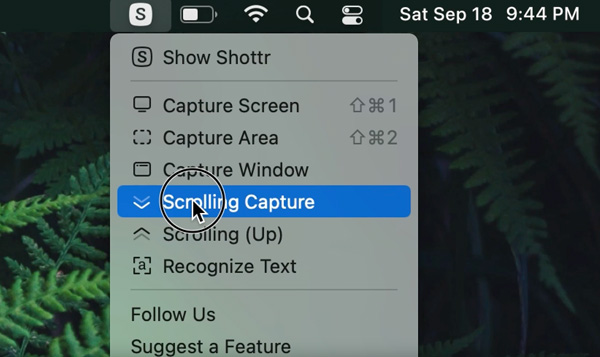
#1. Shottr (मुफ़्त संस्करण 30 दिनों के लिए उपलब्ध है)
के लिए सबसे अच्छा: लंबे स्क्रीनशॉट लें और गोपनीयता की रक्षा के लिए इसके कुछ हिस्सों को धुंधला कर दें एक पड़ाव में. स्क्रॉलिंग स्क्रीनशॉट की अधिकतम ऊँचाई 20,000px है।
Shottr आपके मैक स्क्रीनशॉट कैप्चर और संपादन सुविधाओं को कवर कर सकता है। मैक पर एक लंबे वेबपेज का स्क्रीनशॉट लेने के बाद, आप पिक्सेलेट कर सकते हैं, टेक्स्ट जोड़ सकते हैं, ड्रा कर सकते हैं, हाइलाइट कर सकते हैं और अधिक छवि प्रभाव लागू कर सकते हैं। इसके अलावा, इसका ओसीआर फीचर स्क्रीनशॉट से टेक्स्ट निकाल सकता है और उसे क्लिपबोर्ड पर कॉपी कर सकता है। Shottr macOS 10.15 कैटालिना और बाद के संस्करण वाले उपयोगकर्ताओं के लिए 30-दिन का निःशुल्क परीक्षण प्रदान करता है। उसके बाद, आपको उस तक पहुंच पाने के लिए भुगतान करना होगा।
स्टेप 1।Shottr खोलें. इसकी ड्रॉप-डाउन सूची से "स्क्रॉलिंग कैप्चर" पर क्लिक करें।
चरण दो।पहली बार उपयोग करते समय, आपको इसकी पहुंच अनुमतियों की पुष्टि करने के लिए इसके गाइड का पालन करना होगा।
चरण 3।पूरे वेबपेज का स्क्रॉलिंग स्क्रीनशॉट लेने के लिए फिर से Shottr सूची से "स्क्रॉलिंग कैप्चर" पर क्लिक करें।
चरण 4।इस लंबे स्क्रीनशॉट को संपादित करें और चित्र जोड़ें।
चरण 5।संपूर्ण वेबपेज स्क्रीनशॉट निर्यात करने के लिए "सहेजें" बटन पर क्लिक करें।
#2. क्लीनशॉट एक्स
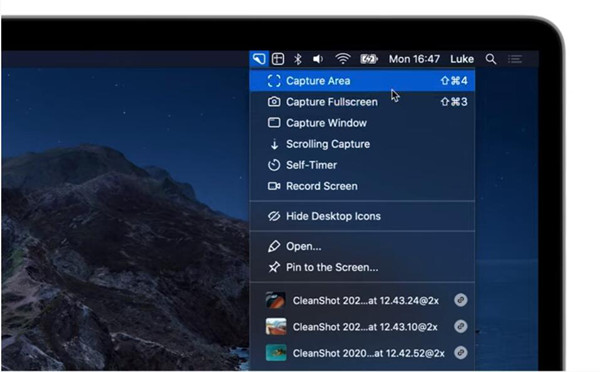
के लिए सबसे अच्छा: मैक पर बिल्ट-इन एनोटेशन टूल और क्लाउड अपलोडिंग के साथ स्क्रॉलिंग कैप्चर करें।
दरअसल, ऐसे बहुत से स्निपिंग टूल नहीं हैं जो मैक पर किसी भी सॉफ़्टवेयर के स्क्रॉलिंग स्क्रीनशॉट लेने का समर्थन करते हैं। क्लीनशॉट एक्स इन शक्तिशाली स्क्रीन कैप्चर टूल में से एक है जो 50+ अतिरिक्त सुविधाएं प्रदान करता है, जिसमें एनोटेशन जोड़ने, स्क्रॉलिंग कैप्चर, लिंक शेयरिंग आदि शामिल हैं। मैक पर स्क्रॉलिंग स्क्रीनशॉट लेने के लिए यहां विस्तृत चरण दिए गए हैं:
स्टेप 1।क्लीनशॉट एक्स खोलें। टूलबार पर इसका आइकन ढूंढें, फिर अपने मैक पर स्क्रॉलिंग स्क्रीनशॉट लेने के लिए "स्क्रॉलिंग कैप्चर" बटन पर क्लिक करें।
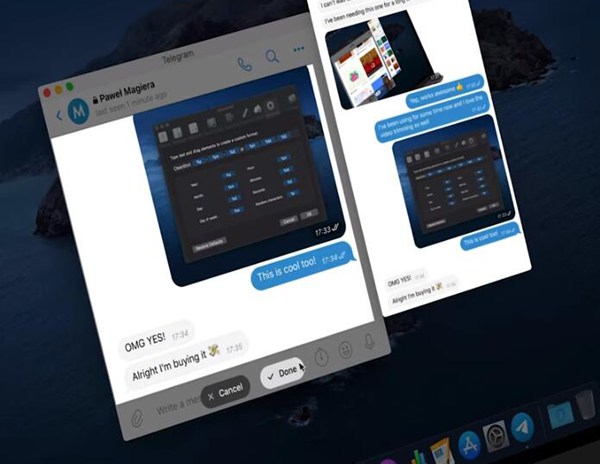
चरण दो।स्क्रीनशॉट क्षेत्र सेट करें. क्षेत्र के नीचे "कैप्चरिंग प्रारंभ करें" बटन पर क्लिक करें। फिर आप वेबसाइट या अन्य ऐप्स के कैप्चर क्षेत्र को नीचे खींचने के लिए अपने माउस को नीचे स्क्रॉल कर सकते हैं। अंत में, स्क्रीनशॉट को सहेजने के लिए "संपन्न" बटन पर क्लिक करें। (देखने के लिए जांचें मैक स्क्रीनशॉट को कैसे ठीक करें जो बचत नहीं कर रहा है.)
#3. स्क्रीनशॉट गुरु
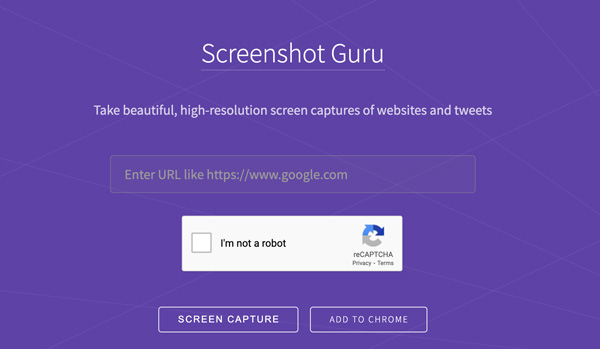
के लिए सबसे अच्छा: यूआरएल दर्ज करके मैक पर किसी भी वेबपेज या ट्वीट के स्क्रॉलिंग स्क्रीनशॉट लें।
किसी भी ब्राउज़र पर वेबपेज कैप्चर करने के लिए स्क्रीनशॉट गुरु एक अच्छा विकल्प है। बस उस वेबपेज का यूआरएल दर्ज करें जिसे आप कैप्चर करना चाहते हैं। बाद में आप सेकेंडों में इसका लंबा स्क्रीनशॉट ले सकते हैं. उपयोगकर्ता खाता पंजीकृत करने या कोई व्यक्तिगत जानकारी प्रदान करने की कोई आवश्यकता नहीं है। वैसे, आप ट्विटर वेबपेज पर हर ट्वीट को तुरंत पीएनजी के रूप में कैप्चर करने के लिए इसका क्रोम एक्सटेंशन इंस्टॉल कर सकते हैं।
स्टेप 1।अपने ब्राउज़र पर स्क्रीनशॉट गुरु खोलें।
चरण दो।आवश्यक स्थान पर यूआरएल दर्ज करें।
चरण 3।"स्क्रीन कैप्चर" बटन पर क्लिक करें
चरण 4।कैप्चर की गई छवि पर राइट-क्लिक करें। फिर स्क्रॉल किए बिना एक लंबा स्क्रीनशॉट लेने के लिए "डाउनलोड" बटन पर क्लिक करें।
ब्राउज़र एक्सटेंशन के साथ मैक पर स्क्रॉलिंग स्क्रीनशॉट कैप्चर करने के 4 तरीके
दरअसल, हमारे अक्सर उपयोग किए जाने वाले ब्राउज़र स्क्रॉलिंग स्क्रीनशॉट कैप्चर टूल भी प्रदान करते हैं। या आप एक क्लिक में अपने ब्राउज़र पर स्क्रॉलिंग और संपूर्ण स्क्रीनशॉट लेने के लिए एक एक्सटेंशन इंस्टॉल कर सकते हैं।
#1. GoFullPage - क्रोम स्क्रॉलिंग स्क्रीनशॉट एक्सटेंशन
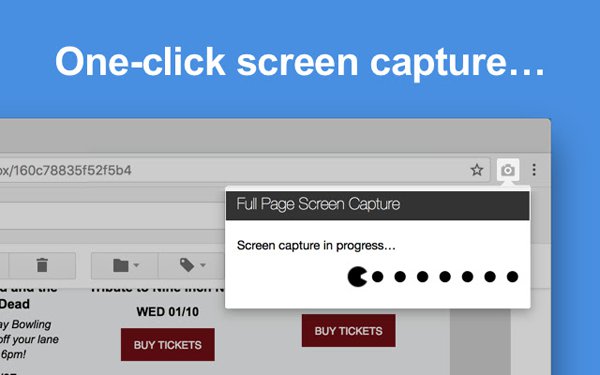
GoFullPage मैक पर स्क्रॉलिंग स्क्रीनशॉट लेने के लिए एक डिज़ाइन किया गया स्निपिंग टूल है। यह स्क्रीन कैप्चर करने के लिए अन्य मोड प्रदान नहीं करता है, जिसका अर्थ है कि आप इसे एक क्लिक या साधारण हॉटकी के साथ पूर्ण सामग्री को जल्दी से स्क्रीनशॉट करने के लिए उपयोग कर सकते हैं। (या आप उपयोग कर सकते हैं मैक स्क्रीनशॉट शॉर्टकट सीधे स्नैपशॉट कैप्चर करने के लिए।) यह स्क्रीनशॉट को क्रॉप करने, संपादित करने, इमोजी जोड़ने के लिए संपादन उपकरण भी प्रदान करता है।
स्टेप 1।क्रोम वेब स्टोर से इंस्टॉल करने के बाद, एक्सटेंशन बार में "कैमरा" बटन पर क्लिक करें।
चरण दो।मैक पर लंबा स्क्रीनशॉट लेने के लिए कृपया "पैक-मैन" एनीमेशन के पूरा होने तक प्रतीक्षा करें।
चरण 3।फिर मैक स्क्रॉलिंग स्क्रीनशॉट को पीएनजी या पीडीएफ फॉर्मेट में डाउनलोड करें।
#2. फ़ायरशॉट - फ़ायरफ़ॉक्स और क्रोम के लिए पूर्ण पृष्ठ स्क्रीन कैप्चर एक्सटेंशन
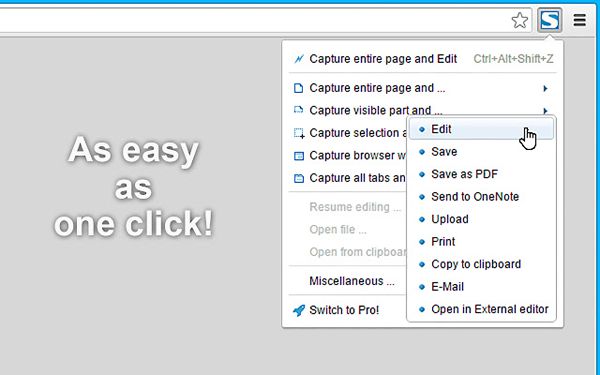
यह Mac के लिए उपयोग में आसान स्क्रॉलिंग स्क्रीनशॉट एक्सटेंशन है। एक क्लिक से, आप कर सकते हैं संपूर्ण पृष्ठ कैप्चर करें, दृश्य भाग, चयनित भाग, ब्राउज़र विंडो, वेब पेज के सभी टैब। मैक पर स्क्रॉलिंग स्क्रीनशॉट लेने के बाद, आप इसे संपादित और क्रॉप करने के लिए सरल टूल का भी उपयोग कर सकते हैं। इसके अलावा, यह स्क्रीनशॉट निर्यात करने के लिए पीडीएफ, जेपीजी, जीआईएफ और पीएनजी प्रारूप प्रदान करता है।
स्टेप 1।एड्रेस बार के बगल में स्थित "फायरशॉट" आइकन पर क्लिक करें और मैक पर पूरे पेज का स्क्रीनशॉट लेने के लिए "कैप्चर एंटायर पेज" चुनें।
चरण दो।एक पूर्वावलोकन विंडो तुरंत खुल जाएगी।
चरण 3।मैक के पूरे पेज का स्क्रीनशॉट सेव करें या इसे सीधे अपने क्लिपबोर्ड पर भेजें।
#3. अद्भुत स्क्रीनशॉट और स्क्रीन रिकॉर्डर - सफ़ारी, फ़ायरफ़ॉक्स और क्रोम के लिए संपूर्ण पृष्ठ स्क्रीनशॉट एक्सटेंशन
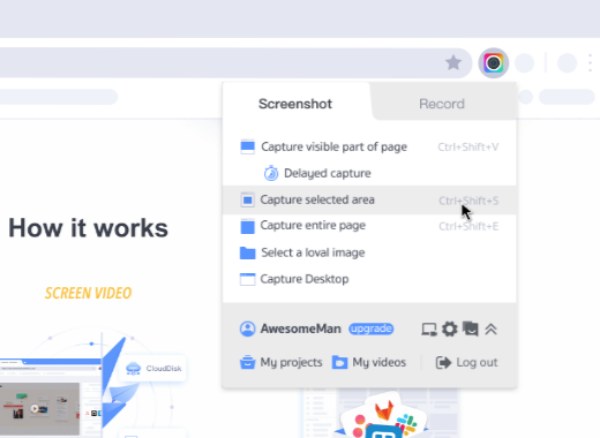
विस्मयकारी स्क्रीनशॉट और स्क्रीन रिकॉर्डर मैक पर स्क्रॉलिंग स्क्रीनशॉट लेने के लिए एक शक्तिशाली और बहुमुखी एक्सटेंशन है। यह आपको पूरे पृष्ठ, दृश्य भाग या किसी वेब पेज के चयनित क्षेत्र को कैप्चर करने में सक्षम बनाता है। आप स्क्रीनशॉट को एनोटेट, ब्लर, क्रॉप और दूसरों के साथ साझा भी कर सकते हैं। इसके अलावा, यह एक स्क्रीन रिकॉर्डर सुविधा प्रदान करता है जो आपको अपनी स्क्रीन और वेबकैम रिकॉर्ड करने की सुविधा देता है।
स्टेप 1।एक्सटेंशन जोड़ने के बाद, उसके आइकन पर क्लिक करें।
चरण दो।मैक का फुल-पेज स्क्रीनशॉट लेने के लिए "कैप्चर" टैब चुनें और "फुल पेज" विकल्प चुनें।
चरण 3।इसके बाद यह टूल पेज को स्क्रॉल करेगा और आपकी इमेज के साथ एक नया टैब खोलेगा।
चरण 4।मैक स्क्रॉलिंग कैप्चर को संपादित करने के लिए टूलबार का उपयोग करें और सहेजने के लिए "हो गया" पर क्लिक करें।
#4. निंबस स्क्रीनशॉट और स्क्रीन वीडियो रिकॉर्डर - क्रोम, फ़ायरफ़ॉक्स और एज के लिए पूर्ण पृष्ठ स्क्रीनशॉट एक्सटेंशन
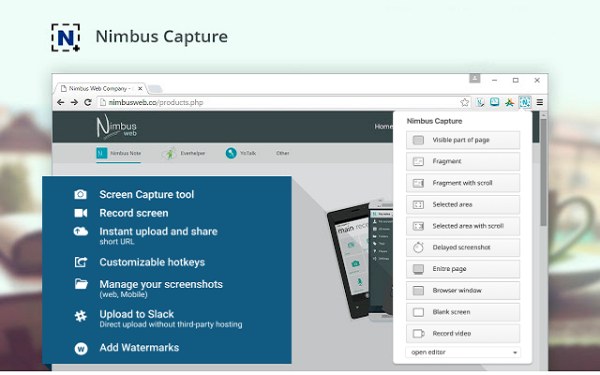
मैक पर स्क्रॉलिंग स्क्रीनशॉट लेने के लिए निंबस स्क्रीनशॉट और स्क्रीन वीडियो रिकॉर्डर एक और व्यापक एक्सटेंशन है। यह आपको संपूर्ण वेब पेज, दृश्य भाग, चयनित क्षेत्र या संपूर्ण ब्राउज़र विंडो को कैप्चर करने का विकल्प देता है। आप स्क्रीनशॉट को संपादित, आकार, तीर, टेक्स्ट और आकार भी जोड़ सकते हैं। इसके अतिरिक्त, यह एक स्क्रीन वीडियो रिकॉर्डर सुविधा प्रदान करता है जो आपको अपनी स्क्रीन, वेबकैम या दोनों को रिकॉर्ड करने की अनुमति देता है।
स्टेप 1।ब्राउज़र टूलबार से निंबस मेनू लॉन्च करें, और अपने मैक के पूर्ण-पृष्ठ स्क्रीनशॉट पर अधिक नियंत्रण के लिए "संपूर्ण पृष्ठ" या "चयन करें और स्क्रॉल करें" पर क्लिक करें।
चरण दो।जब इमेज तैयार हो जाए, तो निंबस एडिटर का उपयोग करके टेक्स्ट जोड़ें।
चरण 3।स्क्रॉल करने योग्य पृष्ठ को कैप्चर करने के लिए "हो गया" पर क्लिक करें और "छवि के रूप में सहेजें" चुनें।
बिना एक्सटेंशन (सफ़ारी और क्रोम और फ़ायरफ़ॉक्स) के मैक ब्राउज़र पर स्क्रॉलिंग स्क्रीनशॉट कैप्चर करने के 4 तरीके
यदि आप कोई सॉफ़्टवेयर या एक्सटेंशन इंस्टॉल नहीं करना चाहते हैं, तो आप सीधे ब्राउज़र के माध्यम से निम्नलिखित 4 संपूर्ण वेबपेज कैप्चर विधि आज़मा सकते हैं।
#1. वेब इंस्पेक्टर दिखाएँ (सफारी)
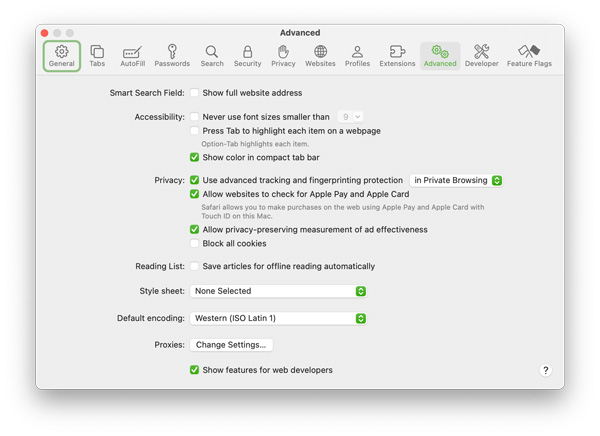
स्टेप 1।सफ़ारी सेटिंग्स खोलें। फिर "उन्नत" बटन पर क्लिक करें। आपको नीचे "वेब डेवलपर्स के लिए सुविधाएँ दिखाएं" से पहले क्लिक करना चाहिए।
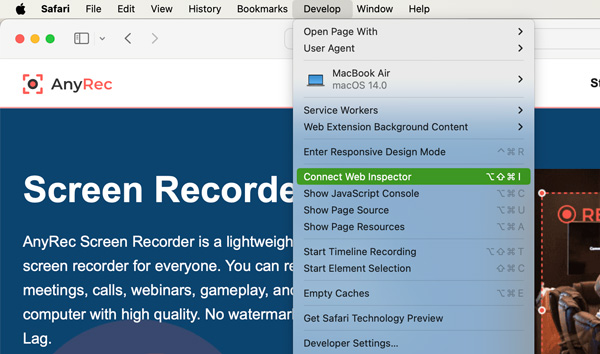
चरण दो।वह वांछित वेब पेज खोलें जिसे आप Safari पर कैप्चर करना चाहते हैं। "विकसित करें" ड्रॉपडाउन सूची से "वेब इंस्पेक्टर दिखाएँ" बटन पर क्लिक करें। फिर इस वेब पेज के कोड वाली एक विंडो पॉप अप होगी।
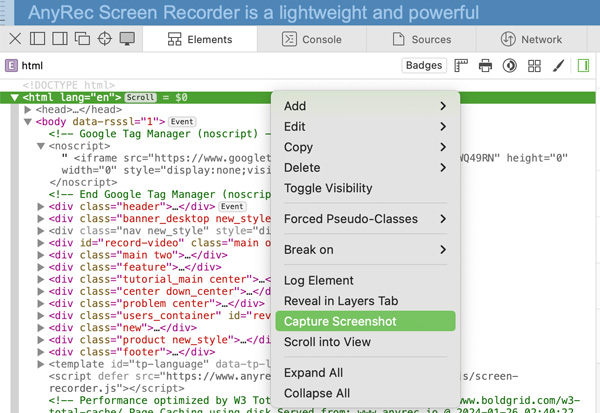
चरण 3।"html lang=..." की पहली पंक्ति पर राइट-क्लिक करने के लिए अपने माउस का उपयोग करें, और फिर "कैप्चर स्क्रीनशॉट" बटन पर क्लिक करें। अंत में, आगे बढ़ने के लिए "सहेजें" बटन पर क्लिक करें। आप इस मैक स्क्रॉलिंग स्क्रीनशॉट को डेकस्टॉप पर पीएनजी में सहेज सकते हैं।
#2. पूर्ण स्क्रीन आकार कैप्चर करें (क्रोम)
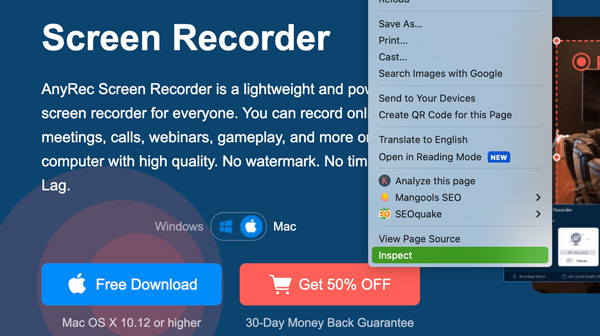
स्टेप 1।अपने Mac पर Google Chrome खोलें। जिस वेबपेज को आप कैप्चर करना चाहते हैं उस पर राइट-क्लिक करें। फिर "निरीक्षण करें" पर क्लिक करें। आप इस वेबसाइट का सोर्स कोड देख सकते हैं।
चरण दो।Chrome डेवलपर टूल के ऊपरी दाएं कोने पर तीन-बिंदु वाले आइकन के साथ "मेनू" बटन ढूंढें और क्लिक करें। बाद में, ड्रॉपडाउन सूची से "रन कमांड" पर क्लिक करें।
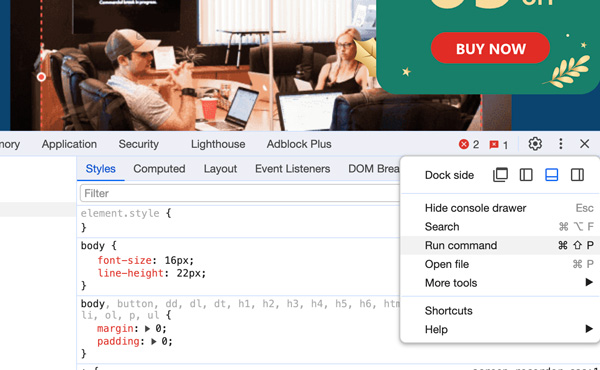
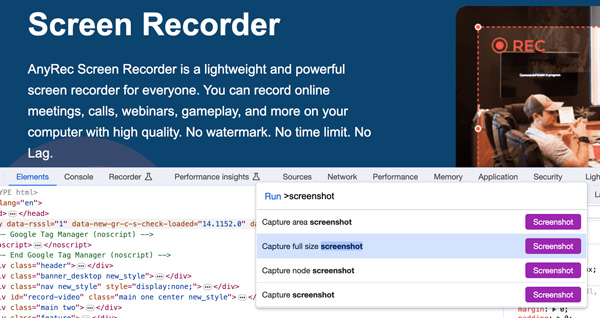
चरण 3।"कमांड" रिक्त स्थान में "स्क्रीनशॉट" टाइप करें। "पूर्ण आकार का स्क्रीनशॉट कैप्चर करें" पर क्लिक करें। Google Chrome स्वचालित रूप से पूर्ण पृष्ठ स्क्रीन कैप्चर लेगा. आप इस स्क्रॉलिंग स्क्रीनशॉट को Chrome के हालिया डाउनलोड इतिहास में पा सकते हैं। खैर, यह लंबा स्क्रीनशॉट डिफ़ॉल्ट रूप से पीएनजी प्रारूप के रूप में कैप्चर किया गया है।
#3. पूरा पृष्ठ सहेजें (फ़ायरफ़ॉक्स)
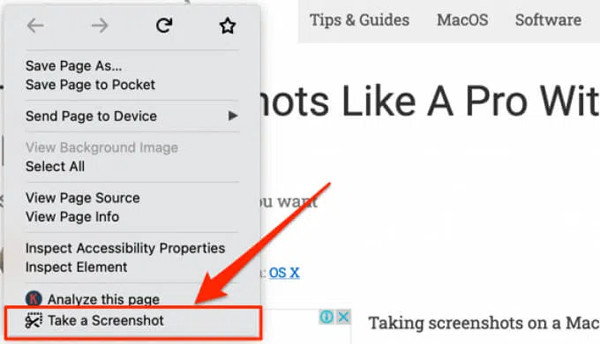
स्टेप 1।फ़ायरफ़ॉक्स पर वांछित वेब पेज पर जाएँ। इस पृष्ठ पर कहीं भी अपने माउस से राइट-क्लिक करें और "स्क्रीनशॉट लें" बटन पर क्लिक करें। स्निपिंग टूल शुरू करने के लिए आप इस पेज के यूआरएल के नीचे "मेनू" बटन पर भी क्लिक कर सकते हैं।
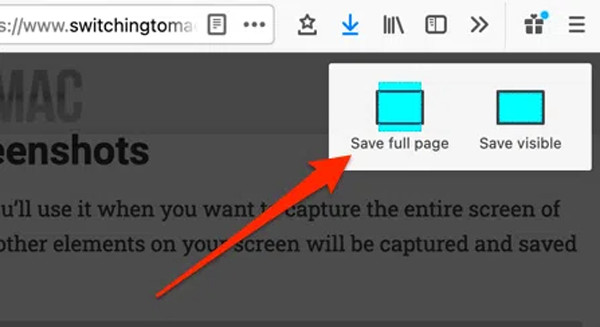
चरण दो।स्क्रीनशॉट मोड चुनने के लिए एक विंडो पॉप अप होगी। बस क्लिक करें पूरा पेज सेव करें करने के लिए विकल्प फ़ायरफ़ॉक्स पर एक स्क्रीनशॉट लें संपूर्ण वेबपेज का.
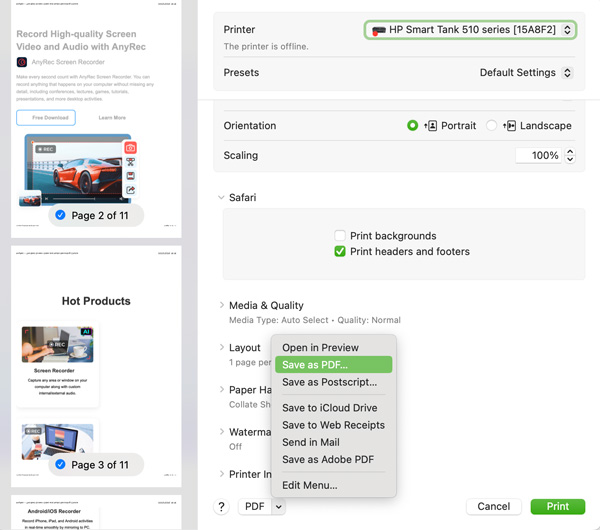
#3. पीडीएफ के रूप में प्रिंट करें (सफारी)
स्टेप 1।उस वेबपेज पर जाएँ जिसे आप कैप्चर करना चाहते हैं। शीर्ष पर "फ़ाइल" बटन पर क्लिक करें।
चरण दो।सूची से "प्रिंट" बटन पर क्लिक करें।
चरण 3।निचली पीडीएफ सूची से "पीडीएफ के रूप में सहेजें" बटन का चयन करें
चरण 4।किसी वेबपेज (या दस्तावेज़, नोट्स इत्यादि) का स्क्रॉलिंग स्क्रीनशॉट लेने के लिए "सहेजें" बटन पर क्लिक करें। पीडीएफ के रूप में मैक पर।
अनुशंसा करें: संपूर्ण स्क्रीन या चयनित विंडोज़ के लिए सर्वश्रेष्ठ स्निपिंग टूल
जब आप अपने मैक पर वांछित क्षेत्र के साथ त्वरित स्क्रीनशॉट लेना चाहते हैं, तो बस इसके लिए जाएं AnyRec Screen Recorder. यह एक शक्तिशाली स्क्रीन रिकॉर्डर है जो पूर्ण-स्क्रीन, चयनित क्षेत्र या एक निश्चित विंडो के स्क्रीनशॉट लेने का समर्थन करता है। इसके अलावा, यह एनोटेशन जोड़ने, रिकॉर्डिंग को क्लिप करने आदि के लिए कई अतिरिक्त कार्य प्रदान करता है।

Mac पर उच्च गुणवत्ता के साथ आसानी से स्क्रीनशॉट लें।
अपनी पसंद के अनुसार वांछित क्षेत्र पर कब्जा करने में सक्षम।
विंडोज़/मैक पर त्वरित कैप्चर लेने के लिए हॉटकी।
आउटपुट छवि प्रारूप और गुणवत्ता समायोजित करें।
हार्डवेयर त्वरण सुचारू रूप से स्क्रीनशॉट करने के लिए।
आकृतियों, रेखाओं, हाइलाइट्स आदि के साथ संपादन उपकरण प्रदान करें।
सुरक्षित डाऊनलोड
सुरक्षित डाऊनलोड
मैक पर स्क्रॉलिंग स्क्रीनशॉट लेने के लिए वीडियो गाइड

सुरक्षित डाऊनलोड
सुरक्षित डाऊनलोड
मैक पर स्क्रॉलिंग स्क्रीनशॉट लेने के अक्सर पूछे जाने वाले प्रश्न
-
1. क्या मैं मैक पर स्क्रॉलिंग स्क्रीनशॉट लेने के लिए स्नैगिट का उपयोग कर सकता हूं?
हाँ आप कर सकते हैं। SnagIt एक शक्तिशाली स्निपिंग टूल है जो आपको मैक पर स्क्रॉलिंग स्क्रीनशॉट लेने या संपूर्ण विंडो को कैप्चर करने में सक्षम बनाता है। लेकिन आपको ध्यान देना चाहिए कि यह फ़ायरफ़ॉक्स पर कुछ वेबसाइटों के साथ संगत नहीं है।
-
2. iPhone पर स्क्रॉलिंग स्क्रीनशॉट कैसे लें?
स्क्रॉलिंग स्क्रीनशॉट लेने के लिए आप सीधे iPhone पर डिफ़ॉल्ट स्क्रीन कैप्चर टूल का उपयोग कर सकते हैं। एक ही समय में "टॉप" या "साइड" बटन और "वॉल्यूम अप" बटन दबाकर सामान्य स्क्रीनशॉट लेने के बाद, आप पूरी सामग्री कैप्चर करने के लिए तुरंत "पूर्ण पृष्ठ" पर टैप कर सकते हैं।
-
3. क्या स्क्रॉलिंग स्क्रीनशॉट लेने के लिए क्रॉस-क्रोम एक्सटेंशन है?
बेशक, वहाँ है। विस्मयकारी स्क्रीनशॉट क्रोम, सफारी, फ़ायरफ़ॉक्स, आदि के लिए एक क्रॉस-प्लेटफ़ॉर्म स्निपिंग टूल है। आप इसका उपयोग किसी भी ब्राउज़र पर स्क्रॉलिंग स्क्रीनशॉट लेने के लिए कर सकते हैं।
निष्कर्ष
चूंकि अंतर्निहित स्क्रीनशॉट टूल केवल दृश्य क्षेत्रों को कैप्चर करने का समर्थन करता है, इसलिए इस लेख में 12 कुशल तरीके पेश किए गए हैं मैक पर स्क्रॉलिंग स्क्रीनशॉट लेंआप CleanShot X या Chrome के लिए एक्सटेंशन का उपयोग करके एक पेज की पूरी सामग्री को कैप्चर कर सकते हैं। और आप इसका उपयोग कर सकते हैं। AnyRec Screen Recorder मैक पर स्क्रीनशॉट लेने और रिकॉर्ड करने का बेहतरीन अनुभव पाने के लिए। इसके अलावा, ज़्यादातर ब्राउज़र स्क्रॉलिंग स्क्रीनशॉट लेने के लिए डिफ़ॉल्ट स्क्रीनशॉट टूल भी देते हैं। अगर आपके कोई सवाल हैं, तो बेझिझक हमसे संपर्क करें।
सुरक्षित डाऊनलोड
सुरक्षित डाऊनलोड
संबंधित लेख
हमारे लेखक के बारे में




