
פופולרי

AnyRec Video Converter
המרה ועריכה של וידאו מהירות פי 120. ללא המתנה.
הורדה מאובטחת
מדריך מלא לסיבוב סרטונים עם VLC: ללא מיומנויות מתקדמות

האם אי פעם פתחתם סרטון וחשבתם, "למה זה פונה לכיוון הלא נכון?" אם יש לכם VLC Media Player ב-Windows או Mac, תוכלו לסובב אותו בחינם. במדריך זה, נלווה אתכם בכל שלב כדי... סיבוב וידאו עם VLC, ולהציג אלטרנטיבה קלה יותר לפתרון מהיר יותר!
רשימת מדריכים
חלק 1: כיצד לסובב באופן זמני סרטון ב-VLC חלק 2: כיצד לסובב את הסרטון שלך לצמיתות באמצעות VLC חלק 3: הדרך הקלה ביותר לסובב סרטון ללא VLC חלק 4: שאלות נפוצות על סיבוב וידאו עם VLCחלק 1: כיצד לסובב באופן זמני סרטון ב-VLC
VLC מציעה תכונות עריכה בסיסיות, ומאפשרת לך לחתוך סרטון, חיתוך קליפים, הקלטת מסך ועוד. אם אתם רק רוצים לסובב סרטון לצפייה קלה יותר, תוכלו פשוט להפוך או לסובב סרטונים תוך כדי צפייה בהם באמצעות VLC. זכרו ששינוי זה זמני בלבד ולא ישפיע על קבצי הווידאו המקוריים.
סיבוב סרטון ב-VLC ב-Windows
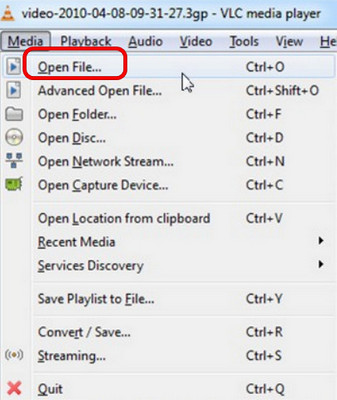
שלב 1. הפעל את VLC Media Player, בחר "פתח קובץ" מתפריט "מדיה" ולאחר מכן בחר את קובץ הווידאו שלך.
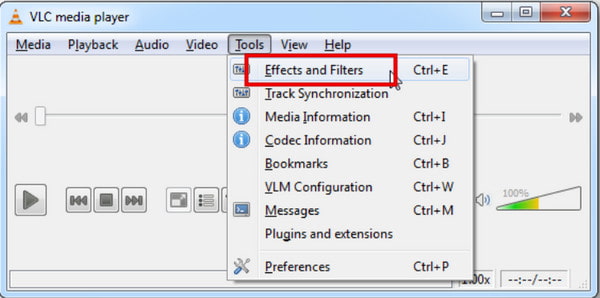
שלב 2. עבור לשורת התפריטים העליונה, לחץ על "כלים" ולאחר מכן בחר "אפקטים ומסננים". ניתן גם ללחוץ על Ctrl + E לגישה מהירה יותר.
שלב 3. בחלון הקופץ, עבור ללשונית "אפקטים של וידאו" ולאחר מכן לחץ על "גיאומטריה". סמן את התיבה "שינוי צורה", ואז תוכל לראות את אפשרויות הסיבוב.
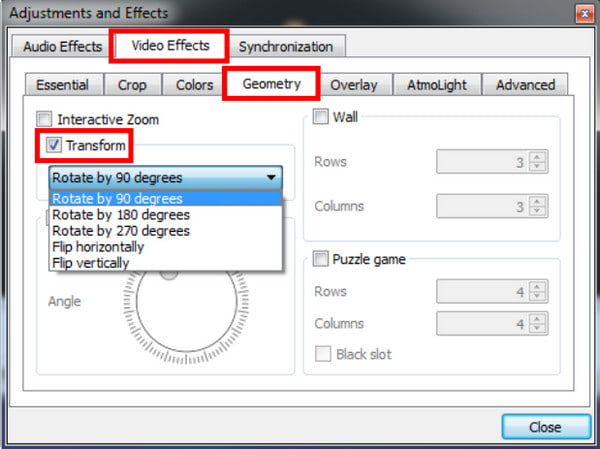
שלב 4. ניתן לבחור זוויות מוגדרות מראש (90°, 180°, 270° עם כיוון השעון/נגד כיוון השעון) מהתפריט הנפתח. אם אתם זקוקים לזווית מותאמת אישית, סמנו את התיבה "סיבוב" וגררו את החוגה המעגלית כדי לכוונן בחופשיות.
שלב 5. לחץ על "סגור" כדי להחיל את אפקט הסיבוב באופן מיידי.
סיבוב סרטון ב-VLC במק
שלב 1. הפעילו את VLC Media Player במחשב ה-Mac שלכם. לאחר מכן, גשו לתפריט "קובץ", בחרו "פתח קובץ" והעלו את הסרטון שברצונכם לסובב.
שלב 2. לחצו על VLC בשורת התפריטים העליונה, בחרו "חלון" ולאחר מכן בחרו "אפקטים של וידאו".
שלב 3. נווט ללשונית "גיאומטריה" וסמן את האפשרות "שינוי צורה".
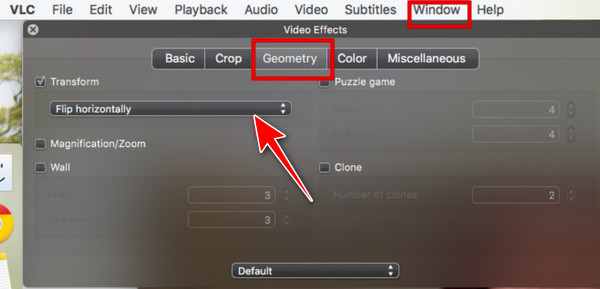
שלב 4. בחר זווית סיבוב סטנדרטית או כוונן את חוגת הסיבוב המותאמת אישית לפי הצורך.
שלב 5. סגור את לוח ההגדרות, ו-VLC ישמור את השינויים באופן אוטומטי.
חלק 2: כיצד לסובב את הסרטון שלך לצמיתות באמצעות VLC
אם ברצונך לשמור את הסרטון עם הכיוון החדש ב-VLC, בצע את השלבים הבאים:
שלב 1. בחר "כלים" > "העדפות" מהתפריט הראשי. בחלון "העדפות פשוטות", לחץ על כפתור "הכל" תחת הקטע "הצג הגדרות".
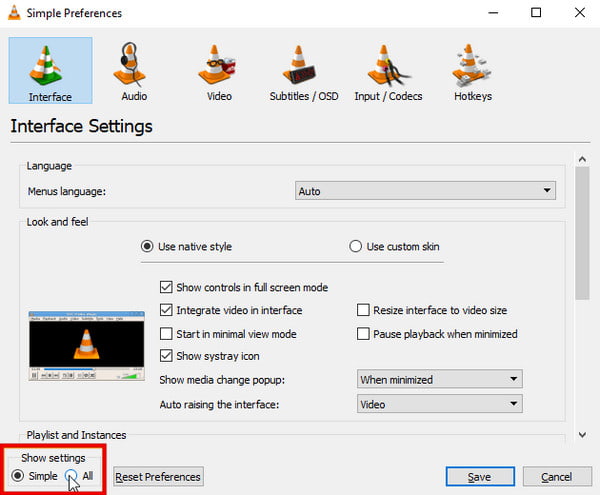
שלב 2.
שלב 3. לאחר סיבוב הסרטון, לחצו על "מדיה" בצד שמאל של סרגל התפריטים העליון.
שלב 4. בחר "המר/שמור" מהתפריט הנפתח.
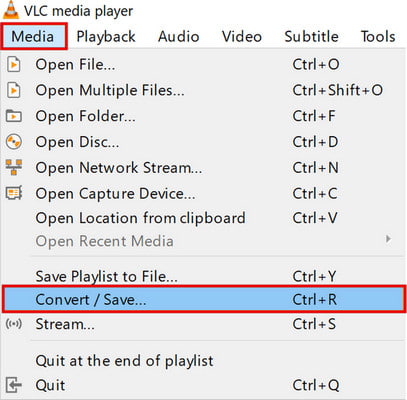
שלב 5. לחץ על כפתור "הוסף" כדי לייבא את הסרטון שברצונך לסובב לצמיתות, לחץ על "המר/שמור" בתחתית, ולאחר מכן בחר "המר" מהתפריט הנפתח שיופיע.
שלב 6. בחלון ההמרה, לחצו על "עיון" ובחרו מיקום, הזינו שם לסרטון שלכם ולאחר מכן לחצו על "שמירה".
שלב 7. לבסוף, לחץ על "התחל" כדי להמיר ולשמור את הסרטון המסובב.
חלק 3: הדרך הקלה ביותר לסובב סרטון ללא VLC
אולי תהליך הסיבוב של VLC קצת מייגע עבורכם. משתמשים רבים מבולבלים לגבי ההגדרות הנסתרות המתקדמות שלו, ולא מצליחים לשמור את הסרטונים המסובבים שלהם עקב פרמטרי הייצוא המורכבים. אם אתם רוצים כלי פשוט לסיבוב סרטונים בקלות, AnyRec Video Converter ממש מתאים לך! הכלי הזה יכול לטפל בסיבוב וידאו בצעדים פשוטים. אתה לא צריך להתעסק יותר עם הפרמטרים!

סובבו סרטון לכל זווית בכמה לחיצות.
התאם אישית את קצב הפריימים, איכות הפלט, הרזולוציה ועוד.
תמיכה ב-1000+ פורמטי וידאו קלט ופלט.
מציעים 20+ כלים מובנים לעריכה נרחבת.
הורדה מאובטחת
הורדה מאובטחת
איך לסובב סרטון באמצעות AnyRec:
שלב 1. פתחו את התוכנה, לחצו על "ארגז כלים" בתפריט העליון ואתרו את "מסובב וידאו".

שלב 2. לחץ על כפתור "הוסף" כדי להעלות את הסרטון שלך, או גרור ושחרר את קבצי הווידאו שלך לתוך התיבה.
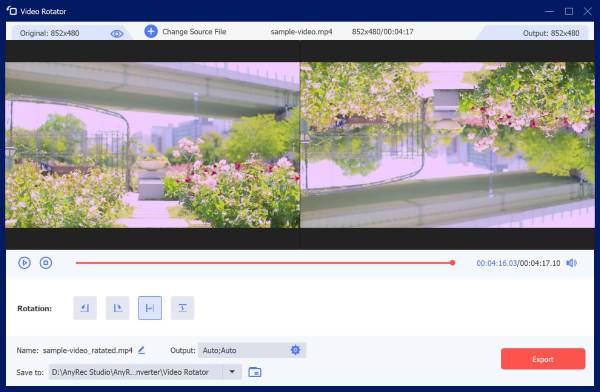
שלב 3. בחר את הסיבוב שברצונך להחיל על הסרטון שלך. תוכל לצפות בתצוגה מקדימה של אפקטי הסיבוב בחלון הימני.
שלב 4. ניתן גם להתאים את הפורמט, השם והרזולוציה כרצונך. לחץ על כפתור "ייצוא" כדי לשמור את הסרטון המסובב במחשב שלך.
חלק 4: שאלות נפוצות על סיבוב וידאו עם VLC
-
למה הסרטון המסובב שלי ב-VLC לא נשמר לצמיתות?
רוב המשתמשים מתאימים את הסיבוב רק בהגדרות ההפעלה, אך שוכחים להפעיל את מסנן הטרנספורמציה של הווידאו בהגדרות הפרופיל המרה/שמירה. מבלי להפעיל מסנן זה, VLC ייצא ישירות את הסרטון המקורי ללא סיבוב.
-
האם ניתן לסובב מספר סרטונים בו זמנית ב-VLC?
לא. VLC לא תומך בסיבוב מספר סרטונים בו זמנית. עליך לסובב כל סרטון בנפרד או להשתמש בעורך וידאו התומך בעיבוד אצווה.
-
האם סיבוב וידאו ב-VLC פוגע באיכות הווידאו?
לא, סיבוב סרטון ב-VLC אינו מפחית את האיכות. אם תייצא את הסרטון המסובב באמצעות המרה, האיכות עשויה להשתנות אם הגדרות הפלט ישתנו.
-
האם ניתן לסובב סרטון באייפון?
כן. אתה יכול סיבוב סרטון באייפון באמצעות אפליקציית התמונות המובנית. פתחו את הסרטון בתמונות, בחרו "עריכה" > "חיתוך" והקישו על סמל הסיבוב כדי להתאים את הכיוון.
סיכום
עכשיו למדת איך לסובב סרטון ב-VLCאם אינכם רוצים להתמודד עם התפריטים המסובכים והגדרות הייצוא של VLC, הכלי האלטרנטיבי הפשוט AnyRec ממיר הווידאו הוא תמיד בחירה טובה יותר לסיבוב מהיר. נסו את הכלי המעשי הזה כדי לסובב את הסרטון שלכם ללא מאמץ!
הורדה מאובטחת
הורדה מאובטחת
מאמרים קשורים:
אודות המחבר שלנו




