

 לכדו הכל. לא לפספס כלום. צלולים לחלוטין.
פופולרי

AnyRec Screen Recorder
הקלט וצלם צילום מסך של כל סרטון ב-Windows וב-Mac.
הורדה מאובטחת
מדריך לעקיפת מגבלות הקלטת מסך באנדרואיד/אייפון

חלק מהאפליקציות באנדרואיד ובאייפון אינן מאפשרות הקלטת מסך. לעתים קרובות הדבר נעשה כדי להגן על תוכן פרטי או בתשלום. כשאתם מנסים להקליט, ייתכן שתראו מסך שחור, אובדן האודיו או שתקבלו הודעה שההקלטה אינה זמינה. מה שתוכלו לעשות תלוי באפליקציה ובטלפון שלכם. לא ניתן להסיר חלק מההגבלות. מדריך זה מכסה את האפשרויות הזמינות, כולל AnyRec Screen Recorder עבור תוכן שיש לכם הרשאה להקליט.
בקשו סיכום מבינה מלאכותית
בין אם אתה מתעד באגים, לכידת תוכן חיוני או סתם שמירת תוכן, עליך להקליט את מסך האנדרואיד והאייפון שלך. אבל מה אם אתה רואה רק מסך שחור? האם ניתן להציג אפליקציות מוגבלות בהקלטות באנדרואיד/אייפון? המדריך של היום ייתן תשובות, ישתף חמש דרכים מעשיות ללכידת תוכן מוגן מאייפון ואנדרואיד וטיפים לעקוף מגבלות אלו. התחל לחפש את הדרך הטובה ביותר להקלטה!
רשימת מדריכים
למה אני לא יכול להקליט מסך של אפליקציות מסוימות הקלט אפליקציות מוגבלות עם מקליט מסך AnyRec [ללא שורש] איזו שיטה עובדת בפועל להקלטת אפליקציות מוגבלות האם כרטיס לכידה יכול להקליט אפליקציה מוגבלת? מדוע מצב טיסה, מרחבים וירטואליים, זום ושיקוף בדרך כלל לא מצליחים לבטל את הגבלת הקלטת המסך השתמש בטלפון או במצלמה אחרת כדי לצלם אפליקציות מוגבלות שיקולים משפטיים ופרטיותיים של הקלטת אפליקציות מוגבלות טיפים לעקוף הגבלת הקלטות באייפון ובאנדרואיד FAQsלמה אני לא יכול להקליט מסך של אפליקציות מסוימות
אם ההקלטה נכשלת, ייתכן שההקלטה של הטלפון שלך תקינה. החסימה נובעת בדרך כלל מהאפליקציה, מהסרטון או מהגדרה במכשיר.
דְמוּי אָדָם: אפליקציות יכולות לסמן מסך כמאובטח באמצעות הגדרה בשם FLAG_SECURE. לאחר שהיא מופעלת, אנדרואיד עוצר צילומי מסך ומשאיר את המסך מחוץ לרוב כלי ההעברה ושיתוף המסך. אפליקציות בנקאיות, תשלום, סיסמה ואפליקציות עבודה לעיתים קרובות מפעילות אותה.
אייפון: אפליקציות יכולות לזהות הקלטה פעילה ולהסתיר תוכן רגיש. וידאו המוגן על ידי FairPlay Streaming של אפל אינו מופיע בהקלטות מסך, שיקוף ו-AirPlay. זו הסיבה שייתכן שתראו את ממשק האפליקציה אך אזור וידאו שחור.
הגבלות על המכשיר: ייתכן שהורה הפעיל את זמן המסך או בקרת הורים, או שמעסיק משתמש בניהול מכשירים ניידים (MDM) כדי לחסום צילום מסך. במקרה כזה, ייתכן שהמקליט לא יפעל אפילו לפני פתיחת האפליקציה.
עיין בטבלה זו כדי לדעת בעיות, סיבות ופתרונות לבעיות הקשורות לעקיפת חסימת הקלטת מסך.
| בְּעָיָה | סיבה אפשרית | פִּתָרוֹן |
| כל האפליקציה שחורה. | מדיניות חלון או מכשיר מאובטחים. | בדוק את מדיניות האפליקציה והמכשיר. |
| רק אזור הווידאו שחור. | DRM או רינדור מוגן. | השתמש באפשרויות ההורדה או הצפייה הרשמיות. |
| ההקלטה נכשלת להתחיל. | בעיה בהרשאות או בסשן לכידה. | בדוק את הגדרות ההקלטה של המערכת. |
| הוידאו עובד אבל אין אודיו. | הגבלות על לכידת אודיו. | בדוק מקורות שמע נתמכים. |
| הקלטה עובדת באפליקציות אחרות. | הגבלה ספציפית לאפליקציה. | צור קשר עם ספק האפליקציה. |
| שיקוף המסך גם חסום. | הגבלות תצוגה מאובטחות. | השתמש בייצוא או שיתוף שאושרו. |
הקלט אפליקציות מוגבלות עם מקליט מסך AnyRec [ללא שורש]
בעת הקלטת אפליקציות מוגבלות באנדרואיד ובאייפון, חיוני לנווט בזהירות כדי להימנע מהפרת מדיניות או תנאי השירות של האפליקציה. מכיוון שיש להם הגנות מובנות, איך אתה יכול להקליט אפליקציות מוגבלות ללא שורש באנדרואיד ואייפון? הקלט עם AnyRec Screen Recorder! כלי רב תכליתי זה מאפשר לך ללכוד פעילות מסך במכשיר הנייד שלך באמצעות מקליט הטלפון על ידי שיקוף תחילה ולאחר מכן הקלטה על מסך גדול יותר. הוא מציע גם ממשק אינטואיטיבי ותכונות כמו לכידת אודיו של המערכת, לכידת קלט מיקרופון, כלי הערות ועוד, שהופכים אותו למצוין עבור משימות הקלטה שונות.

הקלט ב-HD מלא עד 4K, נותן לך הקלטת וידאו חדה ומפורטת.
במהלך ההקלטה, ניתן להוסיף הערות על המסך ולצלם צילום מסך.
הצג תצוגה מקדימה וחתוך את הסרטון שלך, הסרת חלקים מיותרים לפני השמירה.
ודא הקלטת טלפון חלקה ללא פיגור או כל הפרעות.
הורדה מאובטחת
הורדה מאובטחת
שלב 1.הדלק את AnyRec Screen Recorder ובחר "מקליט טלפון" מהמסך הראשי. יופיע חלון שיבקש ממך לקבוע את סוג המכשיר שלך: אנדרואיד או iOS.
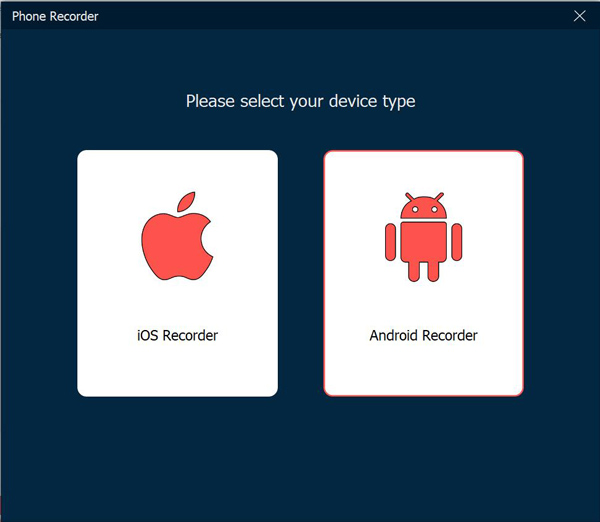
שלב 2.בצע את השלבים עבור סוג המכשיר המתאים שלך:
• עבור iOS: לאחר לחיצה על "iOS", בחר "שיקוף מסך". לאחר מכן, באייפון שלך, פתח את "מרכז הבקרה" והקש על "שיקוף מסך". לאחר מכן, הקש על "מקליט מסך AnyRec" כדי תיעוד מסך באייפון.
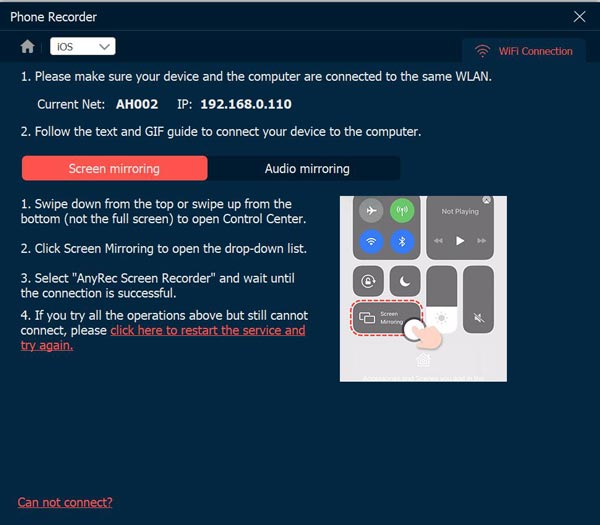
• עבור אנדרואיד: בחר "אנדרואיד" ובחר אם להתחבר באמצעות Wi-Fi או USB. עבור Wi-Fi, גם הטלפון וגם המחשב שלך צריכים להיות באותה רשת. השתמש ב-"FoneLab Mirror" כדי להתחבר.
הקש על "זיהוי" כדי להתחיל בשיקוף; אחרת, הזן את "קוד ה-PIN" המוצג או סרוק את "קוד QR". עבור USB, פשוט חבר את מכשיר האנדרואיד שלך לכבל.
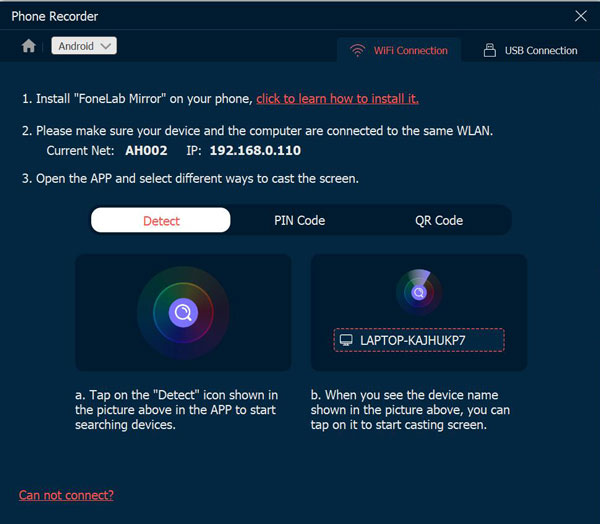
שלב 3.לאחר החיבור, מסך הטלפון שלך יופיע על שולחן העבודה שלך. אתה יכול לבחור את מקור הקול הראשי ולהתחיל להקליט מסך מוגבל של אפליקציות אנדרואיד ואייפון במחשב.
איזו שיטה עובדת בפועל להקלטת אפליקציות מוגבלות
שיטת הקלטת מסך שעובדת עבור אפליקציה רגילה אינה מסוגלת ללכוד באופן אוטומטי תוכן מוגן. במקום פסקאות ארוכות, ניתן לבדוק תחילה את הטבלה הזו.
| שיטה | מתי זה יכול לעבוד | כאשר זה לא יכול לעבוד |
| מקליט מובנה לאנדרואיד/אייפון | האפליקציה והתוכן מאפשרים צילום מסך; למכשיר אין מדיניות שחוסמת הקלטה. | לא ניתן לעקוף הגבלות של FLAG_SECURE, וידאו המוגן על ידי FairPlay או ניהול מכשירים. |
| AnyRec Screen Recorder | הטלפון יכול לחשוף את המסך דרך נתיב שיקוף/לכידה נתמך והאפליקציה מאפשרת פלט זה. | זה לא מסיר דגלי חלון מאובטח של אנדרואיד או מפענח DRM. אם הפלט המשוקף שחור, מקליט שולחן העבודה לא יכול לשחזר את הפיקסלים החסרים. |
| אפליקציית מרחב וירטואלי / שיבוט | עשוי לסייע בתאימות אפליקציות או בבידוד חשבונות במקרי שימוש מסוימים שאינם קשורים. | לא פתרון אמין לעקיפת FLAG_SECURE או DRM ללכידת מסך. אין להציג זאת כפתרון עוקף. |
| מצב טיסה | ייתכן שזה יעזור בפתרון בעיות של אפליקציה הדורשת חיבור רשת, אך זה לא ישנה את הרשאות הלכידה של מערכת ההפעלה. | לא מסיר FLAG_SECURE או DRM. מצב לא מקוון אינו תיקון כללי להקלטה. |
| זום / שיתוף מסך / שיקוף אלחוטי | שימושי לשיתוף פעולה כאשר האפליקציה מאפשרת שיתוף והמכשיר מאפשר לכידה. | ייתכן שחלונות מאובטחים וסרטון מוגן מוסתרים מהתצוגה המשותפת. האייפון לא יכול להקליט מסך ולבצע שיקוף מסך בו זמנית. |
| מתאם HDMI + כרטיס לכידה | יכול ללכוד פלט וידאו חיצוני נתמך ולא מוגן כאשר הטלפון, המתאם, האפליקציה וכרטיס הלכידה תומכים כולם בנתיב האות הנדרש. | לא אוניברסלי. פלט המוגן על ידי HDCP חסום על ידי כרטיסי לכידה תואמים. טלפונים/אפליקציות רבים אינם מספקים פלט HDMI שמישה, ותוכן מאובטח עשוי להישאר שחור. |
| צלם את הטלפון במצלמה נפרדת | יכול לתעד פעילות גלויה על המסך כאשר יש לך הרשאה והתצוגה עצמה גלויה. | איכות תמונה נמוכה יותר, סנוור/ריצוד, השתקפויות ושמע גרוע. זה לא הופך העתקה בלתי מורשית לחוקית. |
האם כרטיס לכידה יכול להקליט אפליקציה מוגבלת?
לפעמים. זה עובד רק אם הטלפון שלך יכול לשלוח אות וידאו תואם והתוכן אינו מוגן על ידי בקרת העתקה. תזדקק למתאם וידאו מסוג טלפון או USB-C התומך בפלט וידאו, כבל HDMI, כרטיס לכידה ומחשב עם תוכנת הקלטה. לא כל טלפון תומך בפלט וידאו דרך USB-C.
כרטיס לכידה לא יקליט באופן אמין וידאו המוגן באמצעות DRM. הגנה מפני העתקה של HDMI (HDCP) נועדה למנוע ממכשירי לכידה תואמים להקליט אותות מוגנים, ויצרני כרטיסים אומרים שקלט המוגן באמצעות HDCP לא יוצג או יקליט. צפו למסך ריק או ללא אות.
לפני שאתם מקליטים מצגת, הדגמת הדרכה או הדרכת אפליקציה, ודאו שהאפליקציה יכולה להקרין פלט לצג חיצוני. היצמדו לתוכן ששייך לכם או שיש לכם הרשאה להקליט. אם אתם רוצים לשמור תוכנית או סרט משירות סטרימינג, השתמשו באפשרות ההורדה או השיתוף המובנית בשירות זה.
מדוע מצב טיסה, מרחבים וירטואליים, זום ושיקוף בדרך כלל לא מצליחים לבטל את הגבלת הקלטת המסך
טריקים אלה יכולים לתקן בעיות הקלטה אחרות, אך הם לא מסירים את כללי האבטחה מחלון או סרטון מוגנים.
- מצב טיסה: זה רק משנה קישוריות. זה לא מבטל דגל חלון מאובטח או מפענח רישיון DRM לא מקוון.
- אפליקציות מרחב וירטואלי: הם מפעילים אפליקציה אחרת בסביבה נפרדת. אבל אל תקבלו הרשאה ללכוד חלון מאובטח.
- כלי זום ושיתוף מסך: אפליקציות אלה משתמשות באותם נתיבי לכידה שאפליקציות מוגנות יכולות להגביל.
- שיקוף מסך: זוהי צורה נוספת של פלט מסך. אם האפליקציה חוסמת צגים לא מאובטחים, התמונה עשויה להיות שחורה.
השתמש בטלפון או במצלמה אחרת כדי לצלם אפליקציות מוגבלות
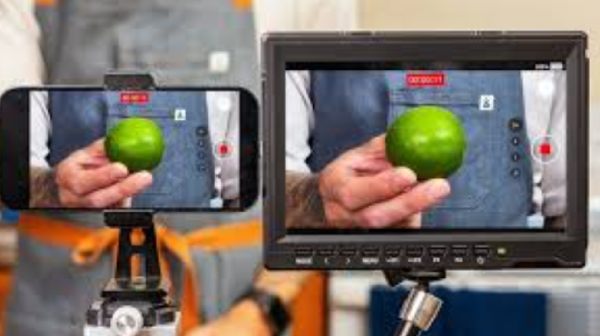
לבסוף, שימוש בטלפון שני למסך הקלטת אפליקציות מוגבלות באנדרואיד או אייפון היא שיטה פשוטה אך יעילה. למרות שהוא עשוי שלא לספק את אותה איכות כמו ההקלטה הישירה במסך, זהו פתרון אידיאלי כאשר השיטות שלעיל נכשלות. עם המצלמה החיצונית, אתה יכול ללכוד את מסך הטלפון, תוך עקיפת כל מגבלות תוכנה.
שלב 1.ראשית, הכינו מכשיר משני, זה יכול להיות טלפון או מצלמה. ודא שהוא ממוקם כראוי כדי ללכוד את המסך של המכשיר הנייד שלך ללא מכשולים בבירור.
שלב 2.בטלפון הראשי שלך, פתח את האפליקציה והתאם את המצלמה לפי הצורך. התחל להקליט במכשיר השני, וגרם לו להישאר יציב וממוקד במכשיר הראשי.
שלב 3.מאוחר יותר, הפסק את ההקלטה ושמור וערוך את הסרטון, במידת הצורך, באמצעות אפליקציית עריכת וידאו.
מדריך וידאו: עקיפת מגבלות הקלטה מאפליקציות באייפון ובאנדרואיד
סרטון זה מראה כיצד לשקף את הטלפון שלך למחשב ולהקליט אפליקציות שחוסמות הקלטת מסך. כך, תוכל להקליט כל אפליקציה בחופשיות.
צפו בסיור הווידאו
הורדה מאובטחת
הורדה מאובטחת
שיקולים משפטיים ופרטיותיים של הקלטת אפליקציות מוגבלות
הגבלת הקלטה עשויה להגן על נתונים אישיים, מידע עסקי סודי או מדיה המוגנת בזכויות יוצרים. היכולת לצפות במשהו אינה אומרת שמותר להעתיק, לאחסן או לשתף אותו. קבל אישור מבעל האפליקציה, מספק התוכן, המעסיק או כל אדם שהמידע שלו מופיע.
בארה"ב, סעיף 1201 של חוק זכויות היוצרים הדיגיטליות של המילניום (DMCA) מכסה עקיפת אמצעים טכנולוגיים מסוימים השולטים בגישה ליצירות המוגנות בזכויות יוצרים. יש לו פטורים, כך שהתוצאה תלויה בעובדות. הקלטה או הפצה של חומר המוגן בזכויות יוצרים עשויות גם להעלות סוגיות בנוגע לזכויות יוצרים, חוזים, פרטיות או מדיניות במקום העבודה. זהו מידע כללי, לא ייעוץ משפטי.
טיפים לעקוף הגבלת הקלטות באייפון ובאנדרואיד
עקיפת מגבלות רשומה באייפון ובאנדרואיד יכולה להיות מסובכת בגלל תכונות אבטחה שנעשו כדי להגן על התוכן שלהם. אמנם כבר הוזכרו דרכים למסך הקלטת אפליקציות מוגנות באנדרואיד ובאייפון, אך הנה כמה טיפים לעקוף את ההגבלות הללו תוך שמירה על שימוש הוגן:
1. השתמש בתכונות הקלטת מסך מובנות.
למרבה המזל, גם אייפון וגם אנדרואיד מציעים מקליטים מובנים. עבור iPhone, אתה יכול לקבל את זה ממרכז הבקרה, בעוד לאנדרואיד יש את זה בתפריט ההגדרות המהירות. עם תכונה זו, אתה יכול להתחיל להקליט את המסך שלך במהירות ללא אפליקציות של צד שלישי.
2. קבל אפליקציות של צד שלישי.
נניח שהרשמקול המובנה לא עובד. נסה אפליקציות כמו AZ Screen Recorder לאנדרואיד והקלט את זה! לאייפון. כלים אלה מציעים תכונות נוספות כמו הוספת הערות או כלי עריכה לאחר ההקלטה. זה גם יכול אולי לעקוף את ההגבלה המגבילה את המקליטים המובנים.
3. בדוק זמן מסך/בקרת הורים.
הגבלות על הקלטה עשויות לקרות בגלל בקרת הורים או הגדרות זמן מסך שהוגדרו בשני המכשירים הניידים. בדוק אותם בהגדרות ובצע כמה התאמות או השבת את ההגבלה אם אתה יודע את הסיסמה או שיש לך הרשאה לעשות זאת.
4. השתמש במחשב להקלטה.
אם יכולות ההקלטה בטלפון מוגבלות או מושבתות, תוכל לעקוף מגבלות אלו באמצעות תוכנת מחשב. עבור משתמשי אייפון, QuickTime ב-Mac ישקף את המסך שלך ויתעד משם.
5. השתרשות אנדרואיד ו-Jailbreaking iPhone.
פתרון זה אומר שאתה עוקף את רוב מגבלות התוכנה. עם זאת, זה בא עם סיכונים כמו ביטול אחריות, חשיפת המכשיר שלך לבעיות אבטחה, חוסר יציבות של המערכת ועוד.
FAQs
-
האם מצב טיסה יכול להסיר הגבלות?
לא. מצב טיסה פשוט מכבה את ה-Wi-Fi, גלישה סלולרית ו-Bluetooth. ההגנות בטלפון שלך, כמו FLAG_SECURE של אנדרואיד, מגבלות לכידה ב-iOS ו-DRM, מובנות באפליקציה ובמערכת, כך שהן ממשיכות לעבוד עם או בלי חיבור.
-
האם הטלפון שלי או האפליקציה חוסמים את ההקלטה?
בדקו את ההקלטה המובנה במסך הבית, ולאחר מכן באפליקציה רגילה. אם היא נכשלת רק באפליקציה אחת, או רק בזמן שסרטון מופעל, הבעיה היא באפליקציה או בסרטון הזה. אם היא נכשלת בכל מקום, הסיבה היא כנראה הגדרה: זמן מסך, בקרת הורים או מדיניות (MDM) של העבודה.
-
האם רוט או ג'איילרינג עוזרים?
לא. רוט או פריצה למכשיר חשופים יותר, עלולים לבטל את האחריות ולהפר את תנאי השירות. גם לאחר מכן, DRM לעיתים קרובות עדיין חוסם את ההקלטה. לא כדאי לקחת את הסיכון.
סיכום
עכשיו אתה יודע איך למסך אפליקציות מוגבלות באנדרואיד/אייפון! אמנם ישנם כלים רבים שיכולים לעזור, אך חיוני להישאר בגבולות ההנחיות, ולהבטיח שההקלטה שלך תואמת לאמצעי האבטחה שלהם. למי שמחפש דרך קלה ואמינה להקליט תוכן מוגן באייפון ובאנדרואיד, AnyRec Screen Recorder מציע פתרון מצוין. עם הכלי העוצמתי הזה, אתה יכול ללכוד הקלטות באיכות גבוהה בכל מכשיר וליהנות מהרבה תכונות מרגשות כמו הערות, שילוב מצלמת אינטרנט, התאמה אישית ועוד, מה שהופך אותו לאידיאלי לצרכי ההקלטה שלך.
הורדה מאובטחת
הורדה מאובטחת
מאמרים קשורים
אודות המחבר שלנו



