
פופולרי

AnyRec Screen Recorder
הקלט וצלם צילום מסך של כל סרטון ב-Windows וב-Mac.
הורדה מאובטחת
כיצד להקליט מסך באייפון 17 ובכל הדגמים

האייפון שלכם יכול להקליט את המסך בעצמו, כך שאתם לא צריכים אפליקציה נוספת עבור רוב ההקלטות הבסיסיות. החלק שיכול לבלבל הוא מציאת כפתור ההקלטה, לגרום לאודיו לעבוד, או התמודדות עם אפליקציות שחוסמות הקלטת מסך. מדריך זה מראה לכם כיצד להקליט את מסך האייפון שלכם ולתקן בעיות נפוצות. אם אתם רוצים אפשרויות הקלטה נוספות, מקליט המסך AnyRec יכול גם להקליט את מסך האייפון שלכם דרך מחשב.
בקשו סיכום מבינה מלאכותית
הדרך המהירה להקלטת מסך באייפון היא להחליק למטה ולאחר מכן ללחוץ על כפתור "הקלטת מסך". אם נתקלתם במגבלות הקלטה, תוכלו להשתמש ב-AnyRec Screen Recorder כדי לשקף את מסך האייפון למחשב להקלטה ללא הגבלה.
הורדה מאובטחת
הורדה מאובטחת
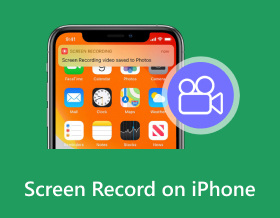
אם אתם משתמשים חדשים במוצרי אפל ורוצים לדעת איך הקלטת מסך באייפון בצעו את השלבים כאן. לא משנה שאתם רוצים להקליט פגישות מקוונות, שיחות וידאו או פעילויות אחרות על המסך באייפון, תוכלו להשתמש במקליט המוגדר כברירת מחדל. בדיוק כמו טלפון אנדרואיד, אייפון מספק פונקציית הקלטה מובנית לאייפון עם iOS 11 ומעלה. מלבד זאת, מאמר זה מציג גם 6 דרכים נוספות להקלטת מסך בכל דגמי האייפון וגרסאות ה-iOS. בצעו את השלבים עכשיו!
רשימת מדריכים
איך להקליט מסך באייפון [מ-iOS 11 ל-iOS 26] הקלטת מסך אייפון במק עם QuickTime Player 5 אפליקציות להקלטת מסך באייפון לבחירה טיפים שימושיים להקלטת מסך שוטפת באייפון 17 FAQsאיך להקליט מסך באייפון [מ-iOS 11 ל-iOS 26]
ראשית, עליכם להפעיל את תכונת הקלטת המסך במרכז הבקרה. בהמשך, תוכלו להקליט סרטון מסך עם אודיו בכל דגמי האייפון.
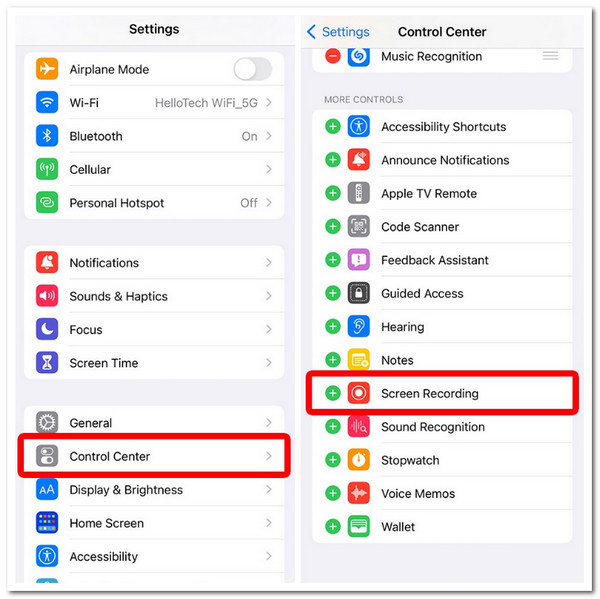
שלב 1. הוסף פונקציית הקלטת מסך
- 1. פתחו את "אפליקציית ההגדרות".
- 2. הקש על כפתור "מרכז הבקרה".
- 3. גללו מטה כדי למצוא את כפתור "עוד פקדים".
- 4. הקישו על כפתור ה-"+" הירוק שליד "הקלטת מסך".
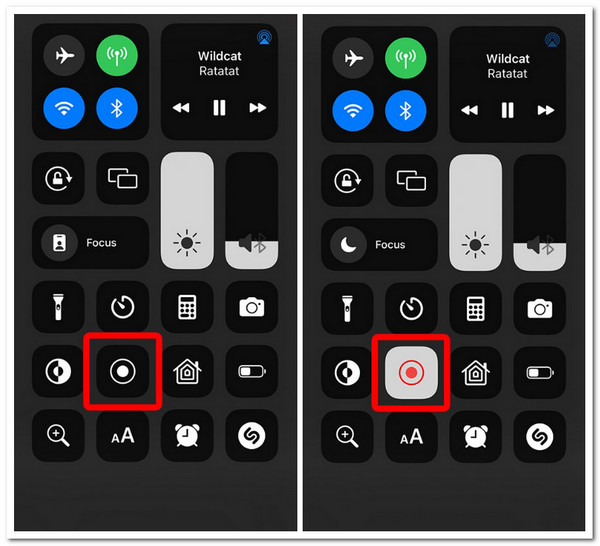
הקלטת וידאו באייפון עם אודיו
- 1. החליקו כלפי מטה על מסך האייפון שלכם מהפינה הימנית העליונה. כעת תוכלו לראות את כפתור "הקלטה" האפור, שנראה כמו עיגול בתוך עיגול.
- 2. הקישו על כפתור "הקלטה". והפעילו את כפתור "מיקרופון" למצב "פעיל".
- 3. הקישו על כפתור "התחל הקלטה". הקלטת האייפון מתחילה לאחר ספירה לאחור של שלוש שניות.
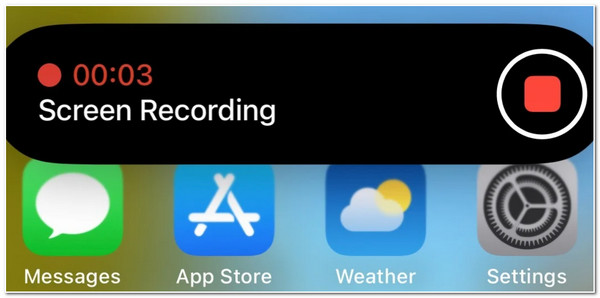
שלב 3. עצירת ההקלטה
- 1. כשתרצו לסיים הקלטת מסך באייפון, הקישו על סרגל המצב האדום. הוא נמצא בחלק העליון של מסך האייפון.
- 2. הקש על כפתור "עצור" כדי לאשר.
- 3. עברו לאפליקציית "תמונות". הקישו על התיקייה "אלבומים" ולאחר מכן פתחו את התיקייה "הקלטות מסך". תוכלו למצוא את סרטון הקלטת האייפון שלכם בפורמט MOV.
הקלטת מסך אייפון במק עם QuickTime Player
חלופה למדריך הראשון כיצד להקליט מסך באייפון היא להשתמש ב-QuickTime ב-Mac. ל-QuickTime יש אפשרות המאפשרת לך ללכוד כל פעילות על המסך באייפון שלך. QuickTime היא אפשרות מצוינת אם אתה עדיין משתמש באייפון ללא יכולות הקלטת מסך, כמו אלה שישנים יותר מ-iOS 11. כמו כן, הקלטת מסך האייפון שלך עם QuickTime מציעה פלט באיכות גבוהה ואין לו מחוון אדום על המסך שלך.
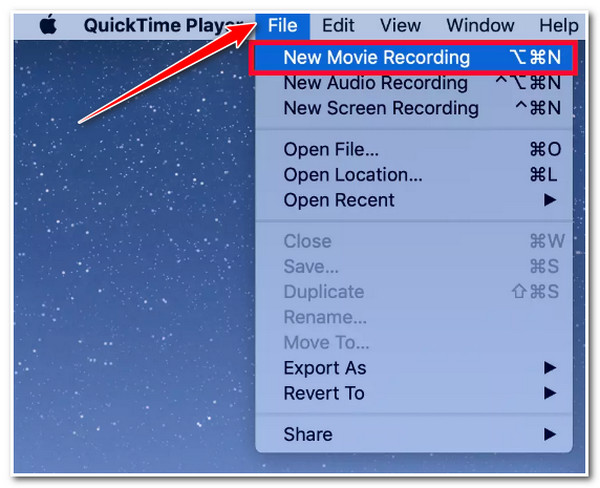
שלב 1.פתחו את QuickTime במחשב ה-Mac שלכם וחברו את האייפון שלכם למחשב באמצעות כבל Lightning. לאחר מכן, לחצו על הכרטיסייה "קובץ" למעלה ובחרו באפשרות "הקלטת סרט חדשה".
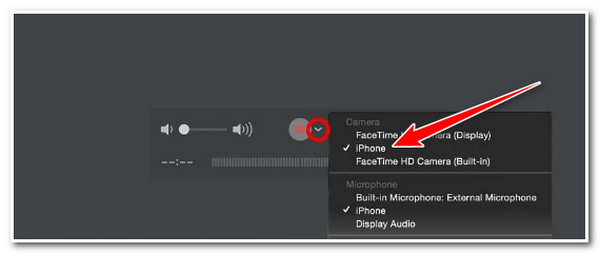
שלב 2.לאחר מכן, לחצו על כפתור "התפריט הנפתח" שליד העיגול האדום בתיבה וסמנו את "האייפון" שלכם כמקור המסך/וידאו והקול. לאחר מכן, לחצו על כפתור "הקלטה" כדי להתחיל בהקלטה באייפון.
שלב 3.לאחר שתסיים, לחץ על אותו כפתור כדי להפסיק את ההקלטה. לאחר מכן, שמור את הקלטת מסך QuickTime ב-Mac שלך, ותוכל להעביר לאייפון.
פתק: אל תהפוך את האייפון שלך מדיוקן לנוף במהלך הפעלת ההקלטה; זה יפסיק אוטומטית את ההקלטה. כמו כן, זכור ש-QuickTime יקליט רק את הצלילים מהאייפון שלך אלא אם תפעיל את המיקרופון.
5 אפליקציות להקלטת מסך באייפון לבחירה
מלבד השימוש ב-QuickTime ב-Mac, ישנם גם כלים רבים של צד שלישי שתוכלו להשתמש בהם כדי להקליט את כל דגמי האייפון. בקטע הספציפי הזה, תראה חמישה מהם! כל אפליקציה מאפשרת לך להקליט את מסך האייפון שלך במהירות וביעילות. אז, ללא עיכובים נוספים, חקור כל אחד מהם ואת הצעדים שלו!
1. מקליט מסך AnyRec
הכלי המומלץ הראשון להקלטת מסך באייפון 17 הוא AnyRec Screen Recorder. תוכנה זו תומכת בתכונת מקליט טלפון אשר לוכדת פעילויות שונות על המסך מדגמי אייפון שונים. הוא שידר את מסך האייפון שלך באמצעות כבל USB או חיבור Wi-Fi למחשב שלך, ואז תוכל לבצע תהליך הקלטת מסך. יתר על כן, תוכנית זו יכולה ללכוד כל אזור רצוי באיכות 4K! אם אתה רוצה לגלות עוד מהתכונות של הכלי הזה וללמוד כיצד להקליט מסך ב-iPhone XR או בגרסאות ישנות יותר וחדשות, חקור את החלקים הבאים למטה!

הקלט את הפעילויות של האייפון על המסך ללא סימני מים ומגבלות זמן.
הקלט מסך אייפון ברזולוציית 4K, 60 FPS, וללא פיגור או עיכוב.
אפשר לך ללכוד את האודיו והמיקרופון של האייפון שלך בכל עוצמת קול.
קבעו את אזור הצילום הרצוי, צלמו צילומי מסך, חתכו את ההקלטות וכו'.
הורדה מאובטחת
הורדה מאובטחת
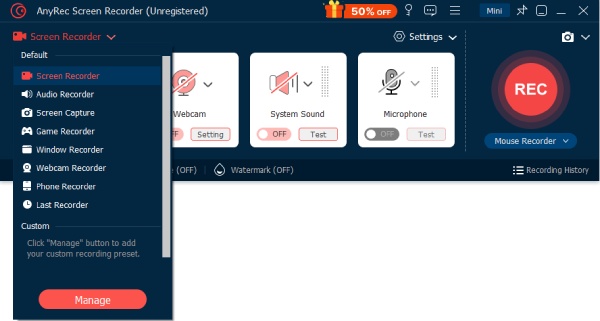
שלב 1.התקינו את AnyRec Screen Recorder במחשב שלכם. לאחר מכן, הפעילו את הכלי, לחצו על כפתור "Phone Recorder" ובחרו באפשרות "iOS Recorder".
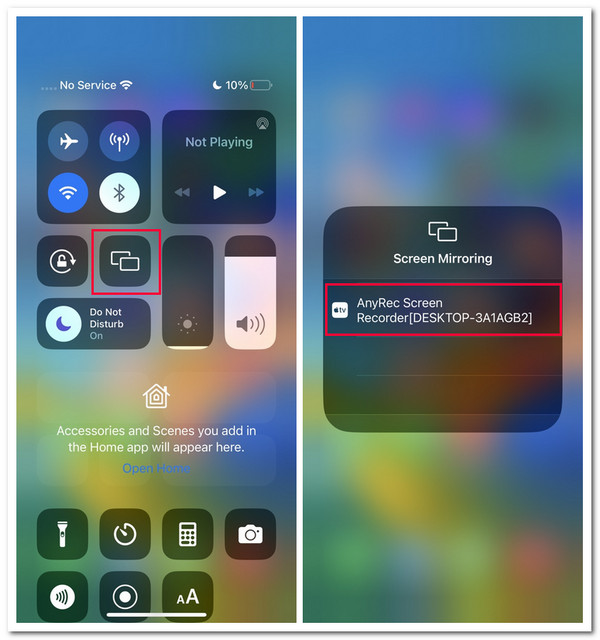
שלב 2.לאחר מכן, גשו ל"מרכז הבקרה" של האייפון שלכם והקישו על התכונה "שיקוף מסך". לאחר מכן, בחרו באפשרות "AnyRec Screen Recorder" והמתנו עד שהחיבור יצליח.
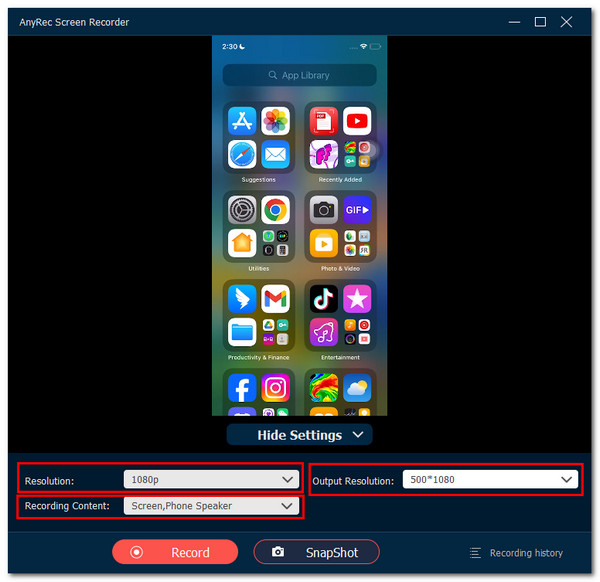
שלב 3.לאחר מכן, תוכלו לבחור את ה"רזולוציה" הרצויה, ולבחור האם להקליט את האודיו של האייפון שלכם תחת הקטע "הקלטת תוכן". לאחר מכן, לחצו על כפתור "הקלטה" כדי להתחיל את הקלטת המסך של האייפון.
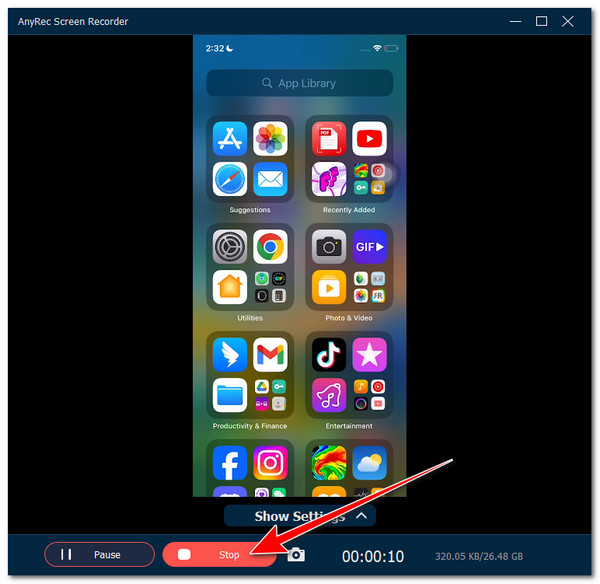
שלב 4.לאחר שתסיימו, לחצו על כפתור "עצור". לאחר מכן, תוכלו לחתוך חלקים מההקלטה וללחוץ על "סיום" כדי להקליט סרטוני MP4/MOV/MKV באייפון.
הורדה מאובטחת
הורדה מאובטחת
2. הקלט את זה!
מלבד הכלי התואם לשולחן העבודה, אתה יכול גם להשתמש ביישומים כדי להקליט מסכי אייפון. אחת ההמלצות הטובות ביותר לאפליקציה היא ה-Record It! אפליקציה זו מציעה תכונות פשוטות וקלות לשימוש הקשורות להקלטת מסך iOS. יש לו תכונות כמו מצב תמונה לתמונה ותכונות עריכת וידאו בסיסיות. אם אתה מתכנן להשתמש בגרסה החינמית של האפליקציה הזו, אתה יכול להקליט רק עד 3 דקות. יתר על כן, חלק מהתכונות שלו נעולות מאחורי הגרסה בתשלום שלו. להלן השלבים המראים לך כיצד לשים א הקלטת מסך באייפון 12 הפעלת iOS 14.0 ואילך באמצעות האפליקציה הזו:
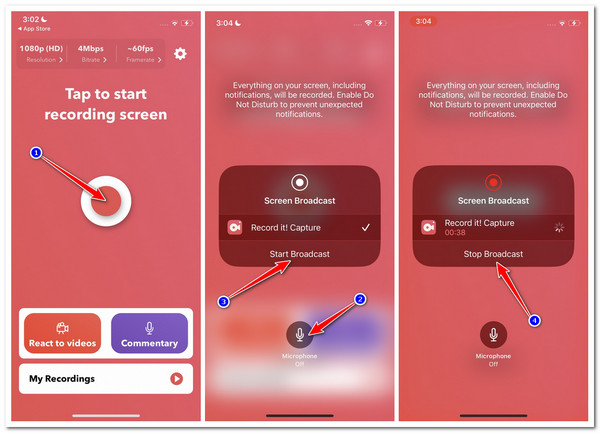
שלב 1.הפעילו את "Record it!" באייפון 17 שלכם ובחרו את הרזולוציה, קצב הביטים וקצב הפריימים המועדפים עליכם. לאחר מכן, לחצו על כפתור "עיגול בצבע אדום".
שלב 2.לאחר מכן, הקישו על כפתור "מיקרופון" כדי להקליט את קולכם בזמן ההקלטה (אם תרצו), והקישו על "התחל שידור" כדי להתחיל בהקלטה. לאחר מכן, גשו לנושא שברצונכם להקליט.
שלב 3.לאחר שתסיימו, לחצו על כפתור "עצור שידור". וזהו! אלו הם השלבים הפשוטים כיצד להקליט מסך באייפון 17 פרו ודגמים ישנים יותר.
3. מקליט DU – מקליט מסך
אפליקציה נוספת שתוכל להתקין ולהשתמש כדי להקליט באייפון שלך היא DU Recorder. אפליקציה זו מציעה תכונות קלות לשימוש ולניווט, מה שהופך אותה למתאימה למשתמשי אייפון מתחילים וחדשים. יתר על כן, הוא תומך גם בהגדרה מחדש של תכונות המאפשרות לך לשנות את איכות הפלט. הוא כולל מערך של פילטרים, אפקטים ואפשרויות עריכה בסיסיות. למרבה הצער, בניגוד ל-Record It, האפליקציה הזו לא מספקת איכות צליל מעולה. למרות זאת, זה עדיין מעבר מספיק כדי לתמוך בצרכי הקלטת מסך. אז איך להקליט מסך באייפון 8 ומעלה באמצעות DU Recorder? להלן השלבים שעליך לבצע:
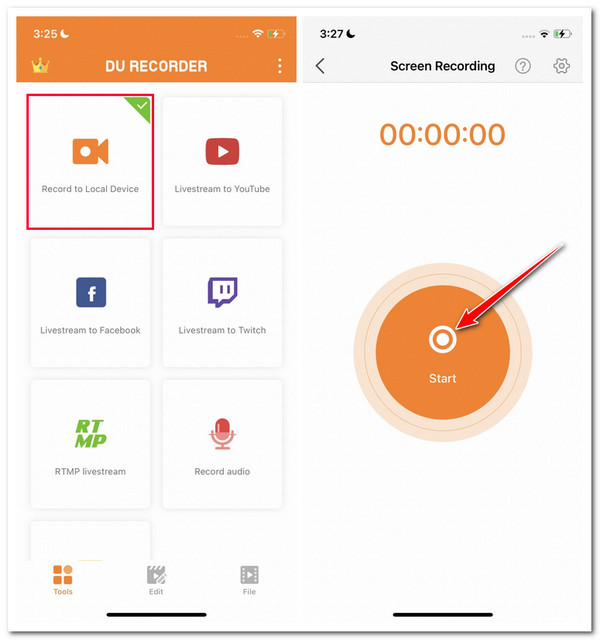
שלב 1.התקינו את DU Recorder באייפון שלכם. לאחר מכן, הפעילו את האפליקציה, בחרו באפשרות "הקלטה להתקן מקומי" ולחצו על כפתור "התחל". לאחר מכן, גשו לנושא שברצונכם להקליט.
שלב 2.לאחר שתסיים, גשו למרכז הבקרה והקישו על "סרגל ההקלטה האדום" כדי להפסיק את ההקלטה. כך מקליטים מסך באייפון 18 פרו באמצעות DU Recorder.
4. מקליט מסך - מקליט V
חוץ מהיישומים המוצגים לראשונה, סרטון נוסף ו אפליקציית מקליט אודיו בה תוכלו להשתמש כדי להקליט את הפעילות על המסך באייפון שלכם היא מקליט המסך - V Recorder. אפליקציה זו היא אחת מאפליקציות הקלטת המסך המתקדמות ביותר בשוק. ובכן, יש לה תכונות המופעלות על ידי בינה מלאכותית. היא יכולה לעזור לכם לייעל את תהליך ההקלטה שלכם כדי לשפר את איכות ההקלטות שלכם. למרבה הצער, תוכלו ליהנות מתכונות המופעלות על ידי בינה מלאכותית רק אם רכשתם את גרסת הפרימיום שלה. אם אתם מתכננים לקנות ולהשתמש בה, תוכלו לבצע את השלבים הבאים.
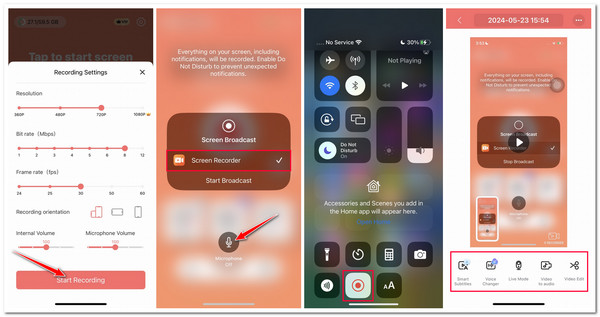
שלב 1.חפשו והתקינו את מקליט המסך - V Recorder בחנות האפליקציות. לאחר מכן, הפעילו את האפליקציה, לחצו על כפתור "הגדרות הקלטה" והתאימו את ההגדרות לפי הצורך.
שלב 2.לאחר שתסיים, לחץ על כפתור "התחל הקלטה", לחץ על כפתור "מיקרופון" אם ברצונך להקליט גם את קולך, ולחץ על כפתור "התחל שידור".
שלב 3.לאחר מכן, גשו לנושא שברצונכם להקליט. לאחר שתסיימו להקליט, גשו למרכז הבקרה של האייפון שלכם והקישו על כפתור "הקלטת מסך" כדי להפסיק את ההקלטה.
שלב 4.לאחר מכן, חזור לאפליקציה. בקטע התצוגה המקדימה, אתה יכול לנגן ולערוך את ההקלטה.
5. הקלטת מסך - עבור להקליט
האפליקציה האחרונה ברשימת ההמלצות הזו היא Screen Record - Go Record. אפליקציה זו מציעה צילום מסך פשוט, מה שהופך את כל התהליך לקליל. שלא כמו חלק מהאפליקציות המוצגות לעיל, Go Record אינה עמוסה בתכונות וכלים שונים. עם זאת, ייתכן שתיתקל בבאגים בעת השימוש באפליקציה זו. אבל זו לא ערובה לכך שתיתקל בבאגים, לכן עיינו בשלבים הבאים כיצד להקליט מסך עם קול באייפון 17 באמצעות Screen Record - Go Record:
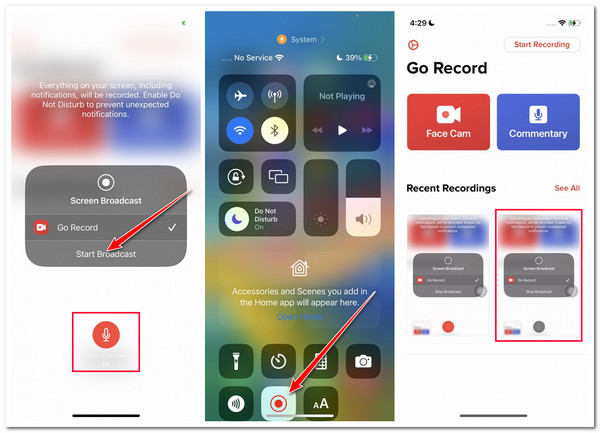
שלב 1.התקינו את אפליקציית Go Record בחנות האפליקציות. לאחר מכן, הפעילו את האפליקציה, לחצו על כפתור "התחל הקלטה" בפינה הימנית העליונה, ולאחר מכן לחצו על כפתור "מיקרופון" כדי להפעיל אותה.
שלב 2.לאחר מכן, הקישו על כפתור "התחל שידור" כדי להתחיל את ההקלטה. לאחר מכן, גשו לפעילות שעל המסך שברצונכם להקליט.
שלב 3.לאחר שתסיימו, לחצו על כפתור "הקלטת מסך" במרכז הבקרה וחזרו לאפליקציה. לאחר מכן, הקישו על ההקלטות, ערכו אותן והקישו על כפתור "ייצוא" כדי לשמור אותן.
מדריך וידאו: הקלטת מסך באייפון עם אודיו מלא
קבלו שלבים פשוטים לצילום מסך האייפון והאייפד שלכם באמצעות צליל ומיקרופון מהאפליקציה.
הורדה מאובטחת
הורדה מאובטחת
טיפים שימושיים להקלטת מסך שוטפת באייפון 17
כעת, לאחר שחקרתם את שבע הדרכים הקלות כיצד להקליט מסך באייפון, הנה כמה טיפים חשובים שיעזרו לכם להשיג את פלט ההקלטה הטוב ביותר על המסך! חקור וציין כל אחד מהם.
1. פנה שטח אחסון - ודא שיש לך מספיק מקום אחסון כדי להכיל הקלטות ארוכות על המסך. אתה לא רוצה לחוות הפרעה בזמן הקלטת נושא על המסך.
2. כבה הודעות והתראות - השבת את כל ההתראות או ההתראות שעלולות לצוץ במהלך הפעלת ההקלטה. ההתראות האפשריות האלה יופיעו בפלט שלך ויהרסו את האווירה הכללית שלו.
3. הגדר מצב פורטרט - הקלט תמיד במצב לרוחב. פלטים (הקלטות) בנוף מציעים חווית צפייה הרבה יותר טובה מאשר פורטרטים. כמו כן, הפעלת מצב הנוף של האייפון שלך לפני ההקלטה תעזור לך למנוע הטיה/הפיכה בטעות של הכיוון לפורטרט במהלך הפעלת ההקלטה.
4. השתמש במיקרופון חיצוני טוב אם אתם מקליטים פעילות על המסך באייפון שלכם ובמקביל מקליטים את קולכם במיקרופון חיצוני, ודאו שאתם משתמשים במיקרופון איכותי. מיקרופון איכותי יכול להפיק איכות צליל מדהימה להקלטה על המסך.
5. הקלט במקום שקט - אם תקליט פעילות של אייפון על המסך עם הקול שלך, ודא שהסביבה שלך שקטה כדי למנוע רעש לא רצוי ומיותר.
6. ערוך את ההקלטות שלך - לאחר שסיימתם את ההקלטה, ערכו אותה. ודאו שחתכתם חלקים לא רצויים, גרמתם להקלטות שלכם להיראות כמו הקלטות מקצועיות על המסך, ושיפרתם את האיכות שלהן!
תיקונים מהירים לפתרון בעיות של הקלטת מסך באייפון שאינה פועלת
#1. לחצן ההקלטה חסר במרכז הבקרה. הפעל מחדש את האייפון. הוסף מחדש את פונקציית הקלטת המסך למרכז הבקרה באופן ידני.
#2. אין קול בהקלטת מסך באייפון. ודא שהפעלת את כפתור "מיקרופון" לפני ההקלטה. הוא אמור להיות באדום לאחר הפעלתו. לאחר מכן בדוק את עוצמת הקול ואת הרשאות המיקרופון. ניתן להפעיל מחדש את האייפון גם כדי לפתור את הבעיה.
#3. לא ניתן להקליט בזמן שימוש באפליקציות מסוימות. לחלק מאפליקציות הסטרימינג יש הגנה מפני DRM. כשאתם מצטלמים מסך של שידורים חיים, אתם עשויים להיתקל כשלים בהקלטת מסך שחורבמהלך תקופה זו, ניתן להשתמש בטלפון אחר כדי ללכוד את המסך או באמצעות תוכנה להקלטת מסך במחשב שולחני.
#4. לא ניתן לשמור את הקלטת הווידאו. פנה מספיק מקום אחסון באייפון שלך. הפעל מחדש את האייפון. כבה את מצב צריכת החשמל הנמוכה אם הפעלת אותו בעבר.
FAQs
-
1. כיצד להקליט באייפון כשהמסך כבוי באמצעות מקליט מסך ברירת המחדל שלו?
למרבה הצער, אינך יכול להקליט את מסך האייפון שלך באמצעות מקליט מסך ברירת המחדל שלו כשהוא כבוי. לחלופין, אתה יכול להשתמש באפליקציה של צד שלישי כדי להקליט את מסך האייפון שלך בזמן שהוא כבוי. אתה יכול לנסות להשתמש באחד מהכלים המופיעים למעלה.
-
2. איך להקליט את הקול בזמן הקלטת מסך באייפון?
כדי להקליט את הקול שלך בזמן הקלטת מסך באייפון שלך, גש תחילה למרכז הבקרה, הקש והחזק את לחצן הקלטת מסך עם סמל עיגול מוצק, והקש על סמל המיקרופון כדי להפעיל אותו. לאחר מכן, הקש על כפתור התחל הקלטה ועבור לנושא שאתה רוצה להקליט, וזהו!
-
3. איך מראים נגיעות בזמן הקלטת מסך באייפון?
למרבה הצער, מקליט מסך ברירת המחדל של האייפון אינו מאפשר לך להציג נגיעות מסך בזמן ההקלטה. אם אתה רוצה להציג נגיעות במסך בזמן ההקלטה, אתה יכול להשתמש באפליקציה של צד שלישי. רובם מצוידים בתכונות המאפשרות לך להציג נגיעות מסך.
-
4. היכן נשמרות ומאוחסנות הקלטות המסך באייפון?
הקלטות המסך נשמרות אוטומטית ומאוחסנות באפליקציית התמונות של האייפון שלך. כדי לגשת אליהם, הפעל את אפליקציית התמונות, הקש על האלבומים, גלול מטה והקש על הקלטות מסך. משם, חפש את הקלטות המסך שצילמת.
סיכום
פוסט זה יקל על הלמידה כיצד להקליט מסך באייפון דרך מקליט המסך המוגדר כברירת מחדל. אם אתם רוצים להשיג איכות טובה בהרבה עם המון תכונות עריכה, שקלו להשתמש באחת מהאפליקציות המוצגות בפוסט זה. אבל מבין האפליקציות הללו, מקליט המסך AnyRec הוא הטוב ביותר! עם ממשק פשוט, תכונות קלות לשימוש אך יעילות, ופלט הקלטה באיכות גבוהה, השימוש בו בהחלט שווה את זה! אז למה אתם מחכים? גשו למחשב Windows או Mac שלכם, הורידו אותו והשתמשו בו כדי להקליט מסך אייפון עם אודיו עוד היום!
הורדה מאובטחת
הורדה מאובטחת
מאמרים קשורים
אודות המחבר שלנו




