
מדריך ידידותי למתחילים כיצד להקליט הודעה קולית

הקלטת הודעה קולית זוהי מיומנות חיונית הן לתקשורת אישית והן לתקשורת מקצועית. במצבים רבים, הודעות קוליות עשויות להכיל מידע חשוב שאינכם רוצים לאבד. לכן, מומלץ לשמור אותן לשימוש עתידי במהירות. החדשות הטובות הן שתוכלו להקליט הודעה קולית בקלות במכשירים שונים בעזרת הכלים והשיטות הנכונים. במדריך זה, תלמדו דרכים מעשיות להקליט הודעות קוליות ביעילות בכל מכשיר.
רשימת מדריכים
הדרך היעילה ביותר להקליט הודעה קולית ב-Windows וב-Mac כיצד להקליט הודעת הודעה קולית באייפון 15/16/17/אייר כיצד להקליט הודעה קולית באנדרואיד עם מכשיר ההקלטה המוגדר כברירת מחדל טיפים להקלטת הודעה קולית באיכות צליל גבוהה שאלות נפוצות על הקלטת הודעה קוליתהדרך היעילה ביותר להקליט הודעה קולית ב-Windows וב-Mac
אם אתם רוצים פתרון גמיש ואיכותי, AnyRec Screen Recorder זוהי בחירה אמינה להקלטת הודעות קוליות. היא מאפשרת לך ללכוד צליל מערכת וקלט מיקרופון בבהירות, מה שהופך אותה לאידיאלית להקלטת הודעות קוליות או שמירת שמע משיחות. בעזרת הממשק האינטואיטיבי וההגדרות הניתנות להתאמה אישית, תוכל להתאים בקלות את עוצמת הקול, הפורמט והאיכות, ולהבטיח חוויית הקלטה חלקה.

הקלט הודעות קוליות בפורמטים MP3, M4A, AAC ו-WMA.
צלם אודיו מקוון מכל המקורות באיכות מקורית.
הקלט את קול המיקרופון ללא רעשי רקע.
חתוך, מיזוג, המרה, שמור ושתף את הקלטות האודיו שלך.
הורדה מאובטחת
הורדה מאובטחת
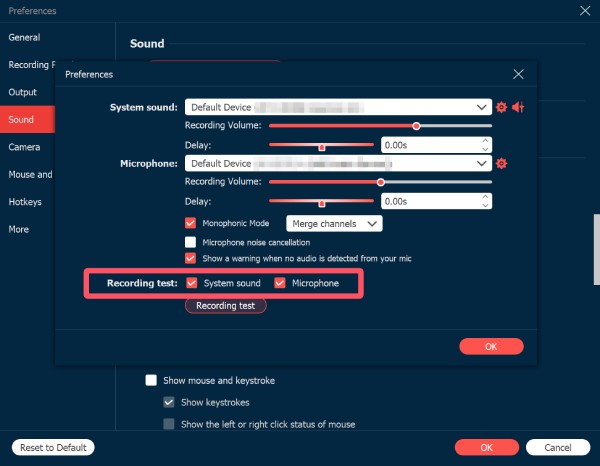
שלב 1.הפעילו את מקליט המסך AnyRec ופתחו את הכרטיסייה "העדפות". תחת הכרטיסייה "צליל", לחצו על כפתור "מיקרופון" כדי לאפשר את הקלטת האודיו המלאה.
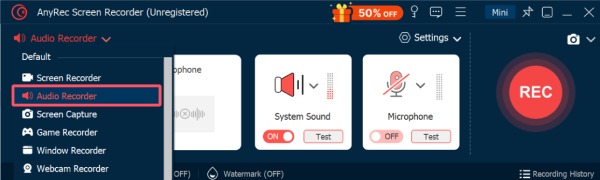
שלב 2.לחץ על כפתור "מקליט" ולאחר מכן לחץ על כפתור "מקליט שמע" כדי להשתמש במצב מיוחד להקלטת הודעה קולית.
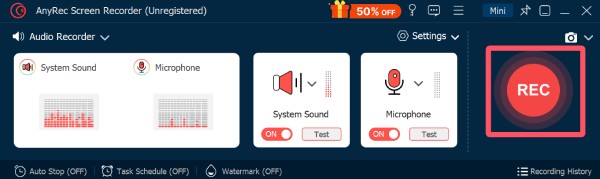
שלב 3.ניתן להתחיל את התהליך על ידי לחיצה על כפתור "הקלטה". כדי לעצור, לחצו על כפתור "עצור". ניתן לערוך את הקובץ לפני שמירתו.
כיצד להקליט הודעת הודעה קולית באייפון 15/16/17/אייר
הקלטת הודעת דואר קולי בדגמי אייפון מודרניים היא פשוטה הודות לתכונות המובנות והממשק האינטואיטיבי של אפל. בין אם ברצונכם להגדיר ברכה מותאמת אישית או לשמור הודעה קולית לשימוש מאוחר יותר, מכשירי אייפון מספקים תהליך חלק ללא צורך באפליקציות נוספות. בסעיף זה, תלמדו כיצד להקליט ברכה להודעה קולית ביעילות באייפון 15/16/17/Air.
שלב 1.פתחו את אפליקציית "טלפון" באייפון שלכם והקישו על כפתור "דואר קולי" כדי לבדוק את כל ההודעות הקוליות. הקישו על הודעת הדואר הקולי כדי להקליט אותה באייפון שלכם.

שלב 2.בדף החדש, תוכלו ללחוץ על כפתור "שתף" כדי להמשיך.
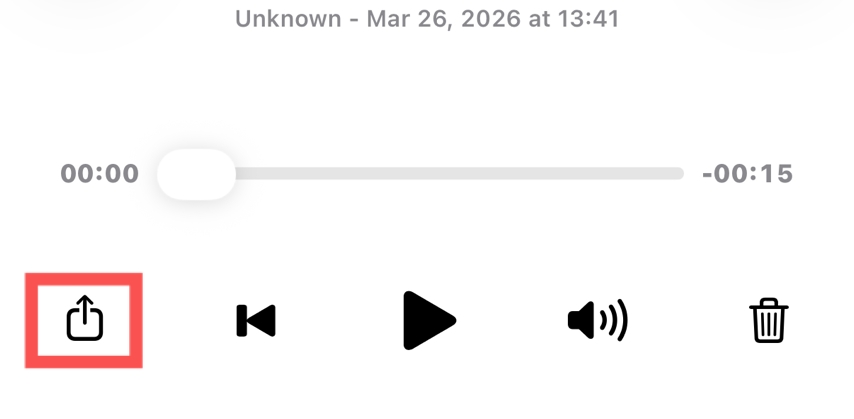
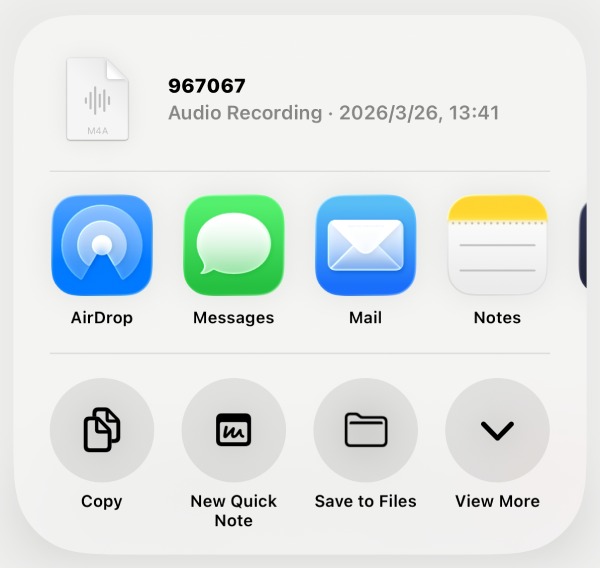
שלב 3.יופיע חלון, וזה אומר שההודעה הקולית נשמרה כקובץ. באפשרותך לבחור את הדרך הרצויה לשיתוף או שמירה של הקובץ.
כיצד להקליט הודעה קולית באנדרואיד עם מכשיר ההקלטה המוגדר כברירת מחדל
עבור משתמשי אנדרואיד, אין תוכנה ישירה זמינה לשמירת הודעות קוליות. עם זאת, אין זה אומר שמשימה זו היא תהליך מורכב. בעזרת מקליט ברירת המחדל, עדיין תוכלו להשלים את ההקלטה במהירות ולשמור אותה בטלפון שלכם ללא צורך ב... אפליקציית הקלטת שיחותבסעיף זה, תלמדו כיצד להקליט הודעה קולית במהירות באנדרואיד.
שלב 1.כאשר הודעה קולית מתנגנת במכשיר האנדרואיד שלך, גללו מטה מראש המסך והקישו על כפתור "מקליט מסך".
שלב 2.בחלון הקופץ, הקש על כפתור "שמע פנימי" כדי להקליט הודעה קולית בהצלחה.
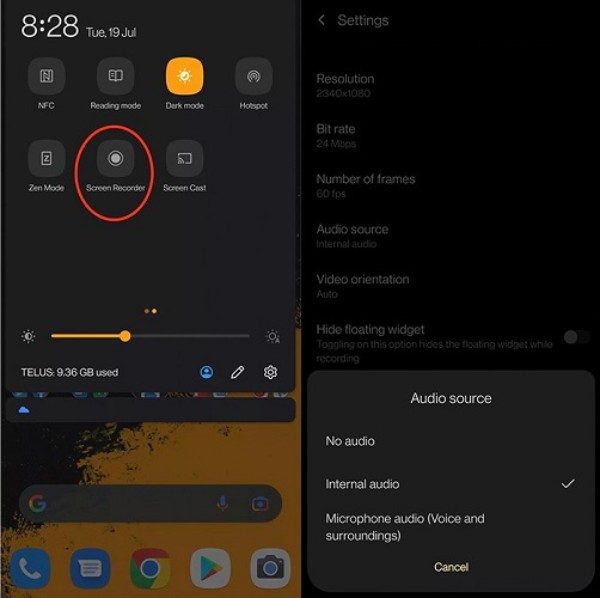
שלב 3.הקש על כפתור "התחל" כדי להתחיל את תהליך ההקלטה. לאחר שתסיים, הקש על כפתור "עצור".
טיפים להקלטת הודעה קולית באיכות צליל גבוהה
הקלטת הודעה קולית ברורה ומקצועית דורשת יותר מאשר רק לחיצה על כפתור ההקלטה ובחירת אפליקציית הקלטת הקול הטובה ביותרתשומת לב לכמה גורמים מרכזיים יכולה לשפר משמעותית את איכות המסר שלך.
- • בחרו סביבה שקטה: רעשי רקע עלולים להקשות על הבנת ההודעה הקולית שלך. הקליט תמיד במקום שקט כדי לוודא שהקול שלך צלול וללא הסחות דעת. בדרך זו תוכל לוודא שניתן להקליט הודעה קולית באופן ברור.
- • דברו בצורה ברורה ובקצב קבוע: אם ההודעה הקולית אינה ברורה מטבעה כבר מההתחלה, יהיה לכם קשה מאוד לתקן את השגיאה המקורית באמצעים אחרים. לכן, לפני שאתם שולחים או מקבלים הודעות קוליות, חשוב לוודא את צלילות ויציבות הקול.
- • השתמשו במיקרופון טוב: למרות שבשביל שליחה וקבלה של הודעות קוליות בקרב משתמשים רגילים, המיקרופון המוגדר כברירת מחדל מספיק כדי לענות על דרישות השימוש הבסיסיות. עם זאת, עבור אלו שיש להם צרכים עסקיים או מקצועיים, שימוש במיקרופון ייעודי יכול תמיד להבטיח שמידע חשוב לא יוחמצ, ובכך למנוע הפסדים וסכסוכים פוטנציאליים.
- • שמרו על המסר תמציתי: חיוני להכיר בכך שהודעות קוליות אינן יכולות להחליף תקשורת פנים אל פנים. לכן, אנא ודאו שתוכן ההודעות הקוליות תמציתי וענייני, תוך הדגשת הנקודות המרכזיות מבלי לגרום למאזינים שלכם לאבד סבלנות.
שאלות נפוצות על הקלטת הודעה קולית
-
כמה זמן צריכה להיות הודעת הודעה קולית?
באופן כללי, האורך המתאים ביותר להודעת הודעה קולית הוא בין 20 שניות ל-30 שניות. משך זה של הודעה קולית מסוגל בעיקרו לכסות את המידע החיוני ולא יגרום למאזין לאבד סבלנות. שמירה על תמציתיות מבטיחה שהמאזין יוכל להבין ולהגיב במהירות.
-
האם ניתן להקליט שוב הודעה קולית לפני שליחתה?
כן. לפני שליחת הודעה קולית, ניתן לצפות בה בתצוגה מקדימה כדי לבדוק איך היא נשמעת ולהחליט אם לשלוח אותה לאחרים. בדרך זו, ניתן להבטיח העברה מדויקת של מידע מבלי לבזבז זמן של אחרים.
-
מהו הפורמט הטוב ביותר לשמירת הודעה קולית מוקלטת?
לשמירת הודעות קוליות, הפורמטים האידיאליים ביותר כוללים MP3, M4A או WAV. פורמט MP3 מבטיח תאימות של קבצי שמע כך שניתן יהיה להשמיע אותם כמעט בכל מכשיר. M4A ו-WAV מתאימים יותר למשתמשים שמעריכים איכות גבוהה ונוחות השיתוף.
סיכום
עכשיו למדת איך לעשות הקלט הודעה קולית חדשה בכל מכשיר. על ידי ביצוע מספר טיפים מעשיים, תוכלו להבטיח שהתא הקולי שלכם יישמע מקצועי וקלה להבנה. אם ברצונכם להבטיח שניתן יהיה להקליט ולהשמיע את הצליל בצורה ברורה כבר מההתחלה, תוכלו להשתמש AnyRec Screen Recorder כדי לבצע את תהליך ההקלטה.
הורדה מאובטחת
הורדה מאובטחת
אודות המחבר שלנו




