
7 שיטות תיקון MP4 מוכחות שכדאי לנסות (בתוספת טיפים למניעה)

הרמת כוסית לחתונה, מצגת עבודה או רגע שיא במשחק, אין כמו תחושה של רצון עז לצפות בסרטוני MP4 האלה רק כדי להיתקל בשגיאה. אמנם קבצי MP4 ידועים לשמצה בשבריריותם, אך אין זה אומר שלא ניתן לתקן אותם. ישנן חבורה של... תיקון MP4 שיטות, החל מהחלפות פשוטות של נגנים ועד לתיקונים טכניים, ששותפו היום! תראו גם כמה טיפים שאתם צריכים כדי לשמור על בטיחות קטעי ה-MP4 שלכם בעתיד ולהימנע שוב משגיאות וידאו MP4.
רשימת מדריכים
כיצד קבצי MP4 נפגמים מה לנסות לפני השימוש בכלי תיקון למה VLC ו-FFmpeg לא עובדים תיקון קבצי MP4 ב-Windows וב-Mac תיקון סרטון MP4 באינטרנט טיפים למניעת פגיעה בקבצי MP4כיצד קבצי MP4 נפגמים
כידוע לכם, פורמט MP4 הוא פורמט פופולרי לקבצי וידאו, אודיו ומטא-דאטה. מכיוון שקבצים אלה מסתמכים על ארכיטקטורה פנימית ספציפית, אפילו הפרעה קלה יכולה להפוך אותם לבלתי קריאים. ראשית, קבעו את האירוע שהוביל לשגיאה כדי ליישם את הדרך הטובה ביותר לתיקון סרטון MP4 פגום:
- • ההקלטה הופסקה. אם מכשיר מאבד חשמל באמצע צילום, האינדקס הסופי לעולם לא נשמר.
- • כרטיס SD נשלף מבלי להוציא אותו. זה מונע את תהליך הכתיבה, וכתוצאה מכך מבנה קובץ לא שלם.
- • כשל בכרטיס SD. נזק פיזי לכרטיס עלול לפגוע בנתונים.
- • העברת קבצים לא שלמה. העברת קבצים בין כוננים עלולה להיכשל, וליצור רק חצי וידאו.
- • הורדה לא שלמה. חיבור לא יציב יכול לגרום לקובץ MP4 להיראות גמור גם כאשר חסרים בו נתונים.
- • קריסת מערכת או הפסקת חשמל. הפסקת חשמל פתאומית מונעת ממבנה הקובץ להישמר כראוי.
- • וירוס או תוכנה זדונית מכיוון שמדובר בכותרות קובץ יעד, הנתונים שלך לא יהיו נגישים.
- • כשל בהתקן אחסון. כוננים ישנים או מדבקות USB זולות עלולים להיכשל, והנתונים פשוט יכולים להיעלם.
- • שגיאת המרה או דחיסה. לפעמים, התוכנה המשמשת לשינוי הפורמט נתקלת בתקלות.
מה לנסות לפני השימוש בכלי תיקון
לפני שאתם צוללים לתוך תוכנת תיקון יקרה יותר כדי לתקן סרטון MP4 פגום, קחו נשימה עמוקה. בתרחישים רבים, ניסיון ידני של תיקון קבצי וידאו MP4 יכול לגרום לשגיאות אלו להיעלם.
1. נסה נגן מדיה אחר
נגנים שונים משתמשים במנועים שונים כדי להפעיל וידאו, לכן נסו נגן חזק בקוד פתוח שיכול לעקוף תקלות באופן מיידי.
2. נסה להוריד מחדש או להעביר מחדש
אם תעבירו קובץ מטלפון למחשב נייד דרך האינטרנט, ייתכן שההעברה לא תסתיים כראוי. לכן, נסו להוריד מחדש את הקובץ.
3. בדוק אם הקובץ הוא פשוט בפורמט שגוי
לפעמים, הקובץ שלך נתקל במשבר זהות. ייתכן ששמו היה .mp4 בעוד שבמקור הוא היה סרטון MOV, מה שעלול לבלבל את נגן המדיה שלך.
השתמש בתכונת התיקון המובנית של VLC
בהמשך לשיטות תיקון MP4 מעשיות יותר, נגן המדיה VLC מציע תיקון נסתר מובנה. למרות שהוא תוכנן במקור עבור קבצי AVI, הוא יכול לפתוח קבצי MP4 ולארגן אותם מחדש מספיק כדי להפעיל אותם.
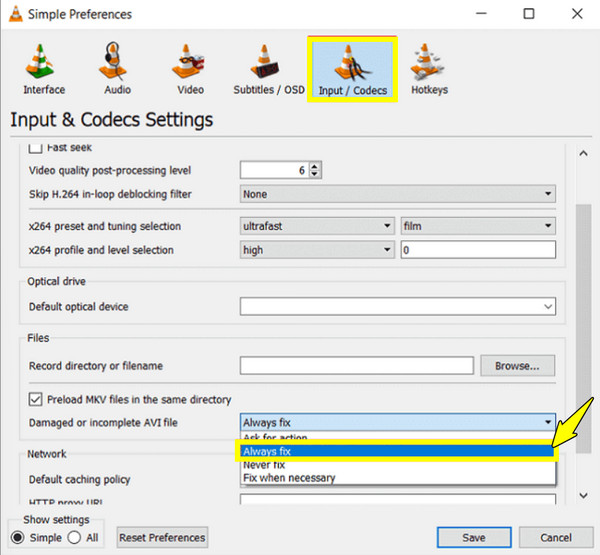
שלב 1.הפעילו את VLC Media Player, גשו לתפריט העליון, לחצו על "כלים" ולאחר מכן בחרו "העדפות". לאחר מכן, גשו לקטע "קלטים/קודקים".
שלב 2.שם, חפשו את "קבצים" בתחתית, לאחר מכן העבירו את ההגדרה ל"תקן תמיד" עבור "קובץ AVI פגום או לא שלם".
שלב 3.לחץ על כפתור "שמור", לאחר מכן נסה לפתוח שוב את הסרטון כדי לראות אם הנגן מתקן אותו.
השתמש ב-FFmpeg (חינם, שורת פקודה)
אם לוקחים את שיטת תיקון ה-MP4 צעד אחד קדימה, השתמשו בכלי רב עוצמה בשם FFmpeg. חשבו על זה כמו להוציא את התכולה מקופסה פגומה ולהכניס אותה לקופסה חדשה לגמרי.
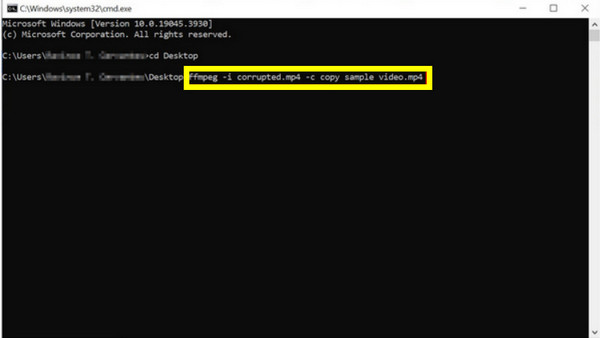
שלב 1.פתחו את FFmpeg בשולחן העבודה. לאחר מכן, הפעילו את "שורת הפקודה"; הקלדו "cd" ולאחר מכן את המיקום של סרטון ה-MP4 הפגום.
שלב 2.לאחר מכן, הזינו את הפקודה הזו: ffmpeg -i [שם הסרטון השבור שלכם].mp4 -c copy fixed_video.mp4.
שלב 3.לחץ על "Enter" ואז התוכנית תנסה לתקן את השגיאה ולהעתיק את הקובץ התקין לסרטון וידאו חדש ותקין.
למה VLC ו-FFmpeg לא עובדים
בעוד ש-VLC ו-FFmpeg יכולים להיות כלים נהדרים לתיקון סרטוני MP4 שבורים או בלתי קריאים, הם אינם קסם. למרות מאמציכם הטובים ביותר, ה-MP4 שלכם ייתכן שהסרטון עדיין יסרב להתנגןלהלן הסיבות לכך ששיטות אלו אינן עובדות, והגיע הזמן לחפש פתרון מיוחד יותר לתיקון קבצי MP4 פגומים:
- • פגיעה חמורה בנתונים. אם חסרים הנתונים הגולמיים, אין מה לתקן בשיטות אלו.
- • נזק לכותרת מורכב מדי. הפתרון של VLC מיועד בעיקר לקבצי AVI, כך שייתכן שחסר לו ההיגיון הדרוש לתיקון כותרת ה-MP4.
- • קבצים מוגנים. אם הסרטון מוצפן, כלים אלה אינם יכולים לעקוף את שכבת האבטחה.
- • חסר פיסת מידע. קבצי MP4 זקוקים לנתונים ספציפיים, כגון אטומי mov, כדי לשמש כאינדקס. אם אין כלום, לשיטות לא תהיה מפה לעקוב אחריה.
- • תחביר FFmpeg שגוי. למרות שהוא חזק, הוא רגיש מדי. פקודות שגויות עלולות להוביל לתיקון כושל.
תיקון קבצי MP4 ב-Windows וב-Mac
כאשר כל שיטות תיקון ה-MP4 הבסיסיות נכשלות, תיקון וידאו AnyRec כאן כדי להציל! כלי זה משתמש באלגוריתם חכם המונע על ידי בינה מלאכותית, אשר מחבר קבצי MP4 יחד, ומנתח בקפידה את מבנה הפריימים שלהם כדי להבטיח שגם הווידאו וגם האודיו יישארו מסונכרנים בצורה מושלמת. לאורך התהליך, הוא מבטיח שכל הפרמטרים, כגון קצב פריימים, קצב סיביות ורזולוציה, ישוחזרו. בין אם קטעי ה-MP4 שלכם נהרסו עקב העברה כושלת או הפסקת חשמל פתאומית, תוכנה זו ל-Windows ול-Mac פועלת ביעילות כדי להחזיר אותם לחיים.

מזהה ומתקן באופן אוטומטי שגיאות מורכבות בתוך קובץ ה-MP4.
צפה בצילומים המשוחזרים בזמן אמת כדי לוודא לפני השמירה.
התאמת קבצי דוגמה מאותו מכשיר לתיקון מושלם.
מותאם להכל, החל מסרטונים ניידים ועד צילומים מקצועיים באיכות 4K.
הורדה מאובטחת
הורדה מאובטחת
שלב 1.הפעילו את AnyRec Video Repair במחשב האישי או במחשב ה-Mac שלכם. בצד שמאל, לחצו על כפתור "הוסף" כדי להעלות את קובץ ה-MP4 הפגום.

שלב 2.לאחר מכן, לחצו על כפתור "הוסף" מימין כדי להעלות סרטון לדוגמה פעיל, שהוקלט עם אותן הגדרות. לאחר ששני הקבצים מוכנים, לחצו על כפתור "תקן".

שלב 3.לאחר שתסיים, לחץ על כפתור "תצוגה מקדימה" כדי לבדוק את הוויזואליה והסאונד. אם שניהם נראים טוב, לחץ על כפתור "שמירה" כדי לשמור את סרטון ה-MP4 המתוקן לתיקייה שבחרת.

תיקון סרטון MP4 באינטרנט
נניח שיש לכם רק קובץ קטן אחד או שניים לתקן ואתם לא רוצים להתקין דבר. כלי תיקון MP4 מקוונים הם אלטרנטיבה נוחה. עיינו בטבלה כדי לראות את ההשוואה בין שלושת הכלים הטובים ביותר לתיקון סרטוני MP4.
| כְּלִי | יתרונות | חסרונות | הכי טוב בשביל |
| OnlineConverter.com | לגמרי בחינם; קל מאוד | אין קובץ לדוגמה; שיעור הצלחה נמוך יותר עבור נזק חמור | תיקונים מהירים |
| Fix.video | תמיכה ב-4K/8K; מטפל בסוגי מצלמות רבים | יכול להיות איטי; דורש תשלום עבור הורדה מלאה | קטעי וידאו ברזולוציה גבוהה |
| תיקון וידאו חכם | משתמש בקובץ דוגמה תקין; מציע שיעור הצלחה גבוה מאוד | המסך שלו עשוי להיות טכני יותר; מגבלות קבצים בגרסה החינמית | שחזור מדויק |
שלבים לתיקון וידאו חכם:
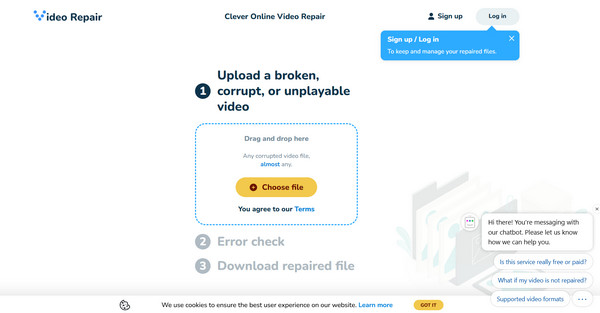
- 1. בתוך האתר, לחצו על "בחר קובץ" כדי להעלות את קובץ ה-MP4 השבור שלכם.
- 2. לאחר מכן, לחץ על ההנחיה כדי להוסיף "קובץ לדוגמה".
- 3. לאחר מכן, האתר ינתח את הקובץ וישחזר את הנתונים הפגומים.
- 4. מאוחר יותר, צפו בתצוגה המקדימה והורידו את קובץ ה-MP4 המתוקן.
טיפים למניעת פגיעה בקבצי MP4
מניעה תמיד עדיפה על הצורך לחזור על שיטות תיקון MP4. הטיפים הבאים יכולים לחסוך לכם את כאב הראש הזה בעתיד, כגון מסך שחור בסרטונים ועוד.
- • יש תמיד לשלוף כרטיס SD או כונן USB כראוי.
- • הימנעו מהקלטה אם הסוללה של המכשיר שלכם חלשה.
- • העברת קבצים לשירות ענן או לכונן קשיח משני.
- • השתמשו במותגים בעלי מוניטין כדי למנוע טעויות.
- • המתן עד לסיום עיבוד הסרטון.
- • בדקו את התקני האחסון שלכם לאיתור תוכנות זדוניות
סיכום
על ידי עבודה דרך ה- תיקון וידאו MP4 שיטות, תוכלו למצוא נתיב חזרה לקובץ שניתן להפעיל. מעבר לתיקון הקובץ הפגום, זכרו גם את הטיפים, כדי להציל אתכם מרוב תרחישי הקבצים הפגומים. כמו כן, אם ניסיתם תחילה את כל הרצועות הידניות, אפילו את שיטות VLC ו-FFmpeg, והסרטונים שלכם עדיין לא מופעלים, תיקון וידאו AnyRec הוא ההימור הטוב ביותר שלך! פתרון ייעודי זה משתמש בגישה מונחית בינה מלאכותית לשחזור מדויק של קבצים פגומים. בעזרת סרטון לדוגמה תקין, תוכל לתקן את קבצי ה-MP4 הפגועים ביותר, תוך שמירה על סינכרון מלא.
הורדה מאובטחת
הורדה מאובטחת
אודות המחבר שלנו




