
פופולרי

AnyRec Screen Recorder
תעדו כל רגע. צלמו כמו מקצוענים.
הורדה מאובטחת
5 מקליטי הרצאות מומלצים לסטודנטים [עם תמלול]

רישום הערות בהרצאה הוא קשה. אתה כותב מהר. אבל אתה עדיין מפספס דברים. במהלך הזמן הזה אתה יכול להשתמש ב... מקליט הרצאות כדי לתקן את הבעיה. פשוט לחצו על כפתור "הקלטה". זה יכול להקליט את כל מה שהפרופסור אומר. מאוחר יותר, תוכלו להשמיע את זה ואפילו לקבל תמלול אוטומטי. חלק מהמקליטי הרצאות מבוססי בינה מלאכותית יכולים להפוך מהירות לטקסט תוך שניות. ראו גם את המקליט הקלאסי וגם את זה המופעל על ידי בינה מלאכותית עבור סטודנטים ופרופסורים כאחד.
רשימת מדריכים
האם זה בסדר להקליט הרצאה הקלטה לעומת תמלול - מה ההבדל והאם אתם צריכים את שניהם? מקליטי הרצאות AI הטובים ביותר עם תמלול כיצד להקליט הרצאה פנים אל פנים כיצד להקליט הרצאה מקוונתהאם זה בסדר להקליט הרצאה
תמיד מומלץ לבקש אישור מהמרצה לפני הקלטה בכיתה. ניתן להתחיל עם מדיניות בית הספר וחוקי ההסכמה. ברוב המקרים, מותר להקליט הרצאה של מרצה לצורך לימוד אישי. אך אין למכור או להפיץ אותה עקב הגנות זכויות היוצרים. בקיצור, אם יש לכם ספק אם הקלטת הרצאות אינה חוקית, ניתן לשאול את המרצה תחילה. רוב המרצים אומרים שכן.
הקלטה לעומת תמלול - מה ההבדל והאם אתם צריכים את שניהם?
לפני שאתם בוחרים מקליט הרצאות, כדאי שתדעו מה אתם באמת צריכים. סטודנטים רבים מדלגים על שלב זה. פשוט תחליטו אם אתם רוצים להקליט או לתמלל הרצאה.
- • להקליט וללכוד הכל. כולל וידאו, אודיו ושקופיות. ניתן להקליט את קולו של פרופסור, ציור לוח לבן ועוד.
- • תמלול דיבור לטקסט. אין השמעת וידאו או אודיו. עובד רק על המסך. אפשר למצוא בקלות משפט אחד מהרצאה של שעתיים.
- • להקליט ולתמלל את שניהם יחד. ניתן לקבל את ההקלטה המלאה וגם גרסה כתובה. לכן, ניתן לצפות בסרטון ולחפש בתמליל.
מקליטי הרצאות AI הטובים ביותר עם תמלול
בדקו את מקליטי ההרצאות המבוססים על בינה מלאכותית כדי להקליט, לתמלל ולסכם הערות ופגישות חשובות בקלות רבה יותר מאי פעם. הנה תקצירים קצרים של כל מקליט הרצאות מקוון.
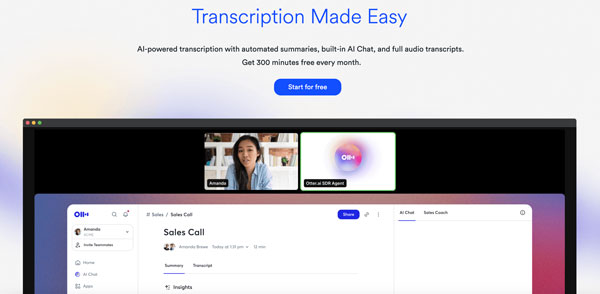
1. אוטר.איי
מתאים ביותר ל: סטודנטים דוברי אנגלית שרוצים תמלול בזמן אמת.
למה לבחור: לשפר סיכומי הרצאות וראיונות ללא הסחות דעת.
למה לא לבחור: כאשר מספר אנשים מדברים בו זמנית, או שיש רעש רקע, מתרחשים קטעים מעורבבים וייחוסים שגויים. (ראה שלבים ל...) להסיר רעשי רקע מהשמע.)
2. HappyScribe
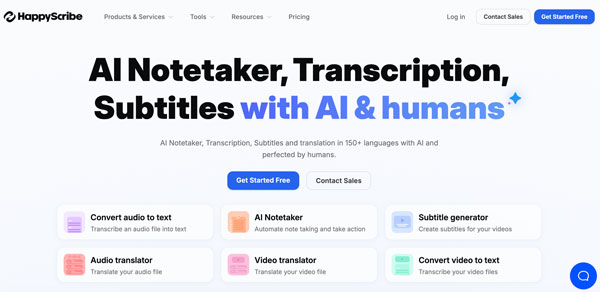
מתאים ביותר ל: תלמידים הזקוקים לדיוק גבוה במבטאים ובשפות שונות.
למה לבחור: יכול להתמודד עם סביבה רועשת טוב יותר מאשר מקליטי הרצאות מקוונים אחרים.
למה לא לבחור: שירות HappyScribe מעשה ידי אדם יקר יותר ממתחרים אחרים לאחר שינוי תמחור.
3. Whisper (מאת OpenAI) + NotebookLM
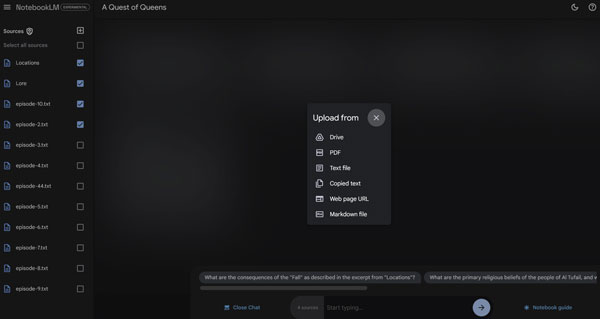
מתאים ביותר ל: סטודנטים שרוצים הגדרה חינמית, פרטית וללא מנוי.
למה לבחור: קבלו הקלטות ותמלילים של הרצאות בחינם מ-Whisper. לאחר מכן השתמשו ב-NotebookLM של גוגל כדי לחלץ נקודות מפתח.
למה לא לבחור: שילוב מקליט הרצאות ותמלול טוב לסטודנטים שמבינים בטכנולוגיה, לא למתחילים.
4. נוטה
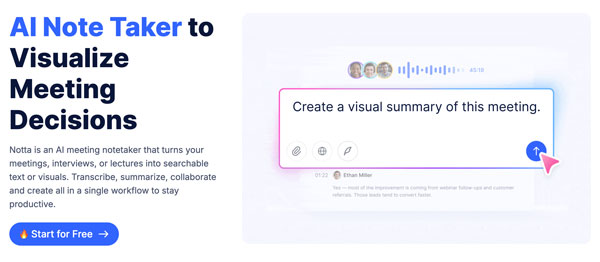
מתאים ביותר ל: סטודנטים בינלאומיים ומרצים דוברי שפות.
למה לבחור: תומך ב-58 שפות ומטפל היטב בתמלול בזמן אמת.
למה לא לבחור: חוויית החיוב של Notta אינה טובה. משתמשים רבים מתלוננים ב-TrustPilot שהם עדיין מחויבים לאחר ביטול תקופת הניסיון החינמית בתוך חלון הזמן שצוין.
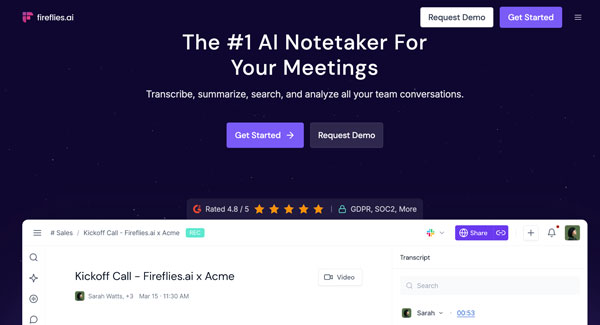
5. Fireflies.ai
הכי מתאים ל: הרצאות מקוונות בזום, ב-Meet, ב-Teams ובפלטפורמות פגישות נוספות.
למה לבחור: הצטרפו לשיחות הווידאו ולהרצאות המקוונות שלכם כבוט. לאחר מכן, מקליט ההרצאות של Fireflies עם בינה מלאכותית יוכל לתמלל הכל.
למה לא לבחור: אין תמיכה בהקלטת הרצאות פנים אל פנים בכיתות. מקליט רק פגישות וירטואליות.
| מקליט הרצאות | תוכנית חינמית | הכי טוב בשביל | תמיכה בשפה |
| Otter.ai | 300 דקות/חודש | תמלול באנגלית בזמן אמת | אנגלית, ספרדית, צרפתית |
| HappyScribe | 10 דקות בתקופת ניסיון בחינם | חדרים רועשים, אלמנטים נלווים | 140+ שפות |
| לחישה (מאת OpenAI) + NotebookLM | לְשַׁחְרֵר | אין מנוי, פרטיות | 90+ שפות |
| לא | 120 דקות/חודש | רב לשוני (יש להשתמש בזהירות) | 58 שפות |
| Fireflies.ai | מוגבל | הרצאות מקוונות | 60+ שפות |
כיצד להקליט הרצאה פנים אל פנים
הנה 2 דרכים להקליט הרצאות פנים אל פנים.
1. השתמשו בטלפון או במחשב שלכם
הנח את הטלפון שלך קרוב לחזית שולחן העבודה קרוב לרמקול. מאוחר יותר, תוכל הקלטת תזכירים קוליים באייפון ואנדרואיד. למרות שאיכות השמע יורדת עקב המרחק ורעשי הרקע.
2. השתמשו במקליט קול ייעודי
כדי להקליט אולמות הרצאות גדולים בצורה ברורה, תוכלו לבחור מבין Sony ICD-PX470, Sony ICD-UX570, Zoom H1, Olympus WS-853, Tascam DR-05 ועוד.
כיצד להקליט הרצאה מקוונת
סטודנטים עשויים להתקשות בהקלטות הרצאות מקוונות בזום, ב-Teams, ב-Google Meet ובפלטפורמות אחרות. רק מארח הפגישה יכול לבצע או להעניק אישור להקלטה. אם ברצונכם להקליט הרצאות מקוונות כמשתתפים ללא הודעה מוקדמת, תוכלו להשתמש ב... AnyRec Screen Recorderאין צורך במנהלי התקנים של אודיו וירטואלי. פשוט בחר את מקור השמע ואת אזור צילום המסך. בהמשך, תוכל להקליט שיעורים ושיעורים מקוונים.

הקלטת שמע של המערכת והמיקרופון בו זמנית.
הקלטת שיעורים ושידורים מקוונים ללא מסך שחור.
השתמש ב-6 מצבי הקלטה כדי ללכוד את כל פעילויות הווידאו והשמע במחשב שולחני.
קבלו כלי חיתוך וידאו מובנים, מיזוג, ממיר ועוד.
הורדה מאובטחת
הורדה מאובטחת
שלב 1.פתחו את AnyRec Screen Recorder. במקליט הווידאו המוגדר כברירת מחדל, בחרו תחילה את אזור הלכידה. הפעילו את לחצני ההפעלה לפני לחצני "צליל מערכת" ו"מיקרופון" כדי להגדיר את מקור הקלט של אודיו.

שלב 2.לחץ על כפתור "REC" כדי להתחיל את צילום הווידאו. ניתן להוסיף הערות ולצלם תמונות באמצעות סרגל הכלים הצף.

שלב 3.לאחר שתפסיקו להקליט הרצאות, תוכלו לראות את הסרטון המוקלט שלכם בחלונית הימנית. בנוסף, תוכלו לערוך את סרטון הקלטת ההרצאה באמצעות הכלים המובנים בתחתית.

סיכום
הקלטת הרצאות שינתה את אופן הלמידה של הסטודנטים. אין צורך לבחור בין האזנה לכתיבה. אתם יכולים לעשות את שניהם. בחרו את המועדף עליכם מקליט הרצאות של בינה מלאכותית להקליט ולתמלל הרצאות מקוונות בצורה נקייה. אם אתם רוצים רק להקליט הרצאות פנים אל פנים, תוכלו להשתמש בטלפון שלכם כמכשיר הקלטה חינמי. שבו קרוב יותר לקבלת איכות הקלטת שמע טובה יותר. באשר ללכידת שמע של המערכת יחד עם קולות, AnyRec Screen Recorder היא הבחירה הטובה יותר עבורך. תוכל להקליט לא רק שיעורים מקוונים, אלא גם פגישות מקוונות, שיחות וידאו, שידורים ופעילויות יומיומיות אחרות. הורד את התוכנה בחינם באמצעות הכפתורים הבאים.
הורדה מאובטחת
הורדה מאובטחת
מאמרים קשורים
אודות המחבר שלנו




