
פופולרי

AnyRec Video Converter
המרה ועריכה של וידאו מהירות פי 120. ללא המתנה.
הורדה מאובטחת
5 אפליקציות מובילות לשילוב סרטונים באנדרואיד עם טיפים מקצועיים

צילום קטעים במכשיר אנדרואיד קל יותר מאשר חיבור קטעים ליצירת מופת אחת. זה יכול להיות עבור וולוג טיולים או קליפים של משחקים בנייד, מציאת האפליקציה הנכונה יכולה לעזור לך. שילוב סרטונים באנדרואיד בצורה חלקה מבלי לקרוס או לפגוע באיכות. כדי לחסוך לכם זמן בחיפוש, פוסט זה סיפק לכם לא רק את חמש הדרכים המובילות למיזוג סרטונים יחד באנדרואיד, אלא גם תלונות אמיתיות של משתמשים וטיפים חיוניים להבטחת ייצוא ללא רבב.
רשימת מדריכים
על מה אנשים באמת מתלוננים בנוגע למיזוגי וידאו שילוב סרטונים באנדרואיד עם תמונות גוגל מיזוג סרטונים לאחד באנדרואיד עם Capcut יצירת סרטונים באנדרואיד עם InShot שלב סרטונים עם גלריית סמסונג חיבור מספר סרטונים יחד עבור אנדרואיד טיפים מרכזיים ליצירת קשרי וידאו באנדרואידעל מה אנשים באמת מתלוננים בנוגע למיזוגי וידאו
מציאת הכלי הנכון לשילוב שני סרטונים לאחד באנדרואיד יכולה להיות בעייתית. מתשלומים נוספים נסתרים ועד באגים בעריכה, אתם עלולים להיתקל במכשולים כאלה כשאתם עומדים לסיים את הפרויקט שלכם.
הנה הבעיות והמגבלות האמיתיות שאנשים מתלוננים עליהן הכי הרבה, שכדאי לשים לב אליהן:
- • סימן מים על יצוא חופשי. אתה צריך לשלם עבור מנוי ל- הסר את הלוגואים המסיחים את הדעת מהסרטונים.
- • ייצוא נכשל בשקט. זה משאיר אותך ללא מושג כאשר ההתקדמות נעצרת ויוצא מהאפליקציה במהלך רינדור 99%.
- • פרסומות מפריעות באמצע עריכה. קשה להישאר מרוכז כשמודעות קופצות מפריעות לעריכה כל חמש דקות.
- • לא ניתן לסדר מחדש את סדר הקליפים. זה מאלץ אותך למחוק הכל אם אתה מייבא בטעות קליפים שלא לפי הסדר.
- • איכות הפלט נמוכה יותר מזו של המקור. זה משאיר אותך עם וידאו מטושטש ופיקסלי שהוא גרוע יותר מהקליפים המקוריים שלך.
- • קריסה בסרטונים גדולים. זה עלול למחוק את הקליפים הארוכים שלך או סרטוני משחק בקצב פריימים גבוה בעת המיזוג.
- • רזולוציות שונות גורמות לבעיות. כאשר זה קורה, זה גורם לחיתוך מביך או לסרגלים שחורים מוזרים.
- • שלבו רק שני סרטונים. לחלק מהכלים הבסיסיים יש מגבלות על הפרויקט שלך לשני קליפים לכל היותר, וזה לא מספיק.
- • אין אפשרות לבטל. טעויות קורות כל הזמן בעת עריכת סרטונים. אם לכלי אין אפשרות לבטל את הפעולה, עליך להסיר את הקובץ ולהתחיל מאפס.
שילוב סרטונים באנדרואיד עם תמונות גוגל
התחילו עם דרך פשוטה לשלב מספר קטעי וידאו לסרטון אחד באנדרואיד בעזרת תמונות גוגל. אפליקציה זו מותקנת מראש כמעט בכל טלפוני האנדרואיד. היא משתמשת במנוע כלי העבודה המובנה שלה כדי ליצור פרויקט ציר זמן ולסדר את קבצי המדיה שבחרתם.
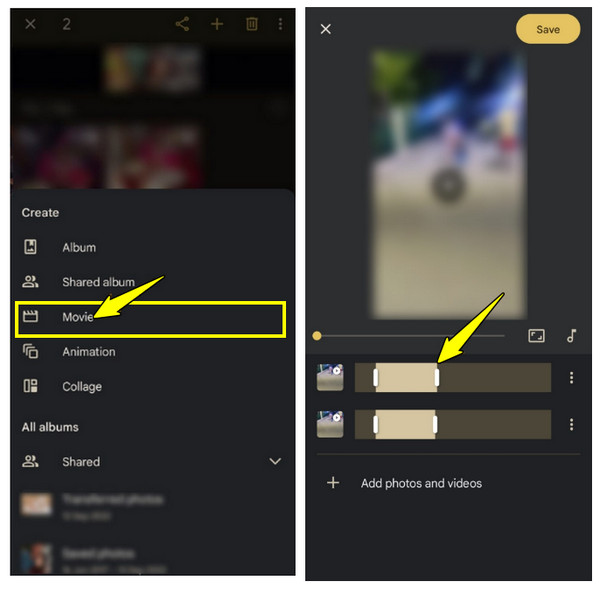
שלב 1.לאחר שהפעלתם את Google Photos, לחצו על "ספרייה" בתחתית ובחרו "כלי עזר". גלולו מטה והקישו על "סרט" או "יצירה חדשה".
שלב 2.שם, בחרו "סרט חדש" כדי לגשת לגלריה שלכם המלאה בסרטונים שברצונכם לשלב. לחצו על "צור", והאפליקציה תסדר אותם על ציר זמן.
שלב 3.גררו את המחוונים כדי לבחור את החלק שברצונכם לשמור. לאחר מכן הקישו על כפתור "שמור" כדי לייצא את הסרטון.
- יתרונות
- חינמי לחלוטין לשימוש. ללא פרסומות, ללא חלונות קופצים. עובד גם עם אחסון ענן וגם עם קבצים מקומיים.
- חסרונות
- לא ניתן לסדר את סדר הקליפים לאחר הוספתם.
מיזוג סרטונים לאחד באנדרואיד עם Capcut
עורך זה, המיועד למובייל, עובר ל-Capcut, בעל תכונות רבות, ומאפשר שילוב ומיזוג של סרטונים באנדרואיד בצורה טובה מאוד. יש לו עריכה מרובת ערוצים, מעברים מורכבים ובקרות ציר זמן מלאות שהופכות את מיזוג הקליפים לקליל.
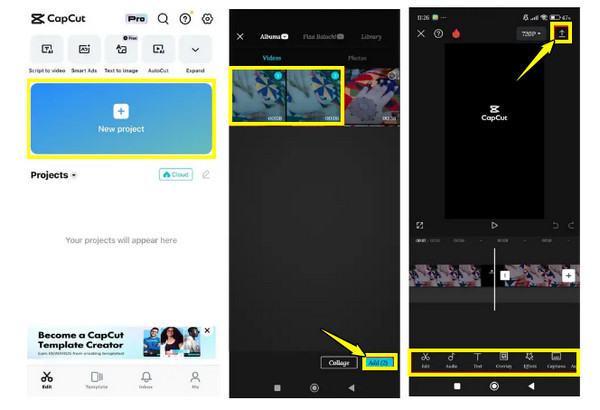
שלב 1.פתחו את CapCut בטלפון האנדרואיד שלכם.
שלב 2.הקישו על כפתור "פרויקט חדש" בממשק והתחלו לבחור את הקליפים שברצונכם לשלב.
שלב 3.במידת הצורך, לחצו והחזיקו את הסרטון כדי לגרור ולמקם אותו מחדש בסדר הרצוי.
שלב 4.בצעו עריכות נוספות כרצונכם. לאחר מכן, לחצו על כפתור "ייצוא" כדי לעבד ולשמור את הסרטון.
- יתרונות
- חבילת עריכה מדויקת לערבוב קצבי פריימים שונים; אפקטים מתקדמים של בינה מלאכותית; סנכרון רצועות אודיו בציר זמן דינמי.
- חסרונות
- עלול לקרוס בסרטונים גדולים יותר, בעיקר על חומרת אנדרואיד בינונית.
יצירת סרטונים באנדרואיד עם InShot
לא אוהבים עורכים מורכבים? InShot שומר על דברים פשוטים. אתם יכולים להשתמש ב-InShot כדי למזג סרטונים, לשנות את מהירות הסרטון, להתאים יחסי מסך ולבצע עריכות מהירות ללא עקומת למידה תלולה.
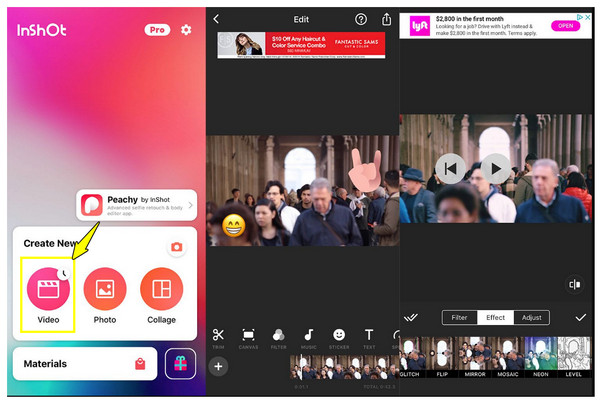
שלב 1.הפעילו את InShot ובחרו "וידאו" מלוח המחוונים הראשי.
שלב 2.הקש על "חדש" כדי לפתוח את ספריית המדיה של המכשיר שלך, והקש על הקליפים בסדר הרצוי.
שלב 3.לאחר מכן, על ציר הזמן, השתמשו בכפתור "הוסף" כדי להוסיף רכיבי וידאו נוספים בהמשך.
שלב 4.החזק וגרור את הקליפים שנבחרו כדי לסדר את הסדר שלהם. הקש על כפתור "שמור" והמתן להשלמת הפעולה.
- יתרונות
- ממשק משתמש ידידותי מאוד למשתמשים חדשים, התאמות קנבס פשוטות.
- חסרונות
- לגרסה החינמית שלה יש סימן מים אלא אם כן אתם צופים בפרסומות; היא חסרה שכבות אודיו מרובות ערוצים.
שלב סרטונים עם גלריית סמסונג
אם אתם משתמשים בטלפון סמסונג, ייתכן שלא תצטרכו כלל אפליקציה של צד שלישי. עורך הווידאו המובנה באפליקציית הגלריה יכול לשלב סרטונים במהירות. הכל עובד ישירות בטלפון שלכם, ללא צורך בחיבור לאינטרנט.
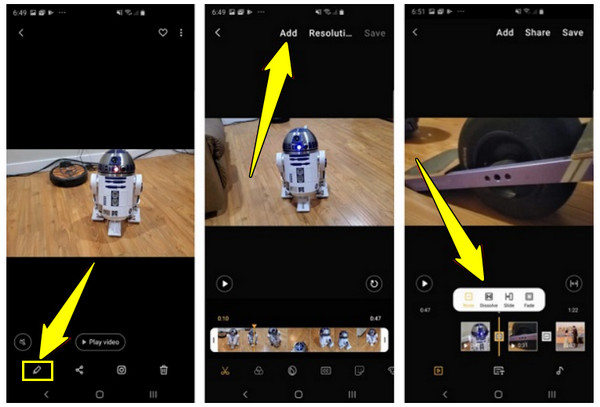
שלב 1.פתחו את אפליקציית הגלריה בטלפון הסמסונג שלכם. לחצו לחיצה ארוכה על הסרטון כדי להיכנס למצב בחירה, או בחרו סרטון אחד, ולאחר מכן הקישו על סמל ה"עיפרון" למטה.
שלב 2.הקש על כפתור "הוסף" למעלה כדי להוסיף קליפים נוספים לשילוב.
שלב 3.שנה את סגנונות המעבר בין קליפים או סדר אותם מחדש.
שלב 4.בהמשך, לחצו על כפתור "שמור" כדי לחבר סרטונים יחד.
- יתרונות
- אופטימיזציה עמוקה לחומרת המכשיר, מסגרת מקומית מעולה.
- חסרונות
- גורם לבעיות עם רזולוציות שונות.
חיבור מספר סרטונים יחד עבור אנדרואיד
עם זאת, אם כל הכלים הניידים הנ"ל אינם מספיקים עבור תהליך העבודה שלכם, מדוע שלא תשתמשו בתוכנה ייעודית לשילוב סרטונים לאנדרואיד? הנה... AnyRec Video Converter בשבילך. כלי זה משמש ככלי רב עוצמה מבוסס שולחן עבודה שנועד לעריכת משימות וידאו תובעניות שלעתים קרובות מעמיסות על חומרה ניידת. הוא מאפשר לך לייבא קליפים ולהמיר אותם לפורמטים מותאמים לאנדרואיד. בנוסף, הוא מבטל את הבעיות הנפוצות בנייד שבהן ייצוא נכשל עקב מגבלות או פסקי זמן של עיבוד קבצים. הוא מבטיח שלעולם לא תיתקלו במצב שבו תוכלו לחבר רק שני סרטונים, ומאפשר לכם לשלב מספר בלתי מוגבל של קבצים יחד עם כלי עריכה אחרים כמו גוזם, סיבוב, אפקטים ועוד.

כלי עריכה בקנה מידה מלא לסיבוב, חיתוך וחיתוך קליפים ללא מאמץ לפני שילוב.
משלב MP4, MKV, MOV ועוד פורמטי וידאו בלחיצה אחת בלבד.
יש לו נגן כדי לסקור את רצף הווידאו החדש שסידרתם לפני שמירתו.
שליטה מלאה על כוונון עדין של הרזולוציה, קצב הפריימים וכו' של סרטוני האנדרואיד שלך.
הורדה מאובטחת
הורדה מאובטחת
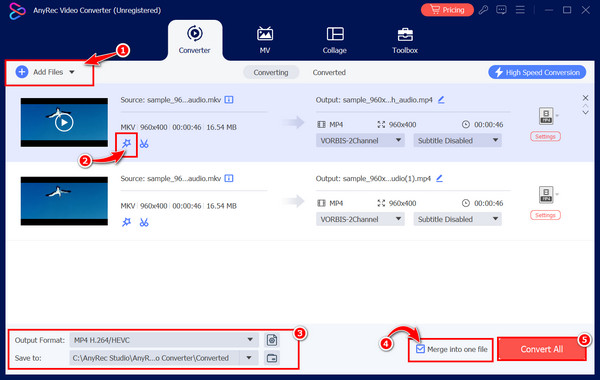
שלב 1.כדי להתחיל, פתחו את AnyRec Video Converter. לחצו על כפתור "הוסף קבצים" במסך הראשי והעלו את כל קטעי הווידאו שנבחרו מאנדרואיד.
שלב 2.ניתן לשפר את הצילומים תחילה על ידי לחיצה על כפתור "עריכה" (שרביט כוכבים) או כפתור "חיתוך" (מספריים) מתחת לכל קליפ שנוסף.
שלב 3.בחר תיקיית יעד והוסף שם קובץ. ודא שאתה לוחץ על תיבת הסימון "מיזוג לקובץ אחד".
שלב 4.לאחר שהכל מוגדר, לחץ על כפתור "המר הכל" כדי ליצור את הסרטון הסופי שלך לאנדרואיד.
טיפים מרכזיים ליצירת קשרי וידאו באנדרואיד
שילוב מוצלח של סרטונים באנדרואיד כרוך ביותר מסתם סידור קבצים. כדי להבטיח את החלקות, עליכם לזכור כמה פרטים טכניים.
- • התאם רזולוציות ויחסי גובה-רוחב כדי למנוע חיתוך מטושטש ומסורבל.טיפים להגדלת רזולוציית הווידאו.)
- • השתמשו באפשרויות ענן חינמיות לפרויקטים קלים כדי לא להוריד אפליקציות מסורבלות.
- • יש לבדוק תמיד את הגיגה-בייט הפנימיים של אנדרואיד לפני הייצוא כדי למנוע כשל ברינדור.
- • העבירו משימות כבדות לעורכי שולחן עבודה, במיוחד בעת טיפול בקבצים ארוכים ובעלי קצב פריימים גבוה.
- • יש לבדוק תמיד את הרצף בתצוגה המקדימה לפני לחיצה על כפתור הייצוא.
סיכום
בסוף היום, מיזוג סרטונים באנדרואיד זה לא כל כך מאתגר. אתם יכולים להסתמך על כלים מקוריים כמו גלריית סמסונג, תמונות גוגל, או אפליקציות מובייל חזקות כמו CapCut ו-Inshot. אבל, כשאתם מתמודדים עם קבצים ענקיים, סרטוני 4K כבדים שגורמים לאפליקציות המובייל לחנוק, עוברים ל AnyRec Video Converter הוא הצעד הכי חכם שתוכלו לעשות. משלב ועורך וידאו ייעודי זה לשולחן העבודה עוקף את כל מגבלות המובייל, עובד עם אלף פורמטים שונים ומבטיח שהאיכות שלכם תישאר בדיוק כמו קבצי המקור שלכם.
הורדה מאובטחת
הורדה מאובטחת
מאמרים קשורים
אודות המחבר שלנו




