
איך לחתוך וידאו ב-Mac: 4 שיטות חינמיות שכדאי להכיר

מחפש דרך ל חיתוך סרטונים במקהסירו קצוות או רקעים לא רצויים, התאימו את גודלו לפלטפורמת מדיה חברתית, תקנו יחסי גובה-רוחב שגויים, או מיקדו את תשומת הלב בנושא. לא משנה מה הכוונה מאחוריו, פוסט זה מכסה אתכם! כאן, תוכלו לחקור את ארבע הדרכים החינמיות והקלות לחתוך סרטון ב-macOS באמצעות פתרונות תוכנה שונים! אז, בלי עיכובים נוספים, התחילו לחקור כל פתרון למטה וחקרו אותו עכשיו.
רשימת מדריכים
חותך וידאו מקיף עבור Mac כיצד לחתוך סרטונים ב-Mac באמצעות QuickTime Player חיתוך סרטונים בקלות עם iMovie ב-Mac כיצד לחתוך סרטונים ב-Mac באמצעות VLC Media Playerחותך וידאו מקיף עבור Mac
אם אתם מחפשים את הכלי הטוב ביותר מבוסס מק שיכול לעזור לכם לחתוך וידאו ב-Mac ללא תהליכים מסובכים, שקלו להשתמש בכלי המקצועי. AnyRec Video Converterתוכנת חיתוך ועריכת וידאו זו תומכת בתכונת חיתוך וידאו מובנית שנועדה לעזור לך לחתוך סרטונים בקלות בהתאם להעדפותיך. תכונה זו מספקת אפשרויות שונות לחיתוך הסרטון שלך; אתה יכול לחתוך אותו ידנית באמצעות גבולות החיתוך בתצוגה המקדימה של הסרטון, לבחור יחס גובה-רוחב לחיתוך מהיר ולהזין ערכי אזור ספציפיים. מה שהופך את האפשרות הזו לטובה ביותר הוא שהיא לא פוגעת באיכות הסרטון, והיא אפילו מאפשרת לך לשפר אותו!

מציע אפשרויות חיתוך פשוטות אך יעילות לחיתוך וידאו מהיר במחשב ה-Mac שלך.
תן לזה למרכז אוטומטית את חיתוך הסרטון לקבלת תוצאה מאוזנת.
תומך באפשרויות כוונון פלט כדי לשפר את הסרטון החתוך לפני ייצואו.
מאפשר לך לכוונן את המקודד, קצב הדגימה וקצב הסיביות של הסרטון שלך כדי לשפר אותו.
הורדה מאובטחת
הורדה מאובטחת
שלב 1.התקנה והפעלת המקצועי AnyRec Video Converter במחשב ה-Mac שלך. לאחר מכן, לחץ על "ארגז כלים", חפש את Video Cropper ובחר אותו. לאחר מכן, ייבא את הסרטון שברצונך לחתוך.

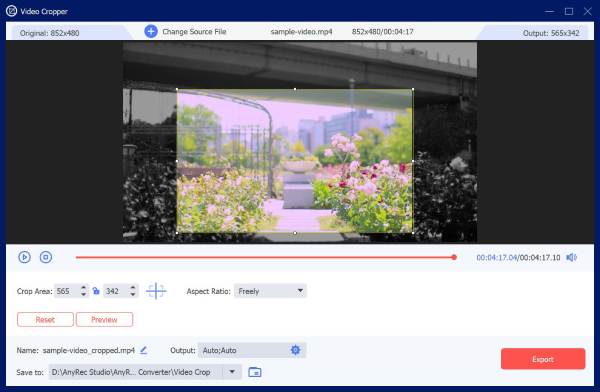
שלב 2.לאחר מכן, גררו והתאימו את גבולות החיתוך או המסגרות בתצוגה המקדימה של הסרטון כדי לחתוך אותו ידנית. לחיתוך מהיר של הסרטון, תוכלו לבחור יחס גובה-רוחב ספציפי במקום זאת.
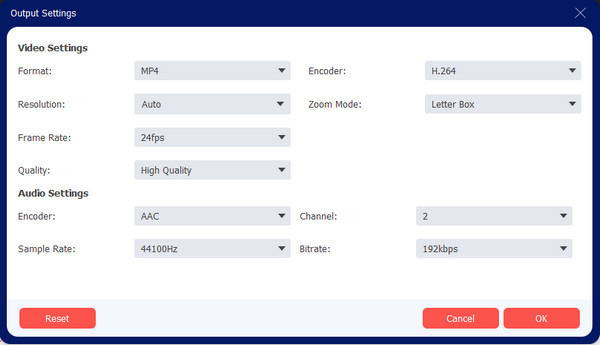
שלב 3.כדי לשפר את איכות הסרטון החתוך, לחצו על כפתור "הגדרות פלט", ולאחר מכן תוכלו לשנות את הרזולוציה, קצב הפריימים, המקודד ועוד של הסרטון. לאחר שתסיימו, לחצו על "אישור".
שלב 4.לאחר שתסיים, לחץ על כפתור "ייצוא" בפינה הימנית התחתונה כדי לשמור את הסרטון החתוך במחשב ה-Mac שלך.
הורדה מאובטחת
הורדה מאובטחת
כיצד לחתוך סרטונים ב-Mac באמצעות QuickTime Player
אם אינך מעוניין עוד להתקין כלי של צד שלישי לחיתוך סרטון MP4 ב-Mac, תוכל להשתמש בנגן QuickTime של המכשיר שלך. נגן מולטימדיה מובנה ורב-תכליתי זה של אפל תומך בתכונות נוספות המאפשרות לך לערוך סרטונים. תכונות אלה כוללות סיבוב, היפוך, חיתוך וקיצוץ בסיסיים, והוא גם מאפשר לך לחתוך סרטונים באמצעות יכולת הקלטת הווידאו שלו. עם זאת, בניגוד לפתרון הראשון שהוצג, QuickTime אינו מציע לך דרך רגילה לחיתוך סרטונים. אם ברצונך לחתוך סרטון QuickTime, תוכל לבצע את הפעולות הבאות.
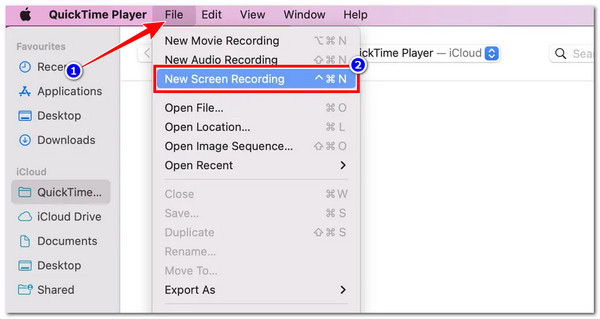
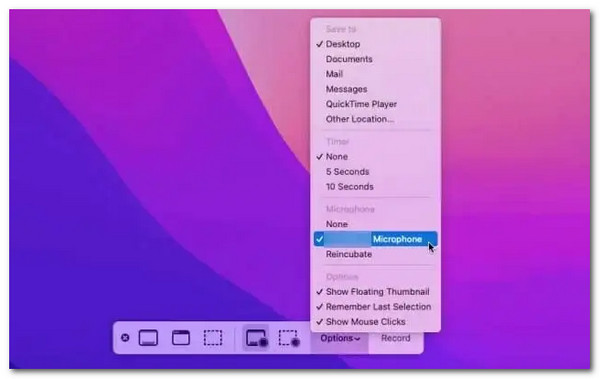
שלב 1.גשו לנגן QuickTime של ה-Mac שלכם ופתחו את הסרטון שברצונכם לחתוך עליו. לאחר מכן, לחצו על "קובץ" ובחרו "הקלטת מסך חדשה".
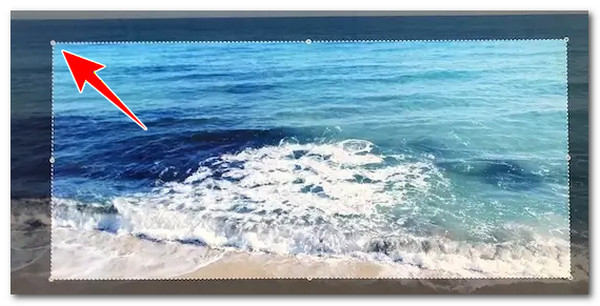
שלב 2.לאחר מכן, תופיע מסגרת חיתוך וידאו על מסך ה-Mac שלכם. עליכם לגרור אותה לחלק שברצונכם לחתוך את הסרטון.
שלב 3.לאחר מכן, גשו ל"תפריט" כדי לבחור את פלט הצליל אם ברצונכם לחתוך את הסרטון ולשמור את האודיו שלו. לאחר שתסיימו, לחצו על "התחל הקלטה" ולחצו מיד על כפתור "הפעל". לאחר הפעלת קטע הסרטון המיועד לחתיכה, לחצו על כפתור "הקלטה" כדי לשמור את החתיכה. וידאו QuickTime ל-MP4.
חיתוך סרטונים בקלות עם iMovie ב-Mac
מלבד QuickTime Player, ניתן גם להשתמש בתוכנת עריכת הווידאו המובנית של ה-Mac שלכם, iMovie. שלא כמו QuickTime Player, iMovie מאפשר לכם לחתוך סרטון ב-Mac בצורה הרגילה, מכיוון שמדובר בפלטפורמת עריכת וידאו. עריכת סרטונים, כולל חיתוך, נעשית בקלות בתוכנה זו הודות לממשק הפשוט שלה. ניתן לחתוך סרטונים בריבוע או אנכי כדי להסיר את הקטעים הלא רצויים. למרבה הצער, חיתוך סרטונים עם iMovie מוגבל ליחס גובה-רוחב של 16:9. משמעות הדבר היא שהוא אינו מאפשר לך לבצע חיתוך או צורה חופשית ביחס גובה-רוחב רגיל אחר.
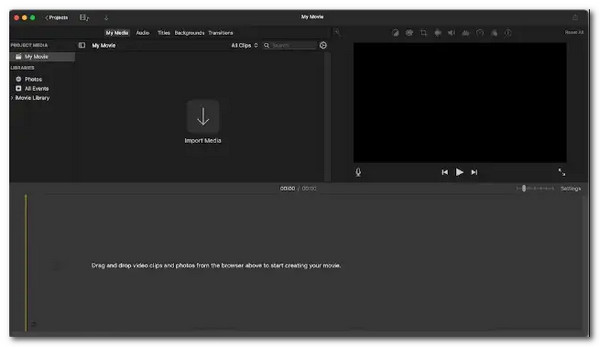
שלב 1.הפעילו את תוכנת iMovie במחשב ה-Mac שלכם וייבאו את הסרטון שברצונכם לחתוך. תוכלו ליצור פרויקט חדש או להמשיך עם סרטון קיים.
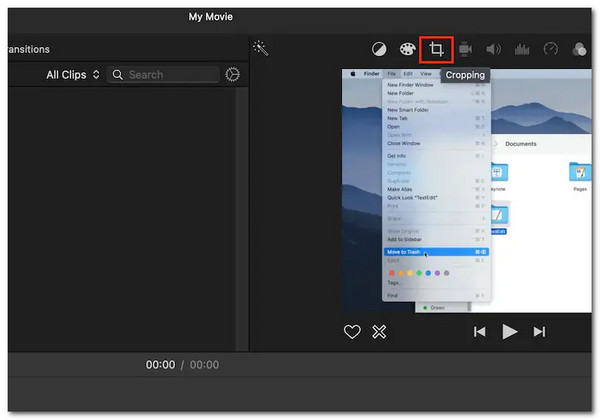
שלב 2.לאחר מכן, לחצו על סמל ה"חיתוך" בראש התצוגה המקדימה של הסרטון. לאחר מכן, תראו מסגרת הניתנת לגרירה מעל הסרטון, שבדרך כלל מוגבלת ליחס גובה-רוחב של 16:9.
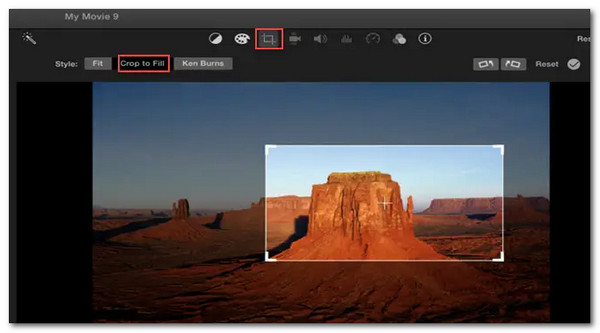
שלב 3.הזז את הפריים לאזור בסרטון שברצונך לחתוך. לאחר שתסיים, לחץ על סמל "סימן וי" שנמצא ליד כפתור האיפוס כדי לחתוך את הסרטון. לאחר מכן, ייצא את הסרטון החתוך, וכך תוכל להשתמש ב-iMovie כתוכנת חיתוך וידאו חינמית ב-Mac.
כיצד לחתוך סרטונים ב-Mac באמצעות VLC Media Player
אפשרות הכלי האחרונה שבה ניתן להשתמש כדי לחתוך וידאו ב-Mac היא VLC Media Player. אותו הדבר נכון גם לגבי הפתרון הראשון; גם זה הוא פתרון של צד שלישי. עם זאת, זהו כלי קוד פתוח, כלומר ניתן להתקין אותו ב-Mac מבלי לשלם עבור דבר. אבל, זה לא עורך וידאו, אלא נגן מולטימדיה שתומך גם בתכונות עריכה בסיסיות, הכוללות חיתוך וידאו. בעזרת פתרון זה, ניתן גם להסיר רווחים לא רצויים מהסרטון. כעת, כיצד ניתן לחתוך וידאו ב-Mac באמצעות VLC? להלן השלבים שעליכם לבצע:
שלב 1.התקן והפעל את נגן המדיה VLC במחשב ה-Mac שלך ולאחר מכן הפעל אותו. לאחר מכן, לחץ על הכרטיסייה "מדיה" ובחר "פתח קובץ" כדי לייבא את הסרטון שברצונך לחתוך.
שלב 2.לאחר מכן, תחת תפריט "כלים", עבור אל "אפקטים ומסננים" ולחץ על "אפקטים של וידאו". לאחר מכן, לחץ על "חיתוך" ובחר את יחס הגובה-רוחב המועדף עליך.
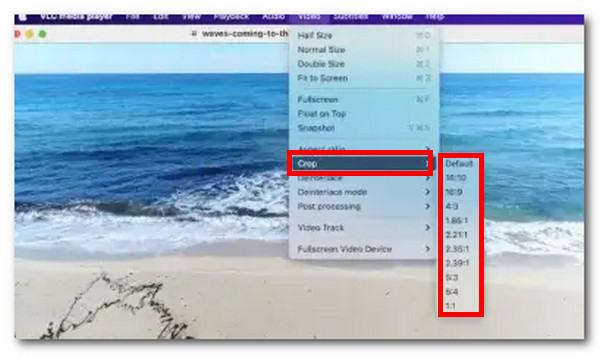
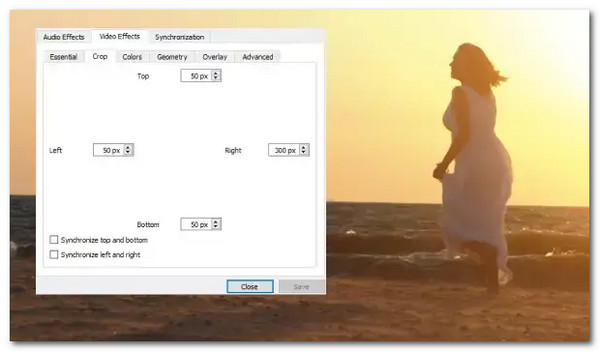
שלב 3.לאחר מכן, הזינו מספר פיקסלים מוגדר כדי לחתוך את הסרטון. תוכלו לצפות בתצוגה מקדימה של הסרטון כדי לראות כיצד הוא נראה לאחר ציון ערך חיתוך. לאחר מכן, תוכלו פשוט לחזור על התהליך כדי לחתוך את הסרטון עוד יותר.
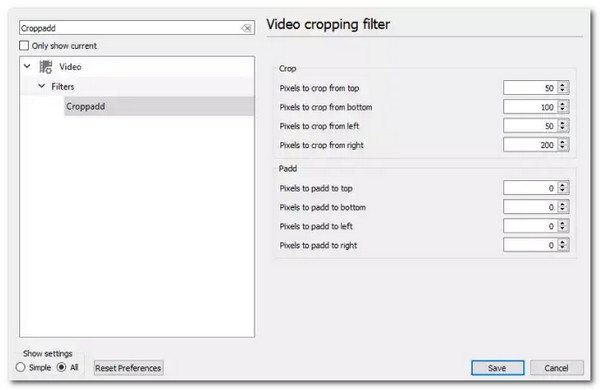
שלב 4.לאחר מכן, לחצו על "העדפות", בחרו "כלים" ולחצו על "הצג הגדרות". לאחר מכן, בחלון החדש, הקלידו "Croppadd" בשורת החיפוש כדי לגשת לסרטון שלכם.
שלב 5.לאחר מכן, לחצו על "שמור" ותחת הכרטיסייה "סינון", סמנו את תיבת הסימון "חיתוך וידאו". לאחר מכן, לחצו על כפתור "שמור", גשו לקטע "מדיה" ולחצו על "המר/שמור".
שלב 6.לאחר מכן, גררו ושחררו את הסרטון החתוך לתיבת הקבצים ובחרו את קודקי הקבצים והפורמטים המועדפים עליכם. לאחר מכן, גשו ל"עריכת פרופיל בחר" ולחצו על "קודק וידאו". לאחר מכן, גשו ל"מסננים", בחרו "מסנן חיתוך וידאו", ולאחר מכן שמרו את ההגדרות הללו ושמרו את הסרטון.
סיכום
עכשיו אלו ארבעת הכלים הטובים ביותר שתוכלו להשתמש בהם כדי חיתוך סרטונים במקבוקבאמצעות כלים אלה, תוכלו להשיג בקלות ובמהירות את כוונתכם בחיתוך סרטון. בין אם להסיר קצוות או רקעים לא רצויים בסרטון, להתאים את גודלו לפלטפורמת מדיה חברתית, לתקן יחסי גובה-רוחב שגויים או למקד את תשומת הלב בנושא הסרטון. עם זאת, אם אתם מחפשים את הכלי היעיל ביותר מבין אפשרויות אלה, AnyRec Video Converter זוהי בחירה מוצקה. אתם יכולים לנסות את הכלי הזה עוד היום ולהתחיל את המסע שלכם בחיתוך סרטון במחשב ה-Mac שלכם!
הורדה מאובטחת
הורדה מאובטחת
אודות המחבר שלנו




