
פופולרי

AnyRec Video Converter
המרה ועריכה של סרטונים/קבצי שמע ביותר מ-1000 פורמטים.
הורדה מאובטחת
4 ממירים מהירים יותר מ-AVI ל-MP4 עם ההגדרות הטובות ביותר ועוד

מקבלים שגיאה 'פורמט קובץ אינו נתמך' כשאתם מנסים להעלות סרטון AVI לרשתות חברתיות? אתם לא לבד. ניתן לפתור את הבעיה הזו על ידי שינוי ה... סרטוני AVI ל-MP4, מה שמבטיח שהסרטונים שלכם יופעלו בכל מקום, החל מטלוויזיות חכמות ועד לסמארטפון שלכם. לפרטים נוספים, גללו למטה כאן כדי לראות את ארבעת ממירי AVI ל-MP4 היעילים ביותר, את כאבי הראש הנפוצים של המרה ואת ההגדרות הסודיות לייצוא המרה מושלם בכל פעם.
רשימת מדריכים
למה להמיר AVI ל-MP4? המרת AVI ל-MP4 עם ממיר וידאו AnyRec (המרה אצווה מהירה פי 120) המרת AVI ל-MP4 עם VLC (חינם ולא מקוון) המרה של AVI ל-MP4 עם FFmpeg (הטוב ביותר לבקרה) המרת AVI ל-MP4 אונליין בחינם (הקובץ קטן) בעיות נפוצות בעת המרת AVI ל-MP4 ההגדרות הטובות ביותר להמרת AVI ל-MP4 FAQsלמה להמיר AVI ל-MP4?
פורמט AVI ידוע בעולם הווידאו הדיגיטלי מזה שנים רבות, אך לעתים קרובות הוא מרגיש כמו עתיק בהשוואה ל-MP4. ההמרה מ-AVI ל-MP4 נובעת בעיקר מהיתרונות הבאים:
- • עובד כמעט בכל מקום. קבצי MP4 מופעל בטלפונים, מחשבים, טלוויזיות ורוב המכשירים האחרים.
- • קל לעריכה. כמעט כל עורכי הווידאו תומכים ב-MP4 ללא המרה נוספת.
- • גודל קובץ קטן יותר. MP4 משתמש בדחיסה יעילה כדי לחסוך בשטח אחסון. דחיסת AVI על ידי התאמת הגדרות או שינוי פורמט הווידאו ל-MP4.
- • מעולה לסטרימינג. יוטיוב, טיקטוק ורוב האתרים מעדיפים קבצי MP4.
- • מאחסן מידע נוסף. MP4 יכול לשמור כתוביות, רצועות שמע ומטא-דאטה בקובץ אחד.
המרת AVI ל-MP4 עם ממיר וידאו AnyRec (המרה אצווה מהירה פי 120)
המרת AVI ל-MP4 היא משימה נפוצה, אך כדי לשמור על איכות גבוהה, נחמד שיהיה לך תחנת כוח שתוכננה למשימה כמו... AnyRec Video Converterממיר וידאו AVI זה משתמש בתאוצת חומרה מתקדמת כדי לעבד קבצי AVI במהירות סופר-מהירה, מה שהופך אותו למעולה אפילו עבור ספריות גדולות של קטעי AVI. הוא תומך גם ביותר מאלף פורמטים, מה שמאפשר לך להמיר כמעט כל קובץ, בנוסף ל-AVI ו-MP4. זהו הפתרון הכל-באחד שלך להשגת התוצאות הרצויות ללא עקומת למידה תלולה.
הטוב ביותר עבור: משתמשים בעלי ידע טכנולוגי וכל מי שצריך שליטה מדויקת על הגדרות וידאו.
- יתרונות
- שומר על איכות הווידאו המקורית; מהירויות המרה מהירות כברק; ממשק משתמש אינטואיטיבי.
- חסרונות
- הגרסה המלאה דורשת מנוי.
מאפיינים:
- • המר מגוון קודקים של AVI ופורמטים אחרים לקבצי MP4 באיכות גבוהה.
- • עיבוד אצווה על ידי העלאת סרטוני AVI שלמים והמרת כולם בבת אחת.
- • משתמש בהאצת חומרה כדי להבטיח שההמרות יושלמו במהירות הבזק.
- • כוונן ידנית את הרזולוציה, קצב הפריימים, קצב הסיביות והגדרות אחרות.
הורדה מאובטחת
הורדה מאובטחת
שלב 1.הפעילו את AnyRec Video Converter. כדי להתחיל, לחצו על כפתור "הוסף קבצים" כדי להעלות את סרטוני ה-AVI שלכם.

שלב 2.לחץ על תפריט "פורמט" בצד ימין של ערך הווידאו. נווט לכרטיסייה "וידאו" ובחר "MP4". כדי לעמוד בדרישות איכות ספציפיות, לחץ על כפתור "פרופיל מותאם אישית" כדי להתאים את הקודק או את הרזולוציה.

שלב 3.לאחר כוונון עדין של ההגדרות, בחרו את תיקיית היעד הרצויה בתחתית. לבסוף, לחצו על כפתור "המר הכל" כדי להתחיל את ההמרה מ-AVI ל-MP4.

המרת AVI ל-MP4 עם VLC (חינם ולא מקוון)
בעוד שהכלי הראשון מציע ניסיון מיוחד, ייתכן שתרצו כלי מותקן כבר כמו VLC Media Player. מלבד תמיכה כמעט בכל פורמטי הקבצים, הוא גם מסתיר מנוע המרת AVI ל-MP4 חזק בתפריט המדיה שלו. הוא פועל לחלוטין בחינם וגם במצב לא מקוון, ומאפשר לכם להחליף פורמטים ללא עזרה נוספת. ראו את השלבים הבאים כדי... המרת סרטונים ל-MP4 באמצעות VLC.
הטוב ביותר עבור: משתמשים מזדמנים שרוצים פתרון חינמי מבלי להתקין תוכנה כלשהי.
שלבים:
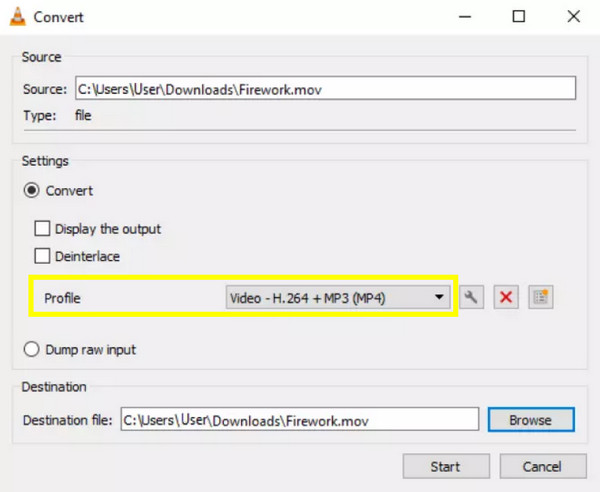
- 1. הפעילו את VLC. גשו לרשימה "מדיה" ולאחר מכן בחרו "המר/שמור".
- 2. לחצו על כפתור "הוסף" כדי לייבא את קובץ ה-AVI שלכם, לאחר מכן לחצו על "המר/שמור".
- 3. כעת, מהתפריט הנפתח של הפרופיל, בחר "וידאו - H.264 + MP3 (MP4)".
- 4. לחץ על "עיון" כדי לבחור את תיקיית היעד ואת השם. לחץ על "התחל" כדי להתחיל את ההמרה.
- יתרונות
- עובד בצורה מושלמת על Windows, Mac ו-Linux; אין צורך בחיבור לאינטרנט.
- חסרונות
- המסך שלו לא ממש ידידותי למשתמש להמרה.
המרה של AVI ל-MP4 עם FFmpeg (הטוב ביותר לבקרה)
בניגוד לממירי AVI ל-MP4 קודמים, FFmpeg הוא כלי שורת פקודה אידיאלי לכל מי שרוצה שליטה מלאה על פרמטרי ההמרה. כלי זה הוא הסטנדרט לעיבוד וידאו, ומאפשר לך לתפעל קודקים, קצבי סיביות ומטא-דאטה באמצעות פקודות טקסט פשוטות.
הטוב ביותר עבור: משתמשים בעלי ידע טכנולוגי וכל מי שצריך שליטה מדויקת על הגדרות וידאו.
שלבים:
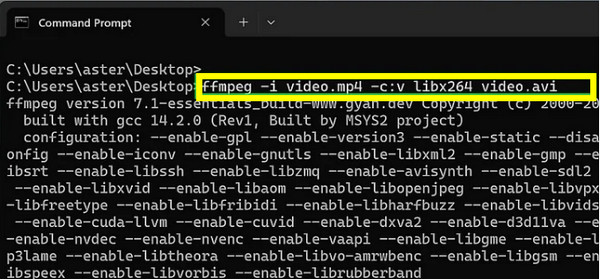
- 1. לאחר התקנת FFmpeg, פתח את שורת הפקודה.
- 2. לאחר מכן, עבור לתיקייה המכילה את קובץ ה-AVI שלך, והקלד את הפקודה הבאה: ffmpeg -i input.avi -c:v libx264 -crf 23 -c:a aac output.mp4.
- 3. לחצו על מקש "Enter" כדי לסיים.
- יתרונות
- חינמי לשימוש, עוצמתי, ניתן להתאמה אישית וללא ממשק גרפי כבד.
- חסרונות
- אין התקדמות ויזואלית; עקומת למידה גבוהה למתחילים.
המרת AVI ל-MP4 אונליין בחינם (הקובץ קטן)
עבור קבצים קטנים יותר, אינכם זקוקים בהכרח לתוכנה כבדה. ממירים מקוונים של וידאו מ-AVI ל-MP4 יכולים לספק לכם את הפתרון הדרוש לכם, והוא פועל ישירות בדפדפן שלכם.
| כְּלִי | מגבלה יומית | גודל קובץ מקסימלי | התכונה הטובה ביותר |
| FreeConvert | 25 נקודות זכות | 1 GB | תומך בקבצים גדולים עד 1GB |
| CloudConvert | 25 קבצים | 1 GB | פלט באיכות גבוהה |
| Convertio | 10 קבצים | 100 מגה-בייט | ממשק פשוט מאוד |
| זמזר | 2 קבצים | 50 מגה-בייט | הכלי העתיק והאמין ביותר |
| מקוון-המרה.com | 20 נקודות זכות | 100 מגה-בייט | אידיאלי עבור הגדרות קבועות מראש של מכשירים ספציפיים |
שלבים להמרת AVI ל-MP4 באמצעות FreeConvert:
אין ספק שכל האפשרויות המקוונות טובות להמרת AVI ל-MP4, אבל FreeConvert בולטת כבחירה הטובה ביותר כיום. עם מגבלת גודל הקובץ הנדיבה ותמיכה בהגדרות מתקדמות, תוכלו ליהנות מתהליך ההמרה, ללא קשר לרמת המיומנות שלכם.
הטוב ביותר עבור: כל מי שצריך להמיר קבצים גדולים בחינם ללא חשבון.
שלבים:
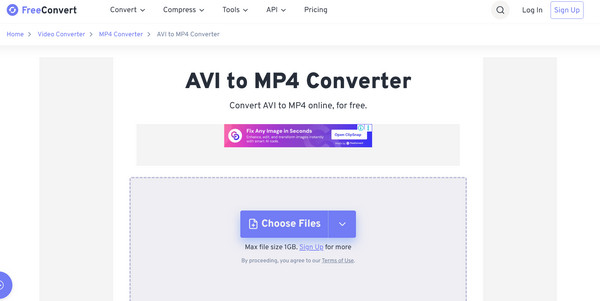
- 1. לאחר שתגיעו לאתר FreeConvert, לחצו על "בחר קבצים" כדי להעלות את סרטון ה-AVI שלכם.
- 2. ודא שהפורמט מוגדר ל-"MP4", לאחר מכן, כאופציה, התאם את ההגדרות על ידי לחיצה על כפתור "הגדרות".
- 3. לחצו על "המר ל-MP4" והמתנו לסיום ההעלאה, לאחר מכן הורידו את הקובץ.
- יתרונות
- מגבלה ענקית של 1GB למשתמשים חינמיים, ללא סימני מים על התוצאות; תומך בהמרות אצווה.
- חסרונות
- המהירות תלויה בחיבור האינטרנט שלך; באתר יש מספר פרסומות.
בעיות נפוצות בעת המרת AVI ל-MP4
אפילו עם ממירי AVI ל-MP4 הטובים ביותר, ייתכן שתיתקלו בתקלות טכניות במהלך התהליך. הבנת הבעיות הנפוצות הללו יכולה לעזור לכם להשיג תוצאה מושלמת בכל פעם.
- • אין קול בווידאו המוצא. מתרחש כאשר קודק האודיו בו נעשה שימוש בקובץ המקורי אינו תואם למכולת MP4.
- • ירידות באיכות הווידאו. אובדן איכות מתרחש כאשר קצב הסיביות נמוך מדי או שהקובץ עובר דחיסה חזקה.
- • קובץ שהומר לא יתנגן. ייתכן שקובץ הווידאו MP4 לא ייפתח אם הוא קודד באמצעות קודק לא סטנדרטי שהנגן שלך אינו תומך בו.
- • בעיות סנכרון. לעיתים, רצועות הווידאו והאודיו עשויות לא להיות מיושרות, כתוצאה מקצבי פריימים משתנים במהלך התהליך.
ההגדרות הטובות ביותר להמרת AVI ל-MP4
לפני סיום הפוסט כולו, להלן ייבחנו המפרטים הטכניים הנדרשים לפלט AVI ל-MP4 באיכות גבוהה:
- קודק וידאו: H.264. זהו הסטנדרט לקבצי MP4, המעניק לך את האיזון הטוב ביותר בין איכות לגודל קובץ שניתן לנהל.
- רזולוציה: זהה למקור. שמירה על המידות המקוריות תבטיח שהתוצאה לא תימתח או תטושטש.
- קצב סיביות: 2000-5000 kbps (HD). מספר זה מבטיח שיישמרו מספיק נתונים כדי לשמור על צילום חד.
- קודק אודיו: AAC. פורמט זה מציע איכות צליל מעולה ותאימות בכל המכשירים.
- קצב פריימים: זהה למקור. שמירה על קצב פריימים זהה למקור תמנע נגינה קטועה.
בעיות נפוצות בעת המרת AVI ל-MP4
-
האם המרת AVI ל-MP4 מאבדת איכות?
זה תלוי בכלי בו אתם משתמשים להמרה. אתם יכולים להשתמש בכלי איכותי כמו FFmpeg או AnyRec Video Converter, ולנסות תמיד להתאים את הגדרות הרזולוציה.
-
למה קובץ ה-AVI שלי כל כך גדול?
AVI הוא פורמט מכולות ישן לאחסון וידאו עם דחיסה מועטה, בעוד ש-MP4 משתמש בתקני דחיסה מודרניים שמקטינים את גודל הקבצים.
-
האם ניתן להמיר קובץ AVI לקובץ MP4 רק על ידי שינוי שם הקובץ?
למרבה הצער, לא. שינוי שם קובץ מ-.avi ל-.mp4 לא משנה את הקידוד הפנימי. סביר להניח שהנגן שלך ינסה לקרוא אותו כ-MP4 אך עדיין יזהה אותו כ-AVI, ויציג הודעת שגיאה.
סיכום
קבצי AVI לרוב גדולים מדי וייתכן שלא יוכלו להופיע בטלפון, בטלוויזיה או באפליקציות מדיה חברתית. המרת סרטונים מ AVI ל-MP4 פותר את שתי הבעיות. הקובץ קטן יותר ועובד כמעט בכל מקום. אם אתם רוצים דרך מהירה וקלה לעשות זאת, הורידו AnyRec Video Converter ולהמיר את כל קבצי ה-AVI שלך בבת אחת.
הורדה מאובטחת
הורדה מאובטחת
מאמרים קשורים:
אודות המחבר שלנו




