
Populaire

AnyRec Screen Recorder
Enregistrez et capturez n'importe quelle vidéo sur Windows et Mac.
Téléchargement sécurisé
Comment enregistrer le son système sur un ordinateur Windows/Mac [4 méthodes]

Que vous souhaitiez enregistrer des chansons en ligne, de la musique de jeu ou des réunions, un enregistreur de son système gratuit serait d'une grande aide pour capturer leurs images et leur audio. Cependant, avec leur nombre massif sur le marché, choisir celui qui pourrait vous offrir le meilleur service d’enregistrement audio est délicat. Ne t'inquiète pas; cet article rassemble 4 des meilleurs et principaux outils d'enregistrement capables d'enregistrer efficacement l'audio à partir de l'ordinateur ! Alors, commencez à explorer chacun d’eux à partir du tableau ci-dessous !
| Enregistreur audio gratuit | Caractéristique principale |
| AnyRec Screen Recorder | Enregistrez l'audio du système Windows ou Mac et votre voix avec des fonctionnalités de haute qualité et d'édition. |
| Audace | Capturez l'audio de l'ordinateur avec des fonctionnalités d'édition audio avancées. |
| Studio OBS | Enregistrez plusieurs fichiers audio (son du système et microphone) à l'aide de son enregistrement multipiste. |
| Camtasia | Fonctions d'enregistrement audio faciles à utiliser pour un processus d'enregistrement sonore système pratique. |
Meilleur moyen d'enregistrer de l'audio depuis Windows/Mac [haute qualité]
Si vous recherchez le meilleur logiciel d'enregistrement audio gratuit, alors le professionnel AnyRec Screen Recorder c'est ce que vous recherchez ! Vous pouvez l'utiliser pour enregistrer l'audio du système à partir d'un ordinateur et votre voix à partir d'un microphone avec une sortie de haute qualité. De plus, vous pouvez régler le volume audio séparément. De plus, il dispose de préférences qui vous permettront d'ajuster diverses options. Ces options incluent le réglage du volume sonore du système et le choix du son de lecture émis. Ce ne sont là qu’un aperçu des fonctionnalités de cet outil. Si vous souhaitez en savoir plus sur les fonctionnalités de cet outil et sur la façon dont cet outil enregistre l'audio de l'ordinateur, explorez la section suivante ci-dessous !

Prend en charge les options de réglage de la sortie qui vous permettent de modifier le format, le codec et la qualité.
Offrez différents niveaux de qualité tels que le plus bas, le plus élevé, sans perte, etc.
Vous permet de définir la durée d'enregistrement et d'ajuster le volume pendant l'enregistrement.
La fonction de découpage audio vous permet de couper les enregistrements indésirables.
Téléchargement sécurisé
Téléchargement sécurisé
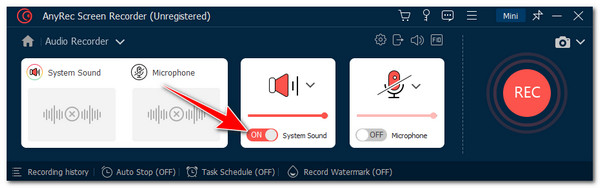
Étape 1.Installer AnyRec Screen Recorder sur votre ordinateur Windows ou Mac. Ensuite, exécutez l'outil, cliquez sur le bouton « Enregistreur audio » et activez le commutateur « Son système » avec le volume souhaité.
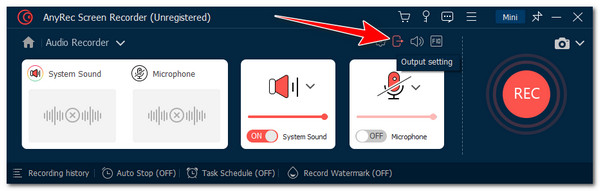
Étape 2.Ensuite, pour acquérir une sortie de haute qualité, cliquez sur le bouton « Paramètres de sortie » en haut de l'option « Microphone ». À partir de là, vous pouvez définir la « Qualité audio » sur « Sans perte » et cliquer sur « OK ».
Étape 3.Après cela, cliquez sur le bouton "REC" pour lancer le processus d'enregistrement. Pendant l'enregistrement audio depuis un ordinateur, vous pouvez régler le « Volume » à l'aide du curseur et définir la « Longueur d'enregistrement ».

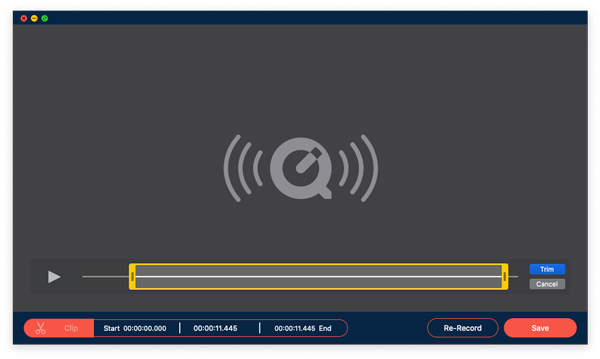
Étape 4.Une fois que vous avez terminé, cliquez sur le bouton « Stop ». Ensuite, dans la section d’aperçu, vous pouvez couper les parties de début et de fin indésirables. Enfin, cliquez sur le bouton « Terminé » ou « Enregistrer » pour sauvegarder vos enregistrements.
Téléchargement sécurisé
Téléchargement sécurisé
Utilisez Audacity pour enregistrer de l'audio à partir d'ordinateurs
Tu peux utiliser Audacity pour enregistrer un ordinateur Audacity est disponible gratuitement sur Windows et Mac. Ce logiciel libre et gratuit de montage audio professionnel est largement utilisé pour l'enregistrement, le montage et la création musicale. Cependant, son interface est complexe et ses nombreux paramètres rendent difficile l'obtention d'un enregistrement audio de haute qualité.
Étape 1.Téléchargez et installez Audacity sur votre ordinateur. Ensuite, exécutez l'outil, cliquez sur le bouton déroulant « Configuration audio » et sélectionnez l'option « Windows WASAPI ».
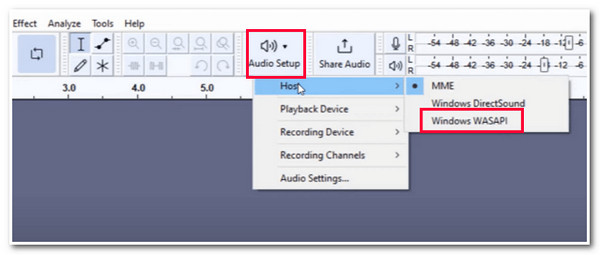
Étape 2.Ensuite, cliquez sur le menu déroulant « Configuration audio », sélectionnez l'option « Périphérique d'enregistrement » et sélectionnez le périphérique d'enregistrement. Choisissez l'entrée audio que vous souhaitez utiliser pour capturer l'audio.
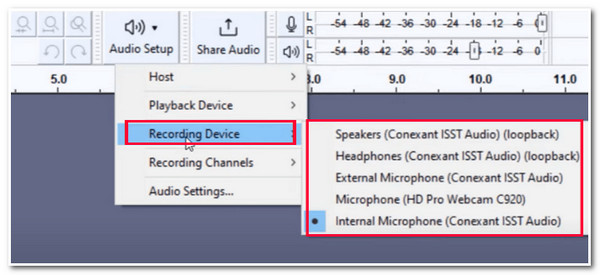
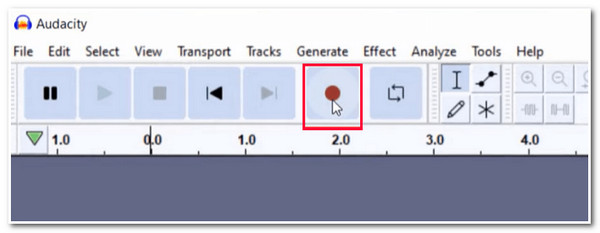
Étape 3.Après cela, préparez la source de l'audio que vous souhaitez enregistrer, dirigez-vous vers Audacity et cliquez sur le bouton « Enregistrer » pour lancer le processus d'enregistrement audio.
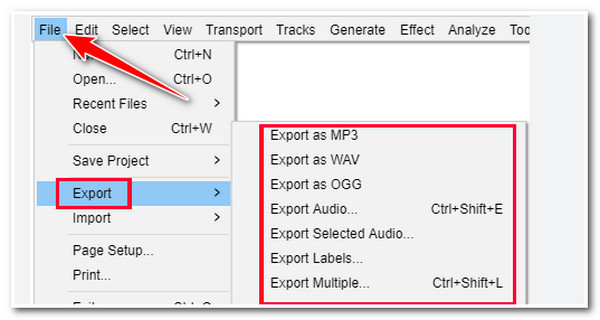
Étape 4.Une fois l'enregistrement terminé, cliquez sur l'onglet "Fichier", sélectionnez l'option "Exporter" et choisissez un format. Et c'est tout! C'est ainsi que vous utilisez Audacity pour enregistrer de l'audio à partir de l'ordinateur.
Pour configurer un enregistrement audio sur un Mac à l'aide d'Audacity, vous devez installer un câble audio virtuel. Cela créera un périphérique de bouclage pour enregistrer le système audio. Vous devez également configurer la sortie audio pour utiliser le câble virtuel (sous l'option Périphérique d'enregistrement).
Enregistrer l'audio de l'ordinateur avec OBS Studio
OBS Studio est un autre outil gratuit que vous pouvez utiliser pour enregistrer de l'audio à partir d'un ordinateur. Comme Audacity, OBS Studio est un outil entièrement gratuit qui permet d'enregistrer le son du système. Cet outil vous permet de choisir la source audio à capturer : le son du système, le microphone, la carte de capture, etc. Il est également imprégné de configurations audio, telles que l'ajustement du débit binaire, de la fréquence d'échantillonnage, des canaux, et plus encore ! Malheureusement, OBS Studio dispose également d'une interface utilisateur compliquée et l'enregistrement audio à partir d'un ordinateur prend du temps. Et tu peux rencontrer OBS n'enregistre pas le problème audio.
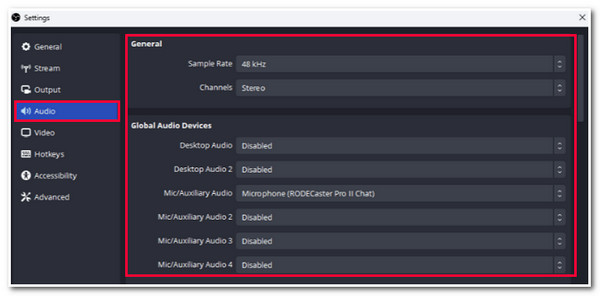
Étape 1. Installez OBS Studio sur votre ordinateur. Ensuite, exécutez l'outil, cliquez sur l'onglet "Fichier" dans le coin supérieur gauche, sélectionnez l'option "Paramètres" et cliquez sur le bouton "Audio" pour sélectionner l'entrée du périphérique audio.
Étape 2.Après avoir enregistré l'audio depuis l'ordinateur, cliquez sur le bouton "Sortie" dans le volet de gauche et définissez le chemin d'enregistrement, la qualité d'enregistrement, le format d'enregistrement souhaités, etc.
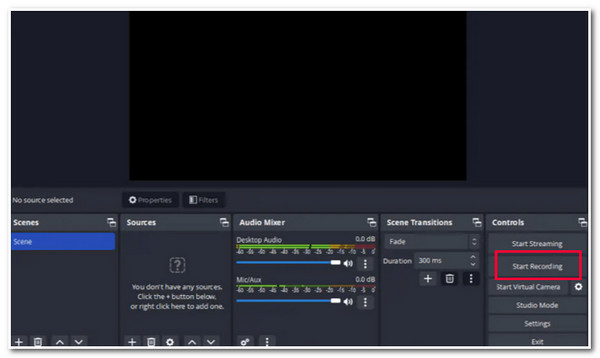
Étape 3.Ensuite, puisque vous souhaitez uniquement capturer l'audio, cliquez sur le bouton « Œil » sous les sources pour désactiver la capture visuelle. Enfin, cliquez sur le bouton « Démarrer l'enregistrement » pour déclencher l'enregistrement.
Camtasia pour enregistrer le son du système à partir d'ordinateurs
Camtasia est le dernier magnétophone vous pouvez utiliser pour enregistrer de l'audio à partir d'un ordinateur. Il offre une interface beaucoup plus simple et des fonctionnalités d’enregistrement vidéo et audio adaptées aux débutants. Ses fonctionnalités incluent des annotations, des transitions, des effets, des narrations, etc. Mais cet outil est gourmand en ressources et coûteux à l'achat. Vous devez vérifier si votre ordinateur peut gérer Camtasia afin d'éviter divers problèmes avant d'enregistrer l'audio de l'ordinateur.
Étape 1.Installez Camtasia sur votre ordinateur et exécutez l'outil. Ensuite, puisque vous souhaitez uniquement enregistrer l'audio du système, désactivez « Écran 1 ».
Étape 2.Après cela, désactivez le « Microphone » en cochant le bouton « switch ». Ensuite, activez le « Audio système » pour capturer le son de votre ordinateur à l'aide de son bouton de commutation.
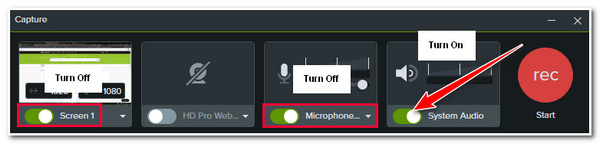
Étape 3.Ensuite, cliquez sur le bouton « rec » pour lancer l'enregistrement audio. Une fois que vous avez enregistré l'audio, cliquez sur le bouton "Stop". Enfin, entrez le nom de votre fichier et cliquez sur le bouton "Enregistrer".
Étape 4.Une fois que vous l'avez enregistré, vous pouvez le rechercher dans son répertoire de fichiers pour prévisualiser vos enregistrements audio. Et c'est ! Ce sont les moyens d'enregistrer de l'audio à partir d'un ordinateur à l'aide de Camtasia.
FAQs
-
1. Quelle est la configuration système requise pour Camtasia Windows pour l'enregistrement audio ?
La configuration minimale requise pour Camtasia inclut un système d'exploitation Windows 10 ou version ultérieure, un processeur Intel de 6e génération ou plus récent ou AMD Ryzen 1000 Series ou plus récent, 8 Go de RAM (minimum) et un espace disque dur de 4 Go. Votre ordinateur doit répondre à toutes ces exigences.
-
2. Windows prend-il en charge un outil d'enregistrement vocal intégré ?
Oui. L'ordinateur Windows prend en charge un outil d'enregistrement vocal intégré qui vous permet d'enregistrer l'audio à partir d'un microphone. Cependant, cet outil vous permet uniquement d'enregistrer les voix d'un microphone, externe ou interne, mais pas avec les sons de votre ordinateur.
-
3. Puis-je enregistrer l’audio d’un ordinateur sur un Mac sans utiliser d’outil tiers ?
Oui. Vous pouvez enregistrer le son du système sur votre Mac sans utiliser d'outil tiers. Vous pouvez utiliser QuickTime pour ce faire. Tout ce que vous avez à faire est de cliquer sur l'onglet Fichier, de sélectionner l'option Nouvel enregistrement audio ou d'appuyer sur les touches Commande + Maj + N de votre clavier. Et c'est tout!
Conclusion
Voilà ! Ce sont les quatre façons de enregistrer le son de l'ordinateur en haute qualitéCes outils ont simplifié et optimisé l'enregistrement audio ! Cependant, avant de les utiliser, prenez en compte leurs inconvénients. Bien que cet article n'en mentionne que quelques-uns, il est important de les considérer et d'envisager d'autres points faibles. Si vous recherchez la meilleure expérience d'enregistrement audio système, AnyRec Screen Recorder est fait pour vous ! Alors, commencez à utiliser cet outil et n'oubliez pas de le partager avec vos amis !
Téléchargement sécurisé
Téléchargement sécurisé
Articles Liés
À propos de notre auteur




