
 Capturez tout. Ne manquez rien. Clarté cristalline.
Populaire

AnyRec Screen Recorder
Enregistrez et capturez n'importe quelle vidéo sur Windows et Mac.
Téléchargement sécurisé
Enregistrement audio sur ordinateur avec Audacity : méthodes et conseils de dépannage

Enregistrer le son de votre ordinateur avec Audacity peut sembler très simple jusqu'à ce que vous rencontriez un problème d'enregistrement silencieux ou des paramètres complexes. Audacity permet d'enregistrer le son de votre ordinateur sous Windows et Mac, mais il y a quelques points à prendre en compte. Découvrez sans plus attendre les sections suivantes, qui présentent trois méthodes simples pour y parvenir. Enregistrer le son de son bureau avec Audacity, ainsi que des correctifs pour les problèmes d'enregistrement les plus courants rencontrés avec Audacity.
Liste des guides
Comment enregistrer du son d'ordinateur avec Audacity sous Windows Comment enregistrer du son d'ordinateur avec Audacity sur Mac Comment enregistrer simultanément le son de l'ordinateur et celui du microphone ? Audacity n'enregistre pas le son de votre ordinateur ? Essayez ces solutions.Comment enregistrer du son d'ordinateur avec Audacity sous Windows
Découvrez comment enregistrer le son interne de votre ordinateur Windows avec Audacity, qu'il s'agisse de films, de musique ou du son système. Audacity vous permet d'enregistrer même sans microphone. Il vous suffit de sélectionner WASAPI comme hôte et de choisir le périphérique de lecture approprié comme source d'enregistrement. Voici la procédure à suivre :
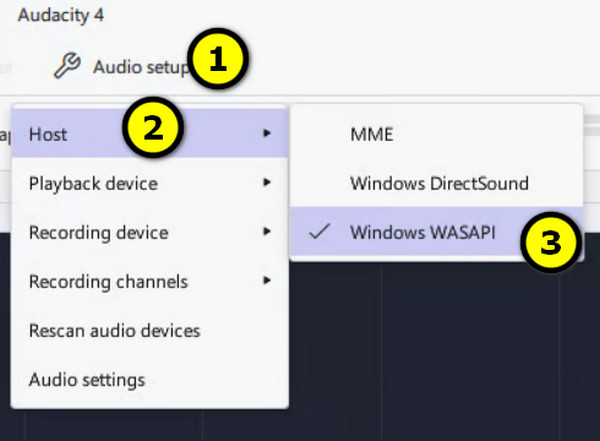
Étape 1.Lancez Audacity sur votre PC Windows et accédez à la section « Configuration audio » pour choisir le périphérique hôte audio, de lecture et d'enregistrement. Sélectionnez « Windows WASAPI » dans le menu déroulant « Hôte audio ».
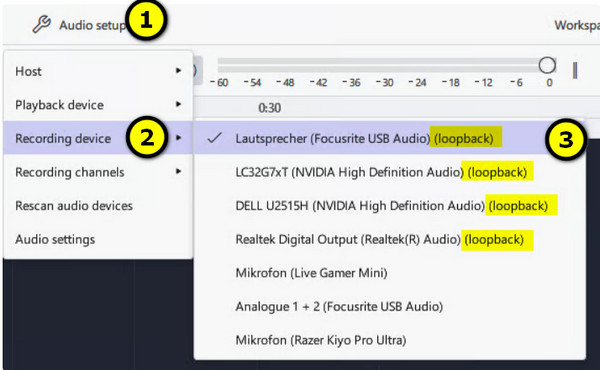
Étape 2.Dans le menu déroulant « Périphérique d'enregistrement », choisissez votre périphérique doté de l'option de boucle pour enregistrer l'audio de votre ordinateur. Ensuite, dans le menu déroulant « Périphérique de lecture », sélectionnez les haut-parleurs ou le casque appropriés.
Étape 3.Ouvrez maintenant le site web ou l'application contenant le fichier audio que vous souhaitez enregistrer. Cliquez sur le bouton « Enregistrer » et lancez la lecture audio sur votre ordinateur ; vous pourrez alors visualiser la forme d'onde dans Audacity pendant l'enregistrement.
Étape 4.Une fois terminé, cliquez sur le bouton « Arrêter ». Supprimez les passages superflus ou modifiez votre enregistrement audio. Ensuite, allez dans « Fichier », puis « Exporter l’audio » et choisissez le format souhaité.
Comment enregistrer du son d'ordinateur avec Audacity sur Mac
Contrairement à Windows, macOS ne propose pas Audace Audacity intègre une fonction d'enregistrement audio. Il peut enregistrer le son de votre micro ou d'autres périphériques d'entrée, mais macOS n'expose généralement pas le son système comme source directe. Pour enregistrer le son de votre ordinateur avec Audacity, vous avez besoin d'un pilote virtuel comme BlackHole afin de rediriger le flux audio système de votre Mac vers le logiciel. Une fois configuré, vous pouvez enregistrer le son de vos applications, navigateurs, sites web et autres sources. Voici comment procéder :
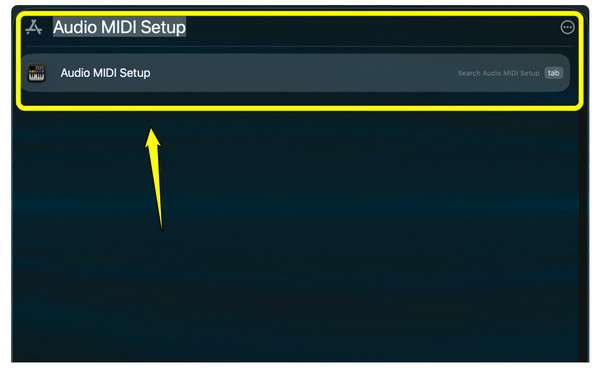
Étape 1.Installez BlackHole sur votre Mac pour créer un périphérique audio virtuel qui recevra le son système de votre Mac. Appuyez ensuite sur « Commande + Espace », recherchez « Configuration audio et MIDI » et lancez-le.
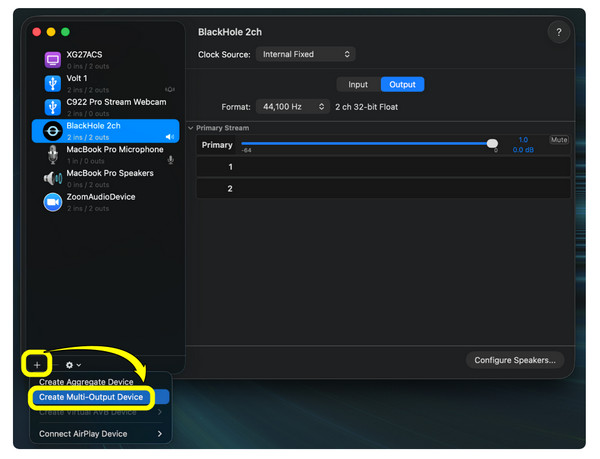
Étape 2.Dans les paramètres audio et MIDI, cliquez sur le bouton « Ajouter » en haut à droite et sélectionnez « Créer un périphérique de sortie multiple ». Choisissez vos enceintes/casque habituels et « BlackHole » pour pouvoir continuer à écouter votre audio tout en l'envoyant vers le périphérique virtuel.
Étape 3.Ouvrez « Paramètres système », puis « Son », puis « Sortie » et sélectionnez le périphérique que vous venez de créer. Lancez Audacity et ouvrez « Configuration audio ». Définissez « Core Audio » comme hôte audio et choisissez « BlackHole » comme périphérique d'enregistrement.
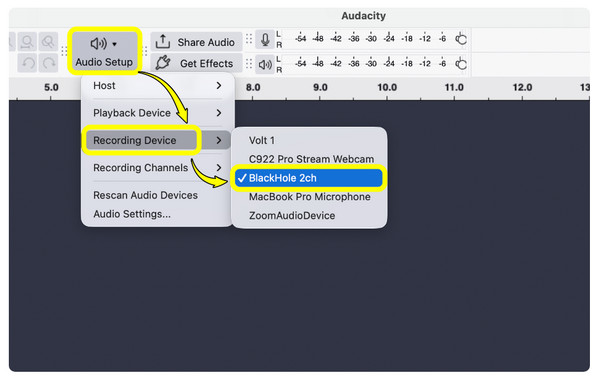
Étape 4.Ouvrez votre vidéo ou application contenant le son à enregistrer. Cliquez sur le bouton « Enregistrer », puis sur « Arrêter » une fois l'enregistrement terminé. Écoutez l'enregistrement et supprimez-le si nécessaire. Sélectionnez « Fichier », puis « Exporter l'audio » et choisissez le format souhaité.
Comment enregistrer simultanément le son de l'ordinateur et celui du microphone ?
Une fois que vous savez comment utiliser Audacity, enregistrer du son depuis votre ordinateurVous pouvez également enregistrer simultanément votre microphone. Lorsque vous devez créer des tutoriels ou commenter une vidéo, l'enregistrement peut se compliquer. Dans certaines configurations, lors de l'enregistrement simultané du son système et du microphone, Audacity peut ne reconnaître qu'une seule source d'entrée. Sous Windows, le système de capture utilise WASAPI, tandis que votre microphone est considéré comme un périphérique d'entrée distinct. Sous macOS, le son interne nécessite un lecteur audio virtuel. Par conséquent, sélectionner votre microphone tout en essayant d'enregistrer le son de l'ordinateur avec Audacity peut ne pas fonctionner. Vous risquez de n'obtenir qu'un seul enregistrement audio.
Solutions courantes pour enregistrer l'audio de l'ordinateur et du microphone
- Enregistrez les deux sources audio séparément. Enregistrez chaque source sur une piste séparée, puis fusionnez-les. Vous aurez ainsi un meilleur contrôle sur le volume, le son système et le timing.
- Utilisez une table de mixage audio virtuelle. Sur votre PC, un câble audio virtuel ou une table de mixage peut combiner le son de votre micro et celui de votre système en une seule entrée virtuelle.
- Créez un périphérique à entrées multiples sur votre Mac. Les utilisateurs de Mac peuvent utiliser Configuration audio et MIDI et un pilote virtuel pour combiner leurs périphériques audio. Cela permettra de router le son du système et le microphone vers une configuration compatible avec l'enregistrement par Audacity.
- Utilisez un logiciel d'enregistrement dédié. Un enregistreur d'écran est souvent beaucoup plus pratique si vous souhaitez enregistrer simultanément votre écran, le son de votre ordinateur et votre micro.
Alternative plus simple : AnyRec Screen Recorder
Si l'utilisation d'Audacity pour enregistrer l'audio de votre ordinateur vous semble inutilement compliquée, voici… AnyRec Screen Recorder Pour vous offrir une méthode plus simple pour enregistrer simultanément deux sources audio, vous pouvez activer le son de votre système et votre micro avant l'enregistrement, régler leurs volumes séparément et même enregistrer votre écran en même temps. Cette fonctionnalité est particulièrement utile pour vos tutoriels, réunions, présentations, sessions de jeu et enregistrements de voix off, car elle vous permet d'enregistrer simultanément le son de votre micro et celui de votre système sans configuration audio virtuelle complexe.

Capturez simultanément et facilement le son de votre ordinateur et votre voix au micro.
Contrôle audio flexible, permettant de régler le son du système et du micro avant ou pendant l'enregistrement.
Améliorez vos enregistrements grâce à la réduction du bruit et à l'optimisation du microphone.
Prévisualisez tout avant de finaliser le fichier au format MP3, AAC, WAV, etc.
Téléchargement sécurisé
Téléchargement sécurisé
Audacity n'enregistre pas le son de votre ordinateur ? Essayez ces solutions.
Même après avoir appris à enregistrer correctement l'audio de votre ordinateur avec Audacity, il arrive que le programme enregistre la mauvaise source ou produise un son de mauvaise qualité. Avant d'abandonner, vérifiez les problèmes courants suivants et essayez leurs solutions rapides :
Dispositif de bouclage manquant. Assurez-vous que votre ordinateur diffuse le son via votre périphérique de lecture, puis redémarrez Audacity et vérifiez la liste des périphériques d'enregistrement. Essayez également de mettre à jour vos pilotes et vérifiez que le bon périphérique de lecture est activé.
Le mixage stéréo n'apparaît pas. Accédez aux « Paramètres audio Windows », puis sélectionnez « Plus de paramètres audio », puis « Enregistrement ». Faites un clic droit sur une zone et activez l’option « Afficher les périphériques désactivés ». Si le mixage stéréo n’est pas disponible, utilisez plutôt Windows WASAPI.
Aucun son n'est enregistré. Vérifiez que le programme utilise le périphérique d'enregistrement approprié et que votre ordinateur diffuse bien le son. Assurez-vous que le volume n'est pas coupé et que l'entrée audio est autorisée.
Audacity enregistre la mauvaise source audio. Revérifiez les paramètres audio et sélectionnez la source d'entrée appropriée. Sur votre PC Windows, choisissez le périphérique de bouclage WASAPI adéquat. Si vous utilisez un Mac, assurez-vous que le pilote audio virtuel est sélectionné comme entrée d'enregistrement.
La qualité audio est médiocre. Vérifiez la fréquence d'échantillonnage et les paramètres d'enregistrement d'Audacity, et ne réglez pas le niveau d'entrée trop élevé. Si possible, enregistrez à partir de la source audio originale plutôt qu'avec un microphone.
Conclusion
Utilisation d'Audacity pour enregistrer l'audio de l'ordinateur C'est plus facile une fois les bons paramètres connus. Les utilisateurs Windows utilisent la boucle de retour WSAPI, tandis que les utilisateurs Mac ont besoin d'un pilote audio virtuel ; quelques vérifications rapides peuvent vous aider à résoudre les problèmes courants d'enregistrement avec Audacity. Cependant, si vous recherchez une méthode plus simple pour capturer à la fois des sources audio et même votre écran, essayez… AnyRec Screen RecorderTéléchargez-le dès aujourd'hui depuis son site officiel et enregistrez le son de votre ordinateur sans aucune installation complexe.
Téléchargement sécurisé
Téléchargement sécurisé
Articles Liés
À propos de notre auteur




