
Comment enregistrer de l'audio sur Mac ? 4 méthodes à essayer [avec étapes]

Si vous savez comment enregistrer de l'audio sur un MacVous pourrez ainsi facilement enregistrer des réunions, des mémos vocaux, des narrations, des podcasts, des voix off, capturer le son système, et bien plus encore. Mais que faire si vous ne savez pas comment procéder ? Ou si vous savez comment faire, mais que la méthode ne vous convient pas ? Ne vous inquiétez plus ! Cet article présente quatre méthodes efficaces d'enregistrement audio sur Mac, avec des guides pas à pas. Découvrez-les ci-dessous !
Liste des guides
De quel type audio avez-vous besoin ? Pourquoi votre enregistrement Mac est muet ? 2 façons d'enregistrer votre voix sur Mac (fonctionnalité intégrée, aucune configuration requise) 2 façons d'enregistrer le son système sur Mac (y compris la voix et le son système) Problèmes courants et solutions pour l'enregistrement audio sur MacDe quel type audio avez-vous besoin ?
Avant d'essayer les quatre méthodes d'enregistrement audio sur Mac présentées dans cet article, réfléchissez au type d'audio que vous souhaitez enregistrer. Selon vos besoins, le sujet ou le type de contenu, différents outils ou méthodes peuvent être nécessaires.
- • Voix ou microphone uniquement Cette option est faite pour vous si vous enregistrez des podcasts, des mémos vocaux, des narrations, des interviews ou des dictées. Votre Mac peut le faire grâce à des applications intégrées comme QuickTime Player. Dans ce cas, aucune configuration supplémentaire n'est nécessaire.
- • Audio système uniquement - Si vous souhaitez enregistrer le contenu audio diffusé par votre Mac, comme de la musique, des vidéos ou des sons d'applications, vous aurez besoin d'un outil capable d'enregistrer l'audio interne, car macOS ne prend pas en charge cette fonctionnalité par défaut.
- • Microphone et audio du système simultanément - Si vous prévoyez d'enregistrer des tutoriels, des séquences de jeu, des réunions en ligne ou des présentations avec votre voix, vous aurez besoin d'un outil tiers capable de capturer simultanément ces deux sources audio.
Pourquoi votre enregistrement Mac est muet ?
Maintenant que vous avez identifié le type d'audio que vous devez enregistrer et la méthode que vous souhaitez utiliser, vous pourriez également avoir besoin de savoir pourquoi votre enregistrement sur Mac est muet avant de passer directement aux méthodes de capture audio sur Mac décrites dans cet article, au cas où vous rencontreriez ce problème.
Les raisons les plus fréquentes pour lesquelles vos enregistrements Mac sont muets sont les suivantes : le microphone sélectionné est incorrect, le microphone n’est pas autorisé à être utilisé, le volume d’entrée est trop faible ou le microphone est coupé. Avant de réenregistrer, vérifiez donc vos paramètres audio : entrée, autorisations et volume.
Si vous souhaitez enregistrer le son interne de votre Mac, comme indiqué précédemment, sachez que votre appareil ne le prend pas en charge. Dans ce cas, vous aurez besoin d'un enregistreur tiers capable de capturer le son du système.
2 façons d'enregistrer votre voix sur Mac (fonctionnalité intégrée, aucune configuration requise)
Maintenant que vous avez terminé les deux premières sections, vous pouvez commencer à essayer les méthodes présentées dans cet article pour enregistrer le son du système sur MacBook, ainsi que votre voix via le microphone. Vous pouvez commencer par ces deux méthodes pour enregistrer votre voix sur un Mac à l'aide de ses applications intégrées.
1. Mémos vocaux - Idéal pour les notes vocales simples, les cours, les enregistrements d'entretiens
La première application intégrée que vous pouvez utiliser pour enregistrer votre voix sur un Mac est Dictaphone. Cette application est la meilleure option si vous souhaitez enregistrer votre voix pour des notes vocales, des idées rapides, des interviews, des cours, des réunions et des narrations. Utilisez Dictaphone pour faire un enregistrement sur iPhone Voici également les étapes à suivre pour enregistrer de l'audio sur un Mac, notamment des voix, à l'aide de Dictaphone :
Étape 1.Ouvrez l'application Dictaphone sur votre ordinateur. Vous pouvez la trouver dans le dossier « Applications » ou la rechercher avec Spotlight. Assurez-vous que votre microphone est connecté avant d'enregistrer.
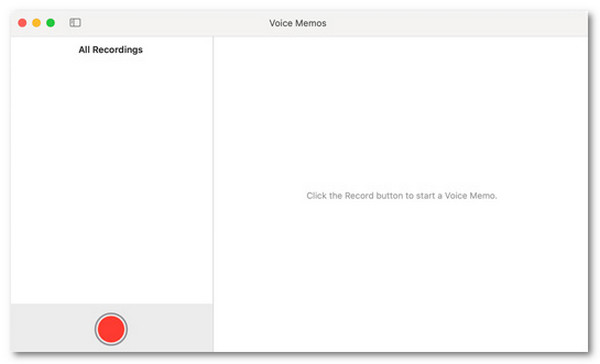
Étape 2.Ensuite, cliquez sur le bouton « Enregistrer » (icône en forme de cercle rouge) pour lancer l’enregistrement. Vous pouvez maintenant parler clairement ; Dictaphone enregistrera votre voix.
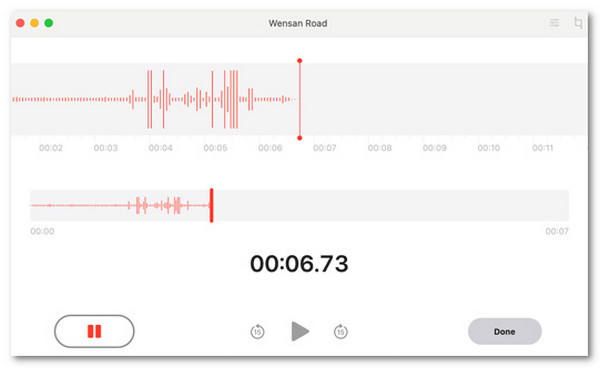
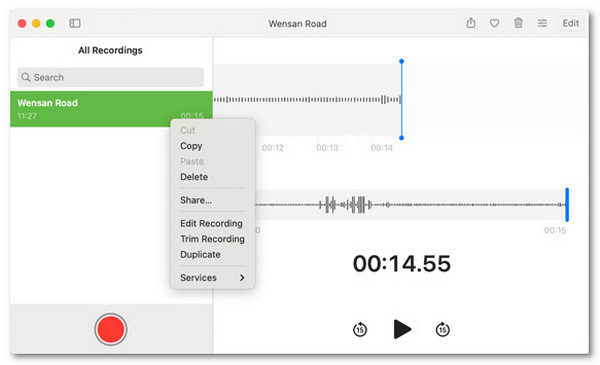
Étape 3.Une fois l'enregistrement terminé, cliquez sur « Arrêter ». L'enregistrement vocal sera automatiquement sauvegardé dans Dictaphone, où vous pourrez ensuite le modifier, le renommer et le partager.
Limitation:
- • Impossible d'enregistrer l'audio interne sur Mac.
- • Fonctionnalités d'édition limitées.
- • Peut présenter une qualité audio inférieure.
2. QuickTime Player - Idéal pour les enregistrements simples avec une plus grande flexibilité
Outre Dictaphone, vous pouvez également utiliser QuickTime Player pour enregistrer votre voix sur Mac via un microphone. Contrairement à Dictaphone, cet outil vous permet de choisir la qualité d'enregistrement, de sélectionner un microphone et d'enregistrer vos fichiers à l'emplacement de votre choix. Si vous souhaitez bénéficier d'un contrôle plus précis qu'avec Dictaphone, voici comment enregistrer de l'audio sur Mac avec QuickTime :
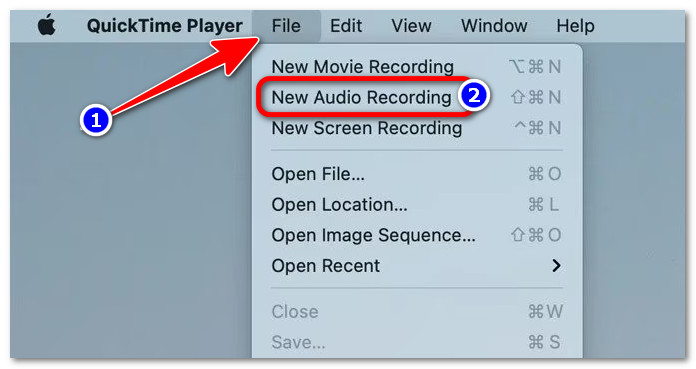
Étape 1.Lancez QuickTime Player sur votre Mac. Cliquez ensuite sur « Fichier » et sélectionnez l’option « Nouvel enregistrement audio ».
Étape 2.Ensuite, accédez aux « Options » pour régler les paramètres d'enregistrement. Dans la section « Microphone », sélectionnez l'entrée microphone à enregistrer. Enfin, choisissez « Élevée » dans la section « Qualité ».
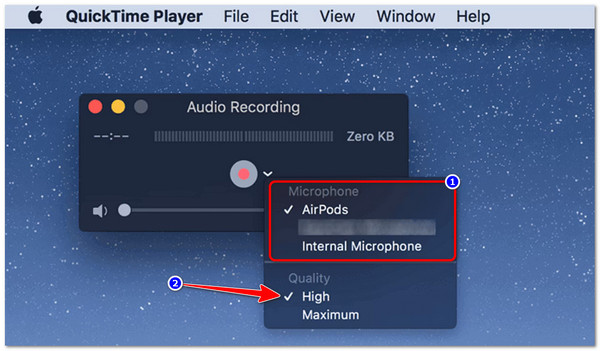
Étape 3.Une fois terminé, cliquez sur « Enregistrer » pour lancer l'enregistrement. Lorsque vous avez terminé, cliquez sur « Arrêter ». Enfin, cliquez sur « Fichier », sélectionnez « Enregistrer » et choisissez l'emplacement où vous souhaitez enregistrer votre voix.
Limitation:
- • Aucun bouton pause pendant l'enregistrement.
- • N'offre que des options de montage très basiques après l'enregistrement.
Que faire si le son reste coupé pendant l'enregistrement ?
Voilà ! Ce sont les deux façons d'enregistrer du son sur Mac via les applications intégrées. Si vos enregistrements restent muets après avoir essayé ces applications, pas de panique. Un paramétrage incorrect, des autorisations manquantes ou un problème de microphone sont généralement à l'origine du problème. Pour le résoudre, essayez les solutions suivantes :
- • Vérifiez le microphone sélectionné et assurez-vous que votre Mac utilise la bonne entrée microphone.
- • Autorisez l'accès au microphone en vérifiant les paramètres de confidentialité de votre Mac et assurez-vous que l'application d'enregistrement est autorisée à utiliser le microphone.
- • Essayez d'augmenter le volume d'entrée du microphone dans les paramètres sonores de votre Mac.
- • Vérifiez si votre microphone est coupé, couvert ou obstrué. Cela pourrait empêcher le microphone de capter correctement le son.
- • Reconnectez votre microphone en le débranchant puis en le rebranchant jusqu'à ce que votre Mac détecte le périphérique.
- • Testez le microphone à l'aide d'une autre application pour déterminer si le problème provient du microphone lui-même.
2 façons d'enregistrer le son système sur Mac (y compris la voix et le son système)
Si vous souhaitez enregistrer le son système sur votre macOS, voici deux méthodes efficaces pour enregistrer le son interne sur Mac. Explorez-les et utilisez celle qui vous convient le mieux.
1. AnyRec Screen Recorder - Idéal pour enregistrer l'audio de toutes les sources
Si vous recherchez un outil qui vous permette d'enregistrer à la fois le son système de votre Mac et votre voix via le microphone, l'une des meilleures options est AnyRec Screen RecorderCet outil vous permet d'enregistrer l'audio interne et externe séparément ou simultanément. Vous pouvez l'utiliser pour enregistrer des voix off, des appels, des podcasts, etc., en conservant la haute qualité d'origine, avec un bruit et un écho réduits. De plus, il offre de nombreuses options pour peaufiner l'audio enregistré depuis votre Mac.

Enregistrez l'audio sur Mac depuis n'importe quel site en conservant la qualité d'origine.
Permet de découper, fusionner et convertir les fichiers audio internes et externes enregistrés depuis votre Mac.
Permet de convertir les enregistrements audio de votre Mac aux formats ACC, AC3, WMA et plus encore.
Prend en charge la réduction du bruit et l'amélioration audio pour l'enregistrement audio.
Téléchargement sécurisé
Téléchargement sécurisé
Étape 1.Dirigez-vous vers le AnyRec Screen RecorderRendez-vous sur le site officiel de [nom de l'entreprise] et installez-le sur votre Mac. Ensuite, cliquez sur le bouton déroulant des options d'enregistrement et sélectionnez « Enregistreur audio ».

Étape 2.Ensuite, activez les commutateurs « Son système » et « Microphone » pour les deux, ou n'en activez qu'un seul selon vos besoins d'enregistrement. Vous pouvez également configurer le périphérique d'entrée et le volume selon vos préférences.

Étape 3.Une fois tous les réglages effectués, cliquez sur « REC » pour démarrer l’enregistrement simultané ou séparé du son du microphone et du système. Une fois l’enregistrement terminé, cliquez sur « Stop » pour capturer l’audio interne de votre Mac.

Limitation:
- • Nécessite un abonnement pour profiter pleinement du service (bien qu'une version gratuite soit proposée).
2. BlackHole + Configuration audio et MIDI - Idéal pour enregistrer gratuitement l'audio de votre système
Outre la première solution présentée, vous pouvez également enregistrer l'audio interne sur Mac Grâce à BlackHole, et à Configuration audio et MIDI, vous pouvez écouter et enregistrer simultanément le son de votre Mac. BlackHole est un pilote audio virtuel qui agit comme un câble invisible pour capturer le son du système. Configuration audio et MIDI vous permet quant à elle de créer un périphérique de sortie multiple.
Étape 1.Téléchargez et installez BlackHole sur votre Mac. Une fois installé, ouvrez « Configuration audio et MIDI » depuis le dossier « Applications », puis ouvrez le dossier « Utilitaires ».
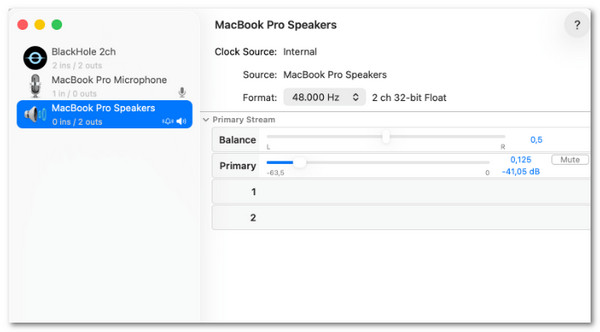
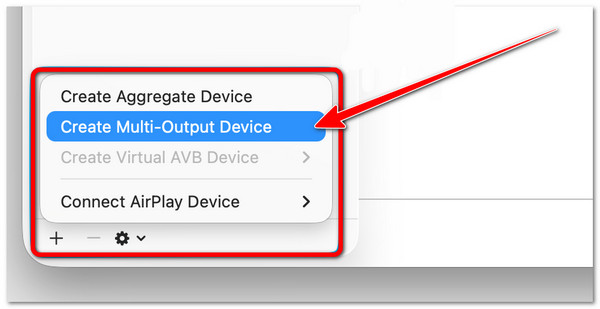
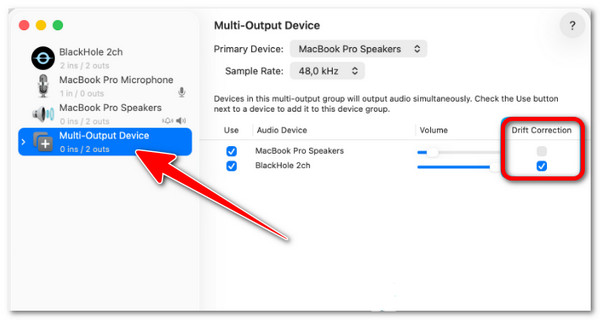
Étape 2.Ensuite, cliquez sur le bouton « + » en bas à gauche et sélectionnez « Créer un périphérique de sortie multiple ». Cochez ensuite la « Sortie intégrée » de votre Mac et « BlackHole 2ch » pour que le son de votre système soit enregistré correctement.
Étape 3.Configurez le périphérique de sortie multiple que vous venez de créer comme sortie audio de votre Mac. Ouvrez ensuite votre application d'enregistrement, sélectionnez « BlackHole 2ch » comme entrée audio et commencez à enregistrer le son système de votre Mac.
Limitation:
- • Nécessite quelques étapes supplémentaires pour la configuration.
- • L'enregistrement audio du microphone est impossible sauf configuration séparée.
Problèmes courants et solutions pour l'enregistrement audio sur Mac
Voilà ! Ce sont les outils dont vous disposez pour enregistrer le son système sur Mac, et bien sûr, votre voix à l'aide d'un microphone. Il est possible que vous rencontriez des problèmes lors de l'enregistrement audio sur votre Mac. Vous trouverez ci-dessous quelques problèmes courants d'enregistrement audio sur Mac et leurs solutions possibles :
- • L'enregistrement est terminé, mais il n'y a aucun son. Vérifiez que les périphériques d'entrée et de sortie audio sont correctement sélectionnés. Assurez-vous également que l'application d'enregistrement est autorisée à accéder à votre microphone ou à votre source audio.
- • Le microphone enregistre, mais pas les sons de l'application/du système. Assurez-vous que la source audio de votre système est activée et correctement sélectionnée. Si vous utilisez BlackHole, vérifiez qu'il est bien défini comme périphérique d'entrée audio.
- • BlackHole est installé, mais il ne fonctionne toujours pas. Essayez de redémarrer votre Mac, vérifiez la configuration audio et MIDI et assurez-vous que BlackHole est sélectionné comme périphérique audio approprié.
- • L'application d'enregistrement n'accédera pas du tout au microphone. Accédez aux Paramètres système, puis à Confidentialité et sécurité, accédez à Microphone et autorisez l'application à utiliser votre microphone.
- • Le son se coupe après une mise à jour de macOS - Il est possible que les mises à jour réinitialisent les paramètres ou les autorisations audio. Vérifiez vos paramètres audio et, si nécessaire, reconnectez-vous ou réinstallez les pilotes audio.
Conclusion
En ayant ces outils et leurs étapes à enregistrer l'audio du système sur MacIl est désormais possible d'enregistrer de l'audio sur votre Mac. Vous pouvez ainsi conserver des enregistrements audio de vos réunions, des mémos vocaux, des narrations, des podcasts, des voix off, et bien plus encore. Toutefois, si vous souhaitez enregistrer sans presque aucune limitation, bénéficier d'un processus d'enregistrement audio externe et interne simple et rapide, et obtenir une sortie de haute qualité, vous devriez utiliser… AnyRec Screen RecorderDécouvrez la fonction d'enregistrement audio de [Nom de l'application] ! Essayez cet outil dès aujourd'hui et n'oubliez pas de le partager avec vos amis.
Téléchargement sécurisé
Téléchargement sécurisé
À propos de notre auteur




