
Suosittu

AnyRec Video Converter
120 kertaa nopeampi videoiden muuntaminen ja editointi. Ei odottelua.
Suojattu lataus
Täydellinen opas videoiden kiertämiseen VLC:llä: Ei edistyneitä taitoja

Oletko koskaan avannut videon ja miettinyt: "Miksi tämä on käännetty väärin päin?" Jos sinulla on VLC Media Player Windowsissa tai Macissa, voit kääntää sen ilmaiseksi. Tässä oppaassa käymme läpi jokaisen vaiheen... Kierrä videota VLC:lläja esittele helpompi vaihtoehto nopeammalle ratkaisulle!
Opasluettelo
Osa 1: Videon väliaikainen kääntäminen VLC:ssä Osa 2: Kuinka kääntää video pysyvästi VLC:llä Osa 3: Helpoin tapa kiertää videota ilman VLC:tä Osa 4: Usein kysytyt kysymykset videon pyörimisestä VLC:lläOsa 1: Videon väliaikainen kääntäminen VLC:ssä
VLC tarjoaa perusmuokkausominaisuuksia, joiden avulla voit trimmaa video, rajaa klippejä, tallenna näyttökuva ja paljon muuta. Jos haluat vain kiertää videota helpomman katselun takaamiseksi, voit yksinkertaisesti kääntää tai kiertää videoita katselun aikana VLC:n avulla. Muista, että tämä muutos on vain väliaikainen eikä vaikuta alkuperäisiin videotiedostoihin.
Videon kiertäminen VLC:ssä Windowsissa
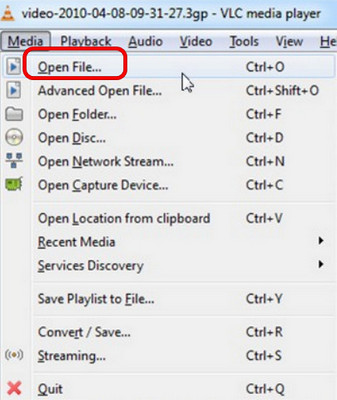
Vaihe 1. Käynnistä VLC Media Player, valitse "Media"-valikosta "Avaa tiedosto" ja valitse sitten videotiedostosi.
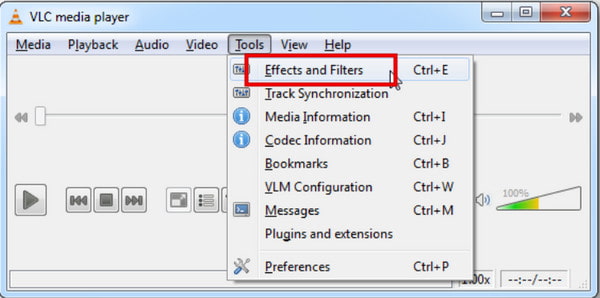
Vaihe 2. Siirry ylävalikkoon, napsauta "Työkalut" ja valitse sitten "Tehosteet ja suodattimet". Voit myös painaa Ctrl + E nopeampaa käyttöä varten.
Vaihe 3. Siirry ponnahdusikkunassa "Videotehosteet"-välilehdelle ja napsauta sitten "Geometria". Valitse "Muunna"-ruutu, niin näet kiertoasetukset.
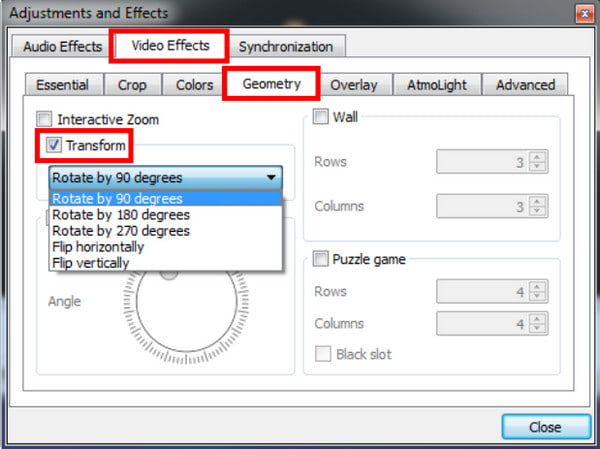
Vaihe 4. Voit valita esiasetettuja kulmia (90°, 180°, 270° myötäpäivään/vastapäivään) pudotusvalikosta. Jos tarvitset mukautetun kulman, valitse "Kierrä"-ruutu ja vedä pyöreää valitsinta säätääksesi sitä vapaasti.
Vaihe 5. Napsauta "Sulje" ottaaksesi kiertoefektin käyttöön välittömästi.
Videon kiertäminen VLC:ssä Macilla
Vaihe 1. Käynnistä VLC Media Player Macillasi. Siirry sitten "Tiedosto"-valikkoon, valitse "Avaa tiedosto" ja lataa video, jota haluat kääntää.
Vaihe 2. Napsauta ylävalikkopalkissa VLC-kuvaketta, valitse "Ikkuna" ja sitten "Videotehosteet".
Vaihe 3. Siirry "Geometria"-välilehdelle ja valitse "Muunna".
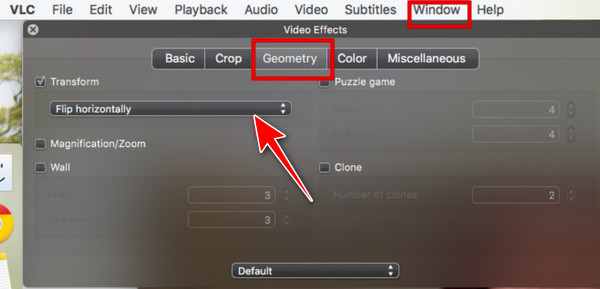
Vaihe 4. Valitse vakiokiertokulma tai säädä mukautettua kiertosäädintä tarpeen mukaan.
Vaihe 5. Sulje asetuspaneeli, niin VLC tallentaa muutokset automaattisesti.
Osa 2: Kuinka kääntää video pysyvästi VLC:llä
Jos haluat tallentaa videon uudella suunnalla VLC:ssä, noudata seuraavia ohjeita:
Vaihe 1. Valitse päävalikosta "Työkalut" > "Asetukset". Napsauta "Yksinkertaiset asetukset" -ikkunassa "Näytä asetukset" -osiossa olevaa "Kaikki"-painiketta.
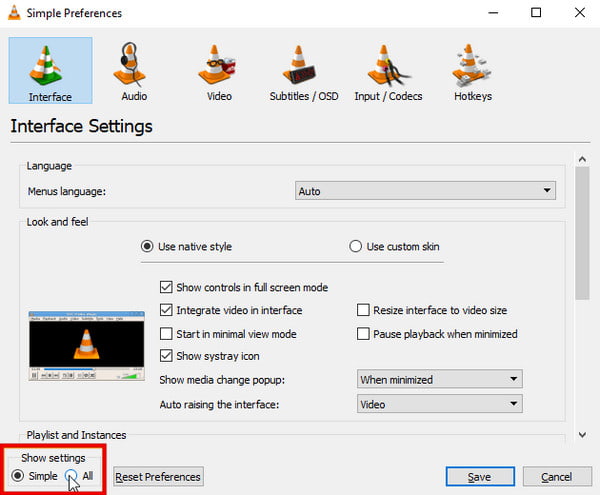
Vaihe 2.
Vaihe 3. Kun olet kiertänyt videota, napsauta "Media"-painiketta ylävalikkopalkin vasemmalla puolella.
Vaihe 4. Valitse avattavasta valikosta "Muunna/Tallenna".
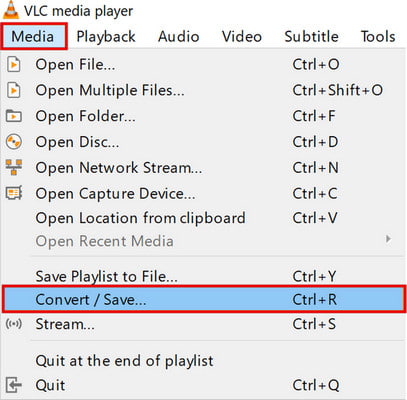
Vaihe 5. Napsauta "Lisää"-painiketta tuodaksesi videon, jonka haluat kiertää pysyvästi, napsauta "Muunna/Tallenna" alareunassa ja valitse sitten "Muunna" tuloksena olevasta avattavasta valikosta.
Vaihe 6. Napsauta Muunna-ikkunassa "Selaa" ja valitse sijainti, anna videolle nimi ja napsauta sitten "Tallenna".
Vaihe 7. Lopuksi napsauta "Käynnistä" muuntaaksesi ja tallentaaksesi kierretyn videon.
Osa 3: Helpoin tapa kiertää videota ilman VLC:tä
VLC:n kääntöprosessi voi olla sinulle hieman työläs. Monet käyttäjät ovat hämmentyneitä sen piiloasetuksista, eivätkä he tallenna kääntövideoitaan monimutkaisten vientiparametrien vuoksi. Jos haluat yksinkertaisen työkalun videoiden helppoon kääntöön, AnyRec Video Converter Sopii sinulle todella hyvin! Tämä työkalu pystyy käsittelemään videon kääntämisen yksinkertaisilla vaiheilla. Sinun ei enää tarvitse käsitellä parametreja!

Käännä video mihin tahansa kulmaan muutamalla napsautuksella.
Mukauta kuvataajuutta, tulostuslaatua, resoluutiota ja muita asetuksia.
Tukee yli 1000 tulo- ja lähtövideomuotoa.
Tarjoaa yli 20 sisäänrakennettua työkalua laajaan muokkausta varten.
Suojattu lataus
Suojattu lataus
Videon kiertäminen AnyRecin avulla:
Vaihe 1. Avaa ohjelmisto, napsauta ylävalikosta "Toolbox" ja etsi "Video Rotator".

Vaihe 2. Lataa video napsauttamalla Lisää-painiketta tai vedä ja pudota videotiedostosi ruutuun.
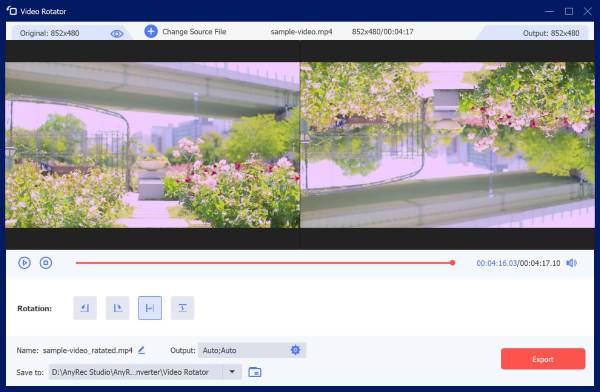
Vaihe 3. Valitse videoosi haluamasi kierto. Voit esikatsella kiertotehosteita oikeanpuoleisessa ikkunassa.
Vaihe 4. Voit myös säätää muotoa, nimeä ja resoluutiota haluamallasi tavalla. Tallenna kierretty video tietokoneellesi napsauttamalla "Vie"-painiketta.
Osa 4: Usein kysytyt kysymykset videon pyörimisestä VLC:llä
-
Miksi VLC:llä kierretty video ei tallennu pysyvästi?
Useimmat käyttäjät säätävät kiertoa vain toistoasetuksissa, mutta unohtavat ottaa käyttöön videon muunnossuodattimen Muunna/Tallenna-profiiliasetuksissa. Ilman tämän suodattimen käyttöönottoa VLC vie alkuperäisen, kiertämättömän videon suoraan.
-
Voinko kiertää useita videoita kerralla VLC:ssä?
Ei. VLC ei tue useiden videoiden kääntämistä samanaikaisesti. Sinun on käännettävä jokainen video erikseen tai käytettävä videonmuokkausohjelmaa, joka tukee eräkäsittelyä.
-
Heikentääkö videon kääntäminen VLC:ssä videon laatua?
Ei, videon kiertäminen VLC:ssä ei heikennä laatua. Jos viet kiertämän videon muunnoksen kautta, laatu voi muuttua, jos tulostusasetukset muuttuvat.
-
Voinko kiertää videota iPhonessa?
Joo. Sinä pystyt videon kiertäminen iPhonessa sisäänrakennetun Kuvat-sovelluksen avulla. Avaa video Kuvat-sovelluksessa, valitse "Muokkaa" > "Rajaa" ja napauta kiertokuvaketta säätääksesi suuntaa.
Johtopäätös
Nyt olet oppinut Kuinka kääntää videota VLC:ssäJos et halua käsitellä VLC:n monimutkaisia valikoita ja vientiasetuksia, yksinkertainen vaihtoehtoinen työkalu AnyRec-videomuunnin on aina parempi valinta nopeaan kääntämiseen. Kokeile tätä käytännöllistä työkalua kääntääksesi videosi vaivattomasti!
Suojattu lataus
Suojattu lataus
Aiheeseen liittyvät artikkelit:
Tietoja kirjoittajastamme




