
Suosittu

AnyRec Screen Recorder
Tallenna Chrome-selaimen näytön video ja ääni.
Suojattu lataus
10 parasta Chrome-näytön tallenninta, jotka sinun on kokeiltava

Chrome-selaimen tallennuksesta on tullut elintärkeää kaikessa, verkko-opetusohjelmista kokousten tallentamiseen. Tarjolla on niin paljon vaihtoehtoja, että täydellisesti valittu Chrome-näytön tallennin voi tehdä valtavan eron sujuvuuteen, selkeyteen ja kätevyyteen. Jotkut suosivat nopeaa laajennusta, kun taas toiset pyrkivät mieluummin työpöytäohjelmistoon. Siksi tämä opas esittelee sinulle 10 parasta Chromen näytön tallenninta, sekä laajennuksia että työpöytätyökaluja, jotta voit luottavaisin mielin tallentaa selaintoimintasi.
Opasluettelo
Paras valinta Chrome-näytön tallentimelle PC:llä/Macilla 1. Screencastify 2. Zight 3. Nimbus-näyttökuva 4. Loom 5. ScreenDemos 6. Vimeo-levy 7. Mahtava kuvakaappaus 8. Virtahepo-video 9. SeulontaParas valinta Chrome-näytön tallentimelle PC:llä/Macilla
Kun on kyse Chrome-toimintojen korkealaatuisen tallentamisesta tietokoneellasi, selainlaajennus voi olla rajoittava. Siksi erillisen työpöytätallenntimen, kuten AnyRec Screen Recorder on hyvä idea. Tämä ammattilaistason työkalu pystyy tallentamaan Chrome-välilehtiä, kokonaisia näyttöjä, ikkunoita, pelikuvaa ja jopa web-kameraa vaikuttavalla selkeydellä. Voit jopa tallentaa ääntä järjestelmästäsi ja mikrofonista samanaikaisesti ilman laadun heikkenemistä. Tämä Chromen näytöntallennusohjelmisto sisältää myös sisäänrakennetut muokkaus-, merkintä- ja mukautusominaisuudet, jotka antavat sinulle enemmän vapautta kuin mikään Chromen laajennustallennin voi tarjota.

Teräväpiirtoinen Chrome-tallennus, mukaan lukien välilehdet, ikkunat, web-kamerat jne.
Reaaliaikaiset merkinnät, kuten nuolet, muodot, tekstit ja korostukset.
Vie eri muodoissa, kuten MP4, MOV, WMV, GIF ja paljon muuta.
Tallenna online-videoita ja suoratoistoja ilman mustaa näyttöä Chromessa.
Suojattu lataus
Suojattu lataus
Vaihe 1.Avaa AnyRec-näytön tallennin tietokoneellasi ja siirry kohtaan "Ikkunan tallennin" ja napsauta sitten "Valitse ikkuna" -painiketta valitaksesi Chrome-sivun luettelosta.

Vaihe 2.Vahvista valinta napsauttamalla "OK"-painiketta ja kun olet valmis, aloita tallennus napsauttamalla "TALLENNUS"-painiketta. Voit tänä aikana merkitä tekstiä, viivoja, muotoja jne. työkalupalkin avulla.
Vaihe 3.Myöhemmin napsauta "Pysäytä"-painiketta lopettaaksesi Chrome-tallennuksen. Tässä vaiheessa saat käyttöösi lisää muokkaustyökaluja, kuten leikkaamisen. Tallenna tallennus, kun se on valmis.

Suojattu lataus
Suojattu lataus
1. Screencastify
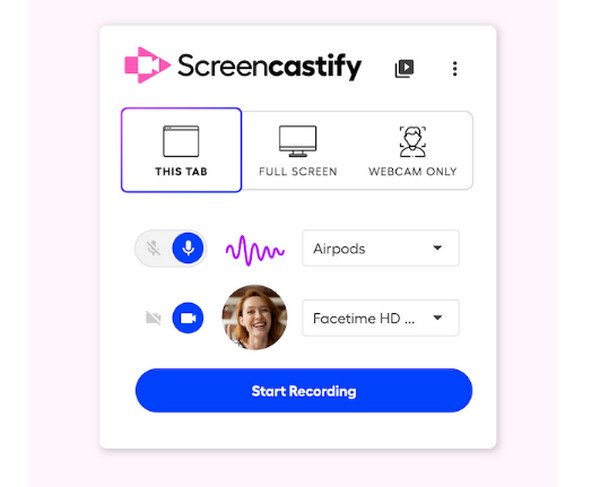
Yksi suosituimmista Chromen näytöntallennuslaajennuksista tällä hetkellä on Screencasifty. Se tarjoaa sujuvan ja kevyen tallennuskokemuksen, tallentaen koko selaimen, työpöydän tai web-kamerasi yhdellä napsautuksella! Tallennuksen jälkeen voit leikata tai muokata videotasi ja viedä sen haluamissasi muodoissa, kuten MP4, GIF, tai ladata sen suoraan YouTubeen tai Google Driveen.
2. Zight
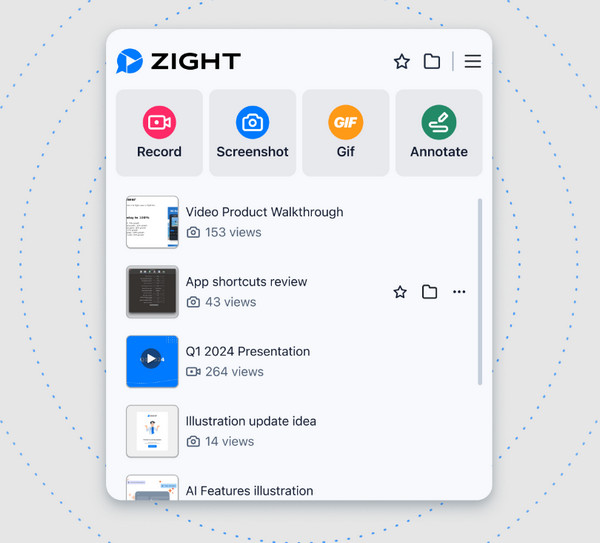
Zight lisää automaattisesti yhteenvedot, transkriptiot, otsikot ja käännökset Chrome-videotallenteeseesi. Koko tallennusprosessi on helppo. Napsauta vain Tallenna-painiketta tallentaaksesi Chrome-välilehden, web-kameran, järjestelmän äänen ja mikrofonin äänen. Myöhemmin Zight voi muuntaa videotallenteen automaattisesti kokousmuistiinpanoiksi. Jos haluat tallentaa kokousvideoita Chromessa, voit kokeilla Zight-näytöntallenninta.
3. Nimbus-näyttökuva
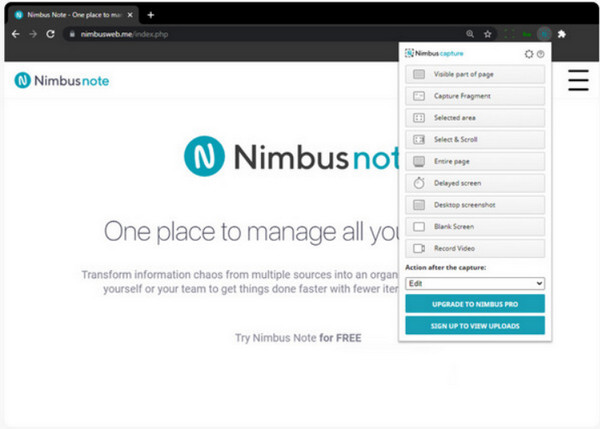
Nimbus Screenshot yhdistää tehokkaan kuvakaappauksen ja koko näytön tallennusominaisuudet. Tämän Chromen näytöntallennuslaajennuksen avulla voit tallentaa kokonaisia sivuja, alueita tai selaimessa vieritettyjä sivuja. Tallennuksen aikana voit lisätä mikrofonisyötteen ja reaaliaikaisia merkintöjä, kuten korostuksia, nuolia jne.
4. Loom
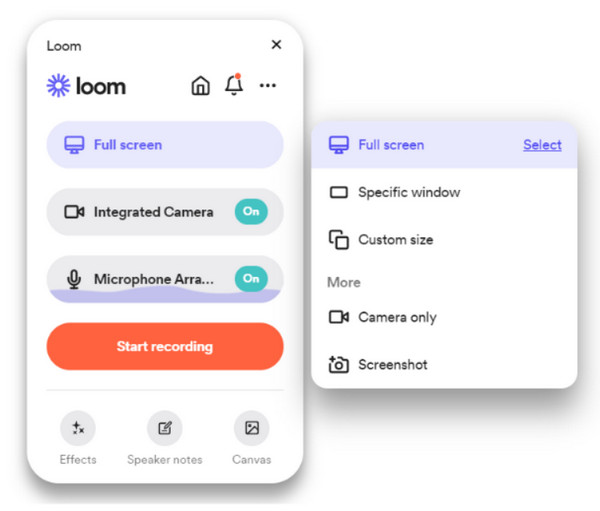
Loom Recorder keskittyy nopeaan ja saumattomaan tallennukseen sekä välittömään pilvijakoon. Yhdellä napsautuksella voit tallentaa Chrome-välilehden, työpöydän ja web-kameran, ja tämä Chrome-näytön tallennin lataa videosi automaattisesti kirjastoonsa. Se toimii erinomaisesti tiimeille, opettajille ja kaikille etätyöntekijöille, jotka haluavat nopean ja parannetun videoiden jakamisen.
5. ScreenDemos
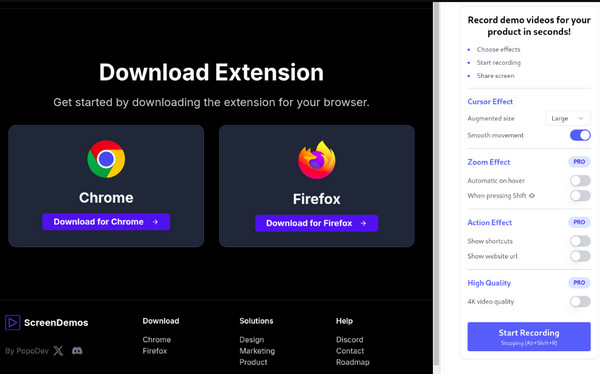
ScreenDemos on näytön tallentimen laajennus Chromelle ja Firefox. Se erottuu edukseen automaattisen zoomausominaisuuden ansiosta. Voit saada animoidun hiiren osoittimen ja lisätä automaattisia zoomaustehosteita videotallennuksen aikana. Se auttaa katsojia seuraamaan näytöllä tapahtuvia toimintojasi selkeästi. Näin voit luoda mukaansatempaavia videodemoja Chrome-selaimellasi kuin ammattilainen.
6. Vimeo-levy
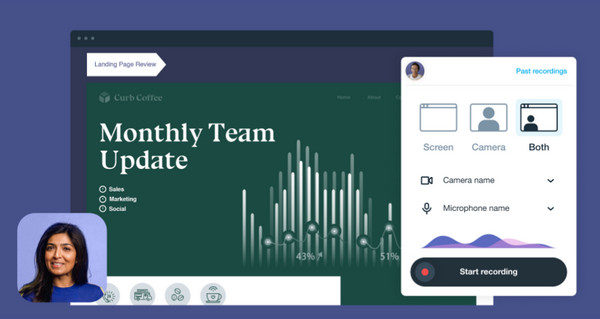
Vimeo Record tarjoaa ammattimaisen tallennuskokemuksen. Voit tallentaa näyttösi, web-kamerasi ja äänesi Chromessa. Sen sisäänrakennettu teleprompteri on erinomainen käsikirjoitettuihin esityksiin. Jos käytät jo Vimeon videoiden isännöintialustaa, tämä työkalu on korvaamaton. Muuten, voit käyttää Vimeo Recordia ... Chrome-äänitallennin tallentaaksesi selaimen ääntä verkosta.
7. Mahtava kuvakaappaus
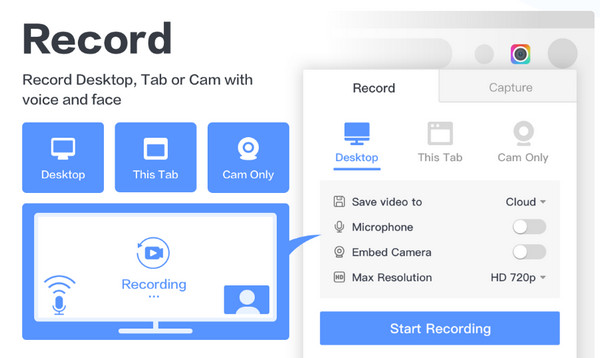
Seuraavaksi vuorossa on Awesome Screenshot. Tämä Chromen näytöntallennuslaajennus tarjoaa tehokkaita kuvakaappaus- ja tallennustyökaluja, jotka priorisoivat yksityisyyttä ja merkintöjä. Sen avulla voit sumentaa arkaluontoisia tietoja, lisätä tekstiä, muotoja, nuolia ja niin edelleen. Se tukee myös kaikkien kaappausten tallentamista paikallisesti tai lataamista pilveen nopeaa jakamista varten.
8. Virtahepo-video
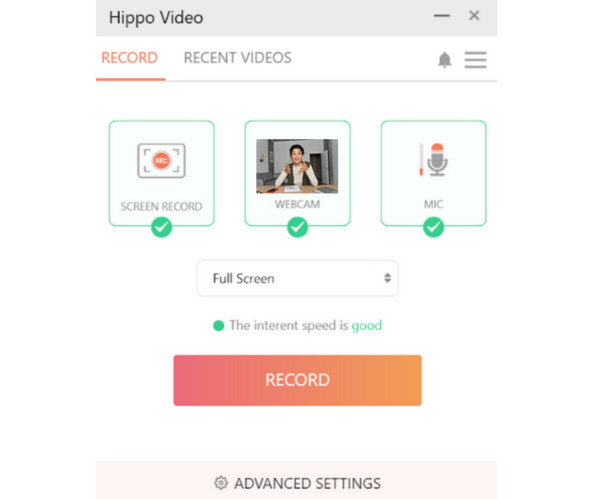
Hippo Video on tehokas ja monipuolinen Chrome-näytöntallennin, joka tukee HD-näytön ja web-kameran tallennusta ilman, että videoon lisätään tekstiä. Siinä on myös sisäänrakennettu editori, jonka avulla voit leikata, rajata ja lisätä tekstipeittokuvia. Se sopii ihanteellisesti kouluttajille ja yrityksille, jotka haluavat nopean ja viimeistellyn tallennuksen.
9. Seulonta
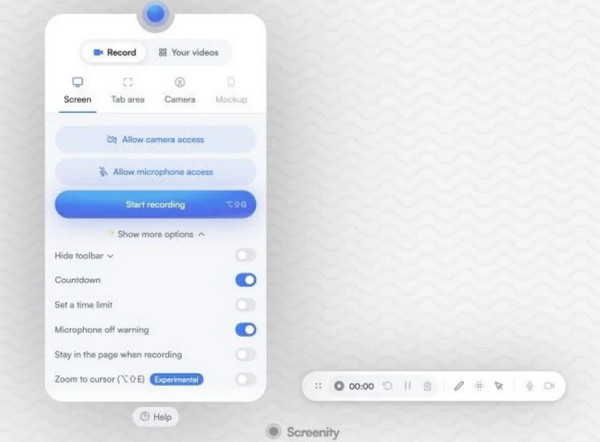
Lopuksi, tässä on ilmainen, avoimen lähdekoodin näytön tallennin Chromelle nimeltä Screenity. Tämä Chrome-laajennus tarjoaa rajattomasti tallennuksia ilman tiliä. Voit tallentaa selainvälilehteäsi, työpöytääsi ja jopa web-kameraasi ja nauttia sen edistyneistä merkintätyökaluista. Sen yksityisyyteen keskittyvä suunnittelu ja rajaton käyttö tekevät siitä yhden parhaista saatavilla olevista Chrome-tallentimista.
Johtopäätös
Oikean valitseminen näytön tallennin Chromelle riippuu siitä, mitä tarvitset, haluatko selainpohjaisen tallennuksen, merkintätyökaluja vai kevyen laajennuksen. Jokaisessa yllä olevassa kymmenessä parhaassa vaihtoehdossa Chrome-käyttäjille on joukko luotettavia ominaisuuksia, joista nauttia, ja ne tuovat jotain ainutlaatuista tallenteihisi. Jos haluat joustavampia tallennustoimintoja, voit ladata ilmaiseksi AnyRec Screen Recorder seuraavilla painikkeilla. Tämä turvallinen näytöntallennusohjelmisto tarjoaa sujuvamman suorituskyvyn, joustavat tallennustilat ja ammattitason tuloksen, joten se sopii täydellisesti sekä tavallisille käyttäjille että asiantuntijoille.
Suojattu lataus
Suojattu lataus



