
 Näytön peili ja tallenna Android tietokoneelle.
Suosittu

AnyRec Screen Recorder
Tallenna Samsung-näytön videota ja ääntä helposti.
Suojattu lataus
[100% Toimiva] Kuinka tallentaa näyttöä Samsungilla helposti

Tietäen Kuinka tallentaa näyttöä Samsungilla Laite on tullut välttämättömäksi tärkeiden hetkien tallentamisessa. Tehtävän suorittamiseen on useita mahdollisia tapoja vuonna 2025, olipa kyseessä sitten oletusratkaisu tai ammattilaisen työkalu. Tämä opas tarjoaa vaiheittaiset näkemykset tehokkaimmista tavoista tallentaa näyttö Samsung-laitteilla, auttaen sinua tallentamaan juuri sen, mitä tarvitset, ilman tarpeetonta vaivaa.
Opasluettelo
Osa 1: Lopullinen työkalu näytön tallentamiseen kaikissa puhelimissa, mukaan lukien Samsung Osa 2: Kuinka tallentaa näyttö Samsungilla sisäänrakennetulla ominaisuudella Osa 3: Luotettavat vaihtoehdot näytön tallennukseen SamsungillaOsa 1: Lopullinen työkalu näytön tallentamiseen kaikissa puhelimissa, mukaan lukien Samsung
Käyttäjille, jotka haluavat luotettavan ja laadukkaan tavan tallentaa näyttöjä Samsung-puhelimissa ja muissa laitteissa, AnyRec Screen Recorder erottuu joukosta äärimmäisenä ratkaisuna. Toisin kuin oletusnäytön tallentimissa, joilla voi olla rajoituksia tallennusajan, resoluution tai äänilähteiden suhteen, tämä työkalu tarjoaa kattavan valikoiman ominaisuuksia, joiden avulla voit tallentaa näytön kaikki yksityiskohdat vaivattomasti.
Se tukee Full HD- ja 4K-tallennusta ja mahdollistaa näyttöjen tallentamisen Samsung-laitteillasi sujuvasti. Tallennuksen lisäksi se tarjoaa myös reaaliaikaisia merkintöjä, kuvakaappausominaisuuksia ja helpon viennin useisiin eri muotoihin. AnyRec-videonauhurin avulla pelitilanteiden, opetusohjelmien tai merkityksellisten sovellusvuorovaikutusten tallentaminen Samsung-puhelimella on saumatonta, sujuvaa ja täysin hallinnassasi.

Varmista, että tallennus ei keskeydy käyttämällä vakaata yhteysmenetelmää.
Tallennusprosessin aikana se ei vaikuta Samsung-laitteesi toimintaan.
Tallenna näytön toiminnot Samsung-laitteesi alkuperäisellä kuvanlaadulla.
Muokkaa korostaaksesi Samsung-laitteesi tallennetun näytön sisältöä.
Suojattu lataus
Suojattu lataus
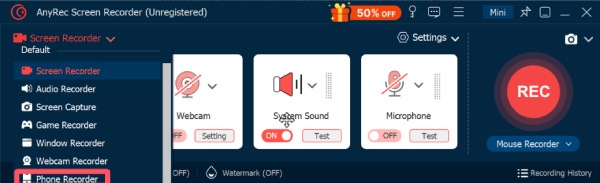
Vaihe 1.Käynnistä AnyRec-näytön tallennin laitteellasi. Napsauta "Puhelimen tallennin" -painiketta "Näytön tallennin" -välilehden alla.
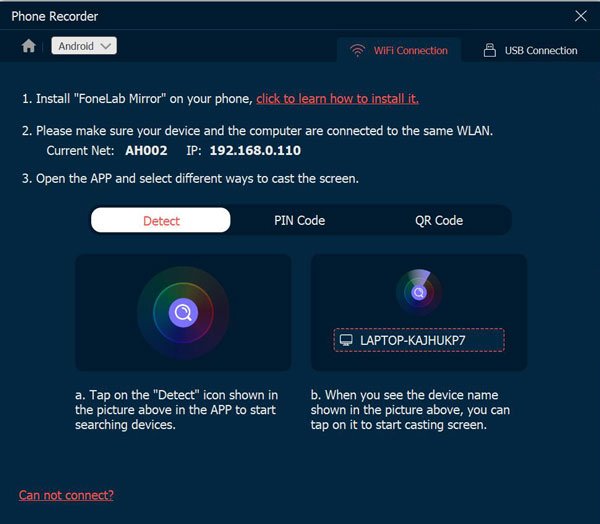
Vaihe 2.Napsauta ponnahdusikkunassa "Android Recorder" -painiketta ja liitä Samsung-laite tietokoneeseen ohjeiden mukaisesti.
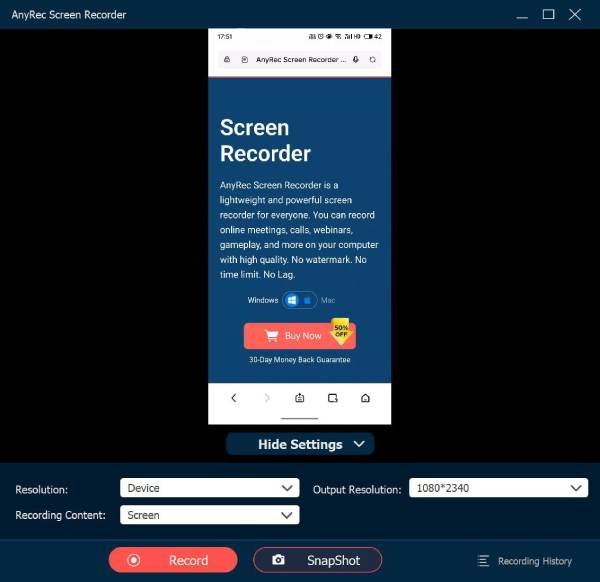
Vaihe 3.Nyt koko Samsung-laitteesi näyttö näkyy näytöllä. Napsauta "Tallenna"-painiketta aloittaaksesi näytön tallennuksen Samsung-laitteella.
Osa 2: Kuinka tallentaa näyttö Samsungilla sisäänrakennetulla ominaisuudella
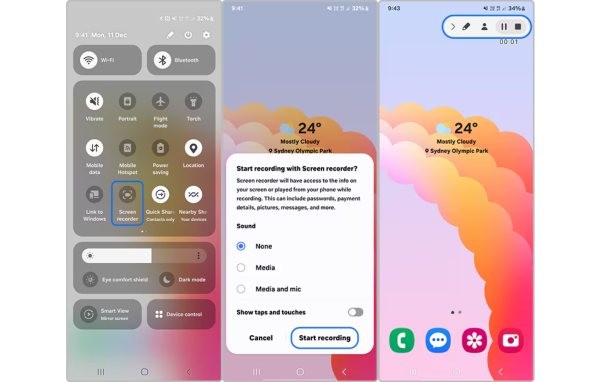
Samsung-laitteissa on sisäänrakennettu näytön tallennustoiminto, joka tekee näytön tapahtumien tallentamisesta nopeaa ja kätevää. Pikapaneelista pääset helposti tallennuksen perustoimintoihin. Vaikka siinä ei välttämättä ole edistyneitä muokkaus- tai merkintätyökaluja, se riittää aloittelijoille tallennuksen aloittamiseen. Jos et tiedä, miten näyttö tallennetaan Samsung-laitteellasi oletustyökalulla, voit noudattaa seuraavia ohjeita:
Vaihe 1.Vieritä Samsung-laitteesi yläreunasta alaspäin. Napauta Samsungin pikapaneelin "Näytön tallennin" -painiketta.
Vaihe 2.Napauta ponnahdusikkunassa valitaksesi käytettävissä olevista tallennusvaihtoehdoista. Napauta "Aloita tallennus" -painiketta aloittaaksesi näytön tallennuksen Samsung-laitteellasi.
Vaihe 3.Kun olet valmis, napauta kelluvan laatikon "Pysäytä"-painiketta, niin tallenne tallennetaan automaattisesti.
Osa 3: Luotettavat vaihtoehdot näytön tallennukseen Samsungilla
Vaikka perustoiminnot hoituvat hyvin, sisäänrakennetusta työkalusta puuttuu edistyneempiä ominaisuuksia ja joustavuutta. Tässä tilanteessa tarvitaan ammattitason työkalua, sillä ne pystyvät tarjoamaan korkealaatuisempia tallenteita yhdistettynä muokkaustyökaluihin. Seuraavat viisi vaihtoehtoa ovat parhaiden joukossa Samsungin näytön tallennukseen vuonna 2025, ja ne tarjoavat yhdistelmän tehokkaita ominaisuuksia, helppokäyttöisyyttä ja yhteensopivuutta eri alustojen välillä.
XRecorder
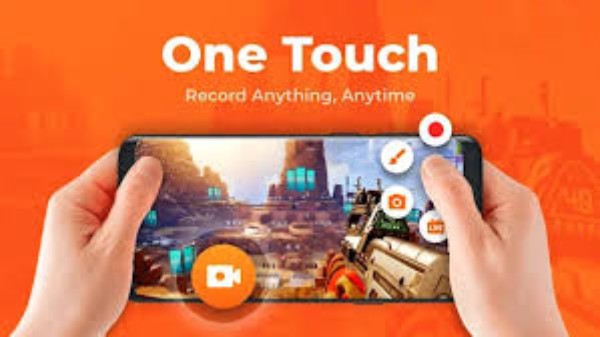
XRecorder on tehokas Android-näytöntallennussovellus, joka toimii erinomaisesti Samsung-laitteilla. Se tarjoaa 1080p/60fps-tallennuksen, ei aikarajoituksia ja sekä sisäisen että mikrofonin äänentallennuksen. Suunnittelu vaikuttaa kevyeltä ja se tukee silti sujuvaa suorituskykyä jopa korkearesoluutioisilla näytöillä. Ja tämän käyttäjäystävällisen käyttöliittymän ansiosta kuka tahansa voi löytää itsensä ongelmitta käsitellessään näytön tallennusprosessia Samsung-laitteillaan.
- Plussat
- Korkearesoluutioinen ja sujuva tallennus; ei vaadi roottausta
- Haittoja
- Jotkin edistyneet ominaisuudet on lukittu maksumuurin taakse; satunnaisia mainoksia ilmaisversiossa
AZ Screen Recorder
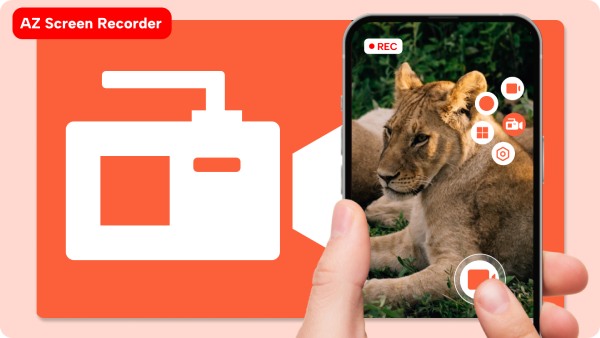
Jos olet aiemmin etsinyt näytön tallentimia Samsungille, olet ehkä jo kuullut nimen AZ Screen Recorder. Tämä suosittu mobiilisovellus tarjoaa sujuvan näytön tallennus Androidilla ilman pääkäyttäjän oikeuksiaSe tarjoaa ominaisuuksia, kuten rajauksen, live-suoratoiston ja etukameran päällekkäiskuvan.
- Plussat
- Ilmainen perusversio; ei vaadi pääkäyttäjän oikeuksia
- Haittoja
- Vesileima ilmaisversiossa; rajoitettu muokkaus
Mobizen Screen Recorder
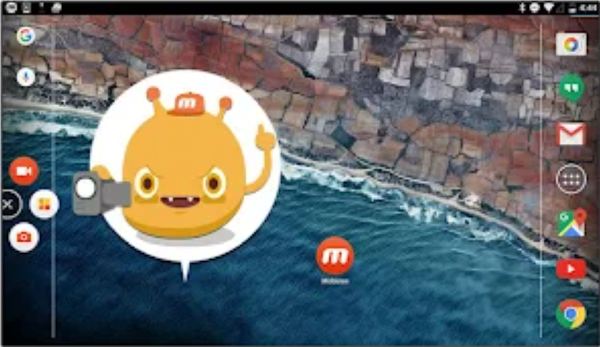
Näytön tallentamiseen Samsung-laitteella korkealla resoluutiolla Mobizen Screen Recorder on luotettava vaihtoehto. Korkean resoluution tallennuksen tukemisen lisäksi, jopa 1080p, tämä työkalu tarjoaa ominaisuuksia, kuten editoinnin, kasvokameran ja taustamusiikin. Voit tehdä tallennuksestasi mielenkiintoisen videon, vaikka olisit aloittelija.
- Plussat
- Tukee täyttä HD:tä; käyttäjäystävällinen
- Haittoja
- Mainokset ilmaisversiossa; satunnaista viivettä
DU-tallennin
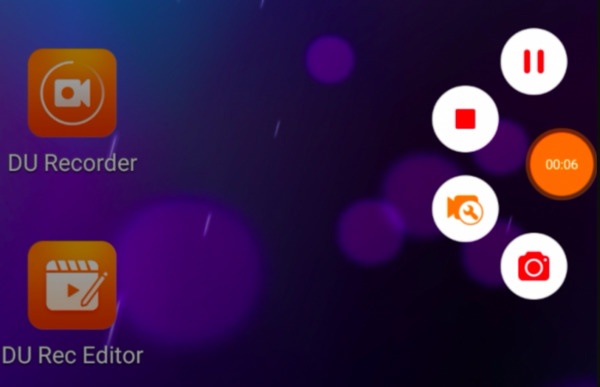
Samsung-laitteilla DU Recorder suoriutuu vakaasta näytön tallennuksesta hyvin. Vaikka se käyttää huomattavasti laitteen resursseja, se varmistaa, että tallennusprosessi on vakaa ilman viiveitä. Prosessin aikana voit tallentaa sekä sisäistä että ulkoista ääntä, lisätä tekstiä tai tarroja ja jakaa videoita suoraan sosiaalisen median alustoille.
- Plussat
- Toimii hyvin tallentaa Instagram Stories -tarinoitasuoratoiston tuki;
- Haittoja
- Vesileima ilmaisversiossa, jotkin ominaisuudet vaativat maksun
Google Play Pelit
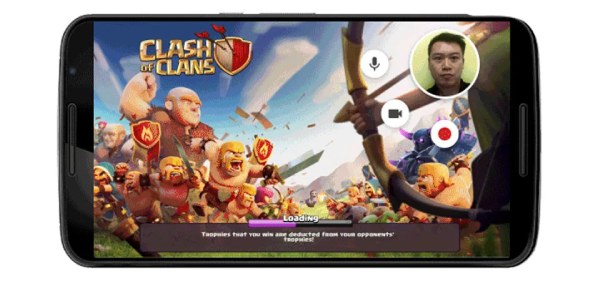
Niille, jotka ovat tottuneet pelaamaan pelejä Samsung-laitteilla, Google Play Pelit voi olla täydellinen tallennusväline. Tallennuksen aikana se ei vaikuta pelin toimintaan, joten voit tallentaa pelin pelaamisen minimaalisella asennuksella. Lyhyesti sanottuna, Google Play Pelit sopii hyvin Samsung-laitteesi näytön tallentamiseen pelaamista varten.
- Plussat
- Liittyy Google-sovelluksiin; helppo pelaajille
- Haittoja
- Rajoitettu peleihin; työkalu vie huomattavasti tallennustilaa
Johtopäätös
Näytön tallentaminen Samsung-laitteilla voi olla helppoa monien menetelmien ansiosta. Voit valita oikean tallentimen tarpeidesi mukaan. Kaikista näistä vaihtoehdoista, AnyRec Screen Recorder tarjoaa nopean ja vakaan ratkaisun näytön tallentamiseen Samsungilla tehokkailla ominaisuuksilla.
Suojattu lataus
Suojattu lataus



