
Suosittu

AnyRec Screen Recorder
Tallenna jokainen hetki. Tallenna kuin ammattilainen.
Suojattu lataus
Tallenna kaikki. Älä missaa mitään. Kristallinkirkas. AnyRec Screen Recorder AnyRec Screen Recorder Näytön tallennin Suosittu
AnyRec Screen Recorder
Tallenna jokainen hetki. Tallenna kuin ammattilainen.
Suojattu lataus
Kuinka valita MP4-tallenninMP4 on yleisimmin käytetty videomuoto, joka toimii useimpien mediasoittimien ja laitteiden kanssa. Voit jakaa tallenteen sosiaalisen median sivustoilla yhdellä napsautuksella. Tarvitsetpa sitten näytön toimintoja tietokoneelle tai älypuhelimelle, tässä on 15 parasta MP4-näytön tallenninta pelivideoiden tallentamiseen, liiketapaamisten tallentamiseen, video-opetusohjelmien tekemiseen ja muuhun. Lue lisää näiden ohjelmien erityisominaisuuksista ja löydä sopiva tarpeidesi mukaan.
Opasluettelo
8 parasta MP4-näytön tallenninta Windowsille/Macille 7 parasta MP4-näytön tallenninta Androidille/iOS:lle Usein kysytyt kysymykset MP4-video-/ääninauhuristaKun etsit parhaita MP4-näytön videonauhureita näytön toimintojen tallentamiseen, tässä on tarkistuslista 8 ohjelmasta Windows- ja Mac-laitteille. Arvostelu sisältää ominaisuudet, haitat ja edut sekä kustannukset.
Parasta varten: Tallenna selain, ohjelma, web-kamera ja mikä tahansa ikkuna Windowsissa/Macissa MP4-muotoon edistyneellä videonmuokkausohjelmalla.
AnyRec Screen Recorder on erinomainen MP4-tallennin, jossa on 7 eri tallennustilaa Windowsissa ja Macissa. Sen avulla voit tallentaa tallenteen MP4-, WMV-, MOV-, F4V-, TS-, AVI- ja muihin muotoihin. On olemassa erilaisia parametreja, kuten videon laatu ja kuvataajuus, joiden avulla voit kaapata jopa 60 FPS videoita YouTubeen. Lisäksi se parantaa ääntä ja poistaa kohinaominaisuuksia äänitettäessä äänitiedostoja MP4:llä.

1. Tallenna näytön toimintaa H.264/H.265 MP4:llä halutulla videolaadulla.
2. Poista äänikohina ja paranna mikrofonia tallentaessasi MP4-tiedostoa äänen kanssa.
3. Mukauta tallennusaluetta, lisää hiiren osoitin, määritä pikanäppäimet ja paljon muuta.
4. Muokkaa tallennettavia MP4-tiedostoja, leikkaa haluttu osa ja jaa tiedosto sosiaalisessa mediassa.
Suojattu lataus
Suojattu lataus
Vaihe 1.Lataa ja asenna AnyRec Screen Recorder, voit käynnistää ohjelman tietokoneellasi ja napsauttaa "Video Recorder" -painiketta tallentaaksesi näytön toimintaa MP4-videoina. Lisäksi on enemmän muita näytön tallennustiloja, kuten Pelitallennin, Webcam Recorder, Phone Recorder, ja paljon muuta MP4-tiedostojen tallentamiseen.

Vaihe 2.Siirry "Asetukset" -vaihtoehtoon, voit valita MP4 "Videomuoto" -vaihtoehdosta. Sen avulla voit myös valita haluamasi videokoodekin, kuten H.264 tai H.265. Voit myös valita korkean videolaadun. Kun haluat kaapata MP4-videoita korkealaatuisina, voit valita kuvanopeudeksi 60 fps.

Ota käyttöön "Mikrofonin melunvaimennus" ja "Mikrofonin parannus" -vaihtoehto kaapataksesi MP4-videoita korkealaatuisilla äänitiedostoilla.
Vaihe 3.Kun olet valmis, voit napsauttaa "REC"-painiketta tallentaaksesi näytön toimintoja. Tallennuksen aikana voit lisätä huomautuksia, muotoja, viivoja ja muita elementtejä. Voit myös ottaa tilannekuvia videoista. Kun saat haluamasi tiedoston, voit napsauttaa "Stop"-painiketta tallentaaksesi tallenteen MP4-muodossa.
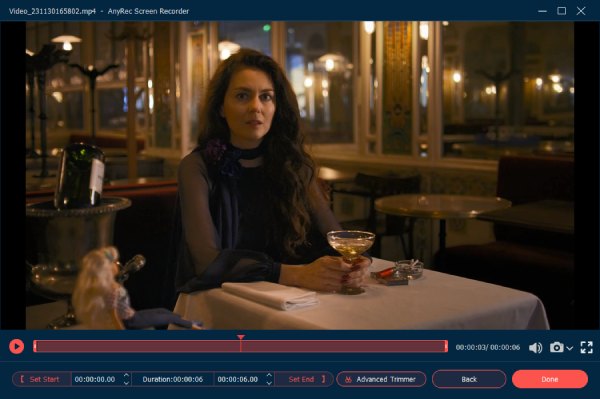
Parasta vartenPelaajien ja striimaajien rakastama, kun tarvitsevat ilmaisen MP4-tallennuksen täysin mukautettavin ominaisuuksin.
OBS Studio on suosittu videonauhuri Windowsille ja Macille, erityisesti pelien tallentamiseen. Se tarjoaa tehokkaan reaaliaikaisen videon ja äänen sieppauksen ja miksauksen. Voit lisätä kaappauksia, kuvia, tekstiä ja paljon muuta. Mutta monimutkaisten asetusten vuoksi sen ei pitäisi olla sopiva MP4-videonauhuri aloittelijoille.
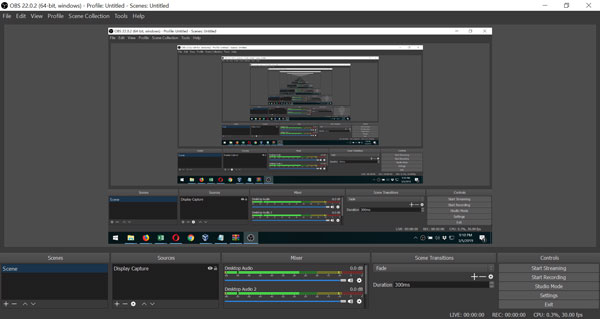
Parasta vartenLoistava nopeaan MP4-näytön tallennukseen yksinkertaisilla muokkaustyökaluilla.
Screencast-O-Matic on tunnettu online-MP4-näytönauhuri, joka tallentaa minkä tahansa näytön alueen nopeaa tallennusta varten. Sen avulla voit myös lisätä järjestelmän ääntä tai selostusta näytölle tallennettuun videoon. Lisäksi voit yksinkertaisesti käynnistää ilmaisen version verkossa Windows-, Mac-, iPhone-, iPad-, Android- ja Chromebook-laitteissa.
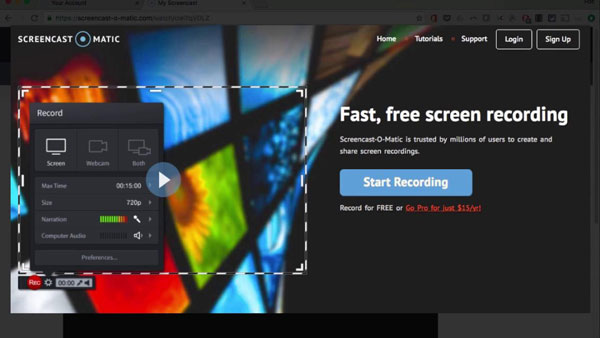
Parasta vartenKevyt vaihtoehto, jos tarvitset perus-MP4-tallennusta ilman vesileimoja.
Yksinkertainen mutta kattava, Ilmainen kamera on toinen ilmainen MP4-videonauhuri Windowsille. Siinä on yksinkertainen käyttöliittymä, joka toimii täydellisesti aloittelijoille. Lisäksi voit aina nauttia tämän sovelluksen sisäänrakennetuista äänen ja videon muokkaustyökaluista. Se tarjoaa täyden joukon ominaisuuksia ammattimaisten videotuntien ja e-Learning-esityksien luomiseen.
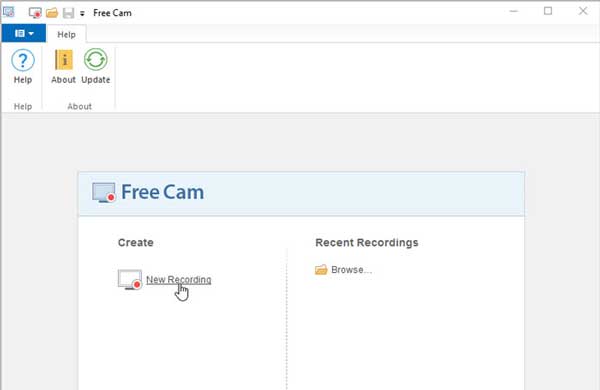
Parasta vartenTäydellinen ammattilaisille opetusohjelmien tallentamiseen MP4-muotoon ja tarjoaa edistynyttä muokkausta.
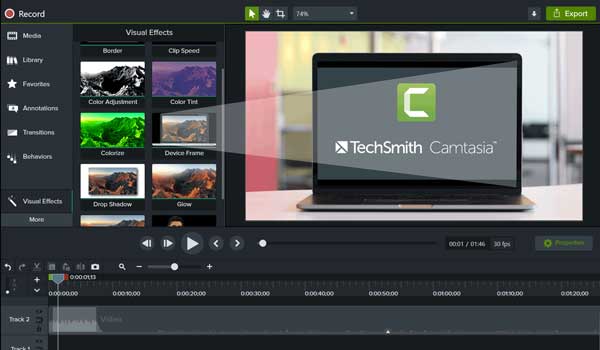
Camtasia on ammattimainen MP4-tallennin ja -editori, jonka avulla voit tallentaa ja luoda ammattimaisen näköisiä videoita. Se tarjoaa videomalleja, teemoja, pikakuvakkeita, kirjastoja ja esiasetuksia yhdessä tiedostossa. Lisäksi voit lisätä MP4-videoosi ammattimaista kiillotusta varten joitakin kuninkaallisia resursseja ja musiikkitiedostoja.
Parasta vartenKätevä nopeaan MP4-kuvaukseen välittömillä jakolinkeillä.
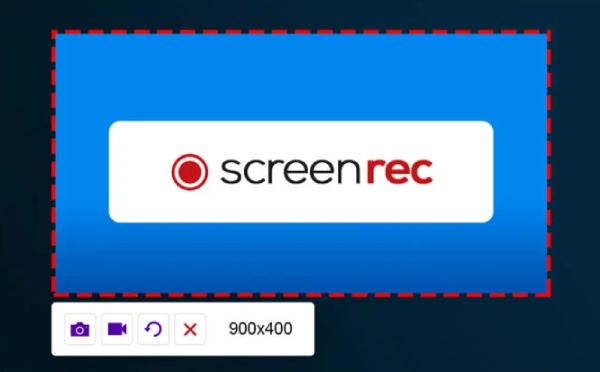
Tämä MP4-näytönauhuri näyttää näytölläsi vain pienen widgetin, josta on kätevää valita näyttö. Se voi tallentaa järjestelmän äänen, mikrofonin ja verkkokameran tarpeidesi mukaan. Tallennuksen jälkeen voit ladata videon MP4-muodossa ja luoda linkin jakaaksesi sen muiden kanssa.
Parasta varten: Tallenna MP4-videoita ja jaa ne välittömästi tiimien tai asiakkaiden kanssa.
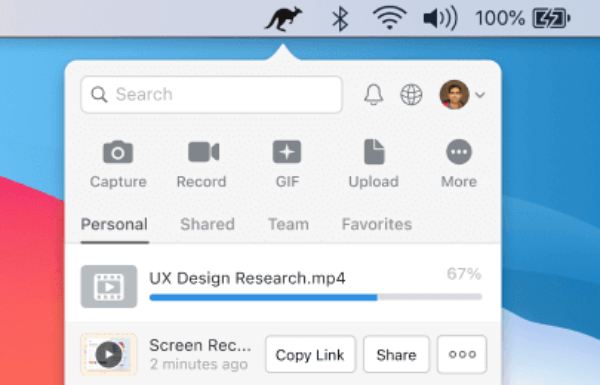
Jumpshare on MP4-näytönauhuri, joka voi tallentaa 4K-resoluutioisia videoita 60 fps:n kuvanopeudella. Voit myös mukauttaa tallennusaluetta, äänen kaappausta ja muita asetuksia. Tallennuksen jälkeen se lataa MP4-videosi pilveen, josta voit ladata ne myöhemmin.
Parasta vartenSuosittu Windows-käyttäjien keskuudessa, jotka haluavat sujuvaa MP4-pelaamista ja työpöytätallennusta.
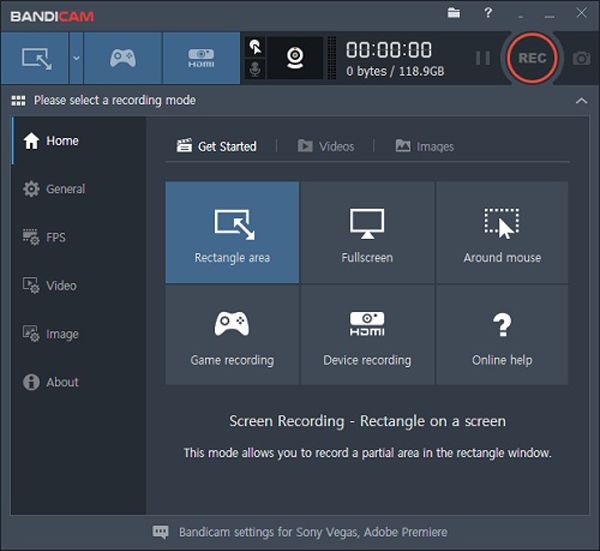
Bandicam on kuuluisa MP4-tallennin, joka tarjoaa useita tallennustiloja, mukaan lukien kohdistimen tallennus. Parasta on, että voit asettaa kuvanopeudeksi korkeintaan 120 fps, jolla voit luoda erittäin sujuvan videon, erityisesti pelin tallentamista varten.
Androidissa ja iOS:ssä on joitain sisäänrakennettuja ominaisuuksia näyttövideoiden tallentamiseen MP4-muodossa, kuten iOS-näytön tallennusominaisuus, Android Screen Recorder ilmoituksesta ja jopa MP4-näytön tallennussovellukset Googlelta, Samsungilta ja muilta.
Parasta varten: Huippuvalinta Androidille MP4-videoiden tallentamiseen ilman aikarajoituksia.
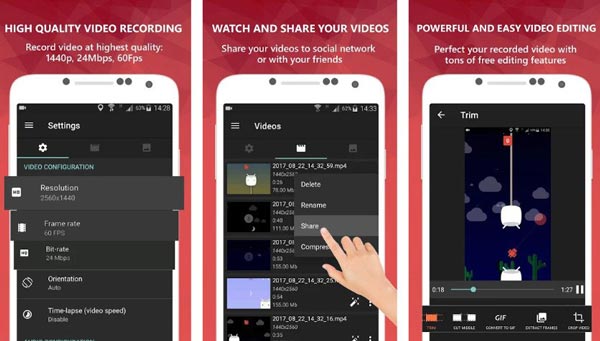
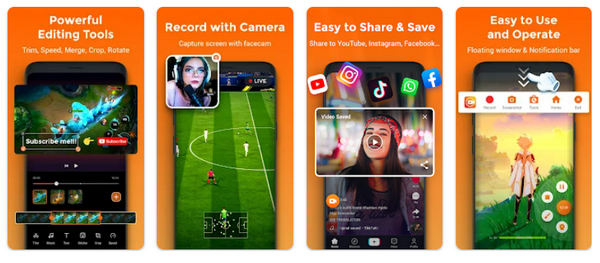
AZ Screen Recorder on ilmainen Android MP4 -näytön tallennussovellus, jolla voit tallentaa näytön toimintoja ja merkitä videoita monin eri tavoin. Lisäksi voit peittää kasvokameran kuvamateriaalia nauhoittaessasi näyttöä. Se tarjoaa myös muokkaustyökaluja, joilla voit parantaa, leikata ja muokata videoitasi haluamallasi tavalla.
Parasta vartenHelppokäyttöinen Androidilla, erityisesti pelien tallentamiseen MP4-muotoon.
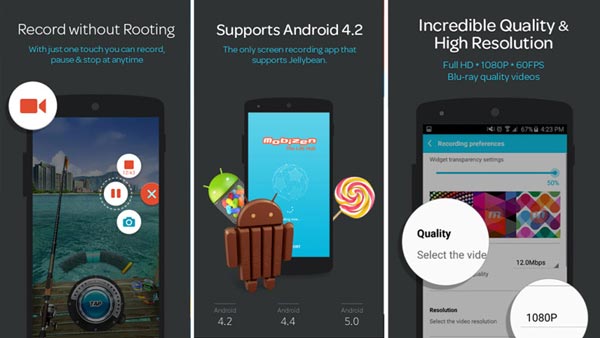
Mobizen Screen Recorder on toinen suosittu MP4-näytönauhuri Androidille, jonka avulla voit muokata tallennettuja MP4-tiedostoja suoraan Android-puhelimellasi, kuten leikata, leikata ja tallentaa niitä 1080P-videolaadulla. Lisäksi voit myös lisätä tai poistaa vesileimoja tallenteisiin.
Parasta vartenYksinkertainen ja tehokas iPhone-käyttäjille, jotka tarvitsevat MP4-näytön tallenteita.
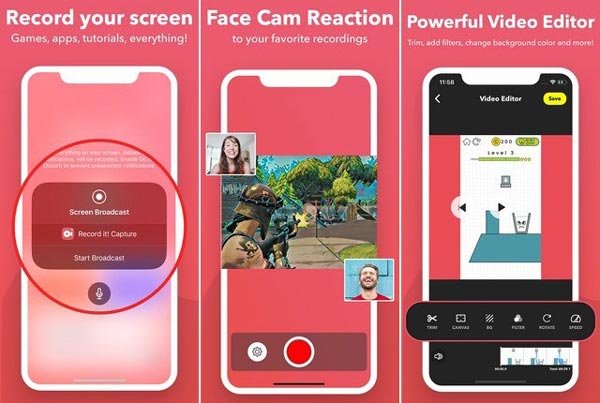
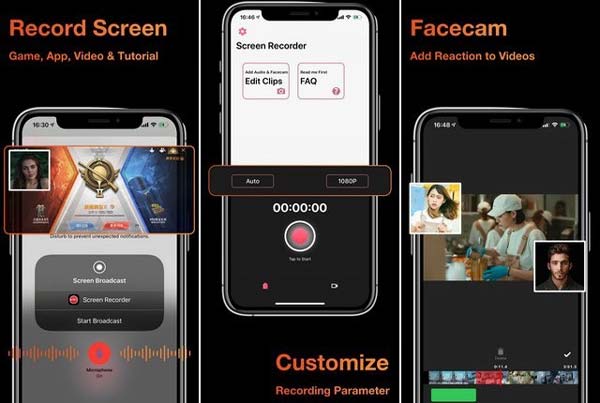
Tallenna se! on toinen MP4-tallenninsovellus, jolla voit tallentaa kaikki näytön toiminnot laitteillesi. Siinä on myös videon parannus- ja muokkaustyökalut tallenteen tallentamiseen MP4-muodossa 1080P:n tarkkuuteen asti. Lisäksi voit nopeasti aloittaa näytön tallennuksen yksinkertaisella napautuksella ja saat useita lisätoimintoja parantamaan tallennusta.
Parasta vartenTunnettu vakaasta MP4-tallennuksesta sekä Androidilla että iOS:llä.
DU-tallennin on erinomainen MP4-näytön tallennin iOS- ja Android-laitteille. Näytön kaappaamisen lisäksi se toimii parhaiten tallenteiden muokkaamiseen. Se tarjoaa useita lisäominaisuuksia ja asetuksia videoiden hiomiseen, kuten videon resoluution, videon laadun, FPS:n, tallennetun ikkunan piilottamisen tallennuksen aikana ja paljon muuta.
Parasta vartenYksinkertainen ilmainen MP4-tallenninsovellus Android-laitteille.
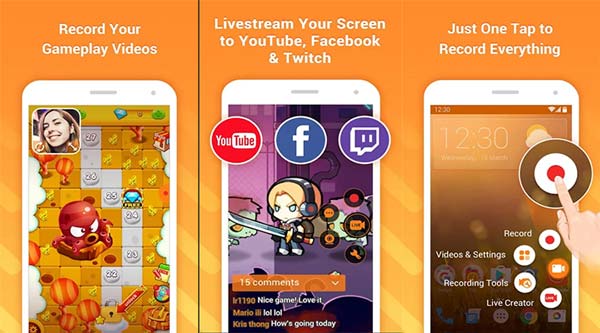
Näytön tallennin on toinen MP4-näytön tallenninsovellus Androidille, joka tarjoaa näytön tallennuksen tallentaaksesi näytön toimintoja milloin tahansa ja missä tahansa. Lisäksi käyttäjät huomauttavat, että tämä ohjelmisto toimii kiistattomalla nopeudella ja erinomaisella laadulla, mutta se toimii parhaiten vain lyhyissä videoissa, mutta kun siinä on takaiskuja pidemmälle.
Parasta varten: Mobiilipelaajien luottama sujuvien MP4-tallennusten ja äänen ansiosta.
Xrecorder on erinomainen MP4-tallennin Android 16/15/14/13:lle. Yksinkertainen käyttöliittymä helpottaa aloittelijoiden videoiden tallentamista MP4-, MKV-, AVI- jne. -muodossa. Lisäksi voit maalata tai lisätä merkintöjä tallennusalueelle erityisistä hetkistä.
Parasta vartenLoistava iOS-käyttäjille, jotka haluavat nopean MP4-näyttökuvankaappauksen äänikommenteilla.
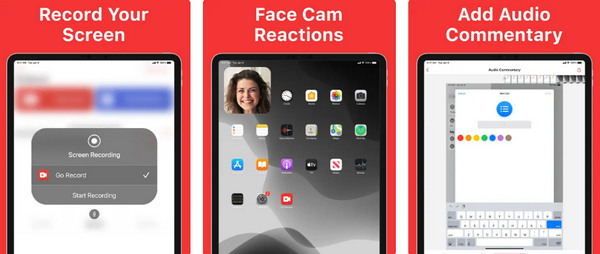
Go Record on kevyt MP4-tallennin iPhone 17/16/15/14:lle ja iPad Pro/Mini/Airille. Sillä ei ole tallennusaikarajoitusta eikä se lisää vesileimaa MP4-videoosi. Kun olet tallentanut MP4-videosi, voit myös leikata sitä tai muuttaa toistonopeutta.
Kuinka asettaa MP4-tallentimien parametrit YouTube-videoiden kaappaamiseen?
Kun haluat tallentaa MP4-videoita YouTubea varten, sinun kannattaa valita korkeaprofiilinen H.264 progressiivisessa skannaustilassa. YouTube rajoittaa videon pituutta, joka ei saa olla yli 15 minuuttia 2 Gt:n sisällä.
Onko mahdollista tallentaa äänitiedostoja tai ääniä MP4-näytönauhurilla?
Joo. Voit joko valita MP4-videonauhurin sammuttaaksesi näytön, jolla voit tallentaa äänitiedostoja, kuten MP4, tai muuntaa tallennetun äänen MP4-tiedostoiksi ammattimaisella videomuuntimella Windowsissa ja Macissa.
Onko Android 10:ssä sisäänrakennettu näytön tallennin?
Google ei sisällyttänyt sisäänrakennettua MP4-näytön tallenninta Android 10 -käyttöjärjestelmään, mutta se saattaa debyyttiä Android 11:ssä. Siirry näytön tallentimeen Quick Togglesista. Jos ei, voit yksinkertaisesti asentaa kolmannen osapuolen sovelluksen.
Yhteenvetona tämän artikkelin, tässä on 15 parasta MP4-tallennin näytön tallennus iPhone 12:ssa, Android 11, Windows 10, macOS Mojave ja paljon muuta. Joten jos etsit tällaista MP4-videonauhuritTämä artikkeli antaa sinulle ehdotuksia ja suosituksia parhaasta MP4-tallentimesta, jota voit käyttää. Lisäksi sen tavoitteena on tarjota sinulle laatua ja tyytyväisyyttä, kun olet valinnut haluamasi MP4-näytön tallentimen.
Tietoja kirjoittajastamme

 seuraa meitä Facebookissa
 Seuraa meitä X:ssä (Twitterissä)
 seuraa meitä YouTubessa
Tekijänoikeus © 2026 AnyRec Studio. Kaikki oikeudet pidätetään.

