
Maisema vs. muotokuva: Hyvät ja huonot puolet ja milloin vaihtaa tilaa

Jättimäisistä 80-tuumaisista televisioista älypuhelimiin, upea vaaka vs. muotokuva Keskustelu ei lopu koskaan. Vuosien ajan vaakasuuntainen katselukulma oli elokuvien ja television kuningas. Mutta sosiaalisen median jättiläisten myötä pystysuuntaiset näkymät ovat vieneet monien katseluajan. Mikä tila sitten on paras? No, se riippuu itse asiassa siitä, mitä sisältöä luot. Lisätietoja saat vierittämällä alaspäin nähdäksesi vaakasuuntaisen ja pystysuuntaisen katselun kilpailun, niiden parhaat sovellustilanteet ja kuinka voit muuttaa katselukulmaasi muutamalla napsautuksella.
Opasluettelo
Mitä eroa on muotokuvalla ja maisemakuvauksella? Sovellusskenaariot muotokuvalle ja vaakasuuntaiselle kuvaukselle Kaikki yhdessä -työkalu videoiden suunnan muuntamiseen Kuinka muuntaa videon suunta verkossaMitä eroa on muotokuvalla ja maisemakuvauksella?
Videon oikean suunnan määrittäminen, olipa kyseessä sitten vaaka- tai pystysuunta, on tärkeä vaihe visuaalisessa tarinankerronnassa. Mitä eroa niillä on? Oikean kehyksen avulla voit varmistaa, että sisältösi näyttää ammattimaiselta eikä vahingossa tehdyltä. Tässä on lyhyt luettelo vaaka- ja pystysuuntaisten kuvien tärkeimmistä eroista:
- • Suunta ja mitat. Muotokuva on pystysuora, korkeampi kuin leveä, yleensä kuvasuhteella 9:16. Vaakakuva sitä vastoin on vaakasuora, leveämpi kuin korkea, yleensä 16:9 kuvasuhde.
- • Konteksti. Muotokuvatila sopii täydellisesti kuva-alan kaventamiseen ja katsojan katseen kiinnittämiseen keskeiseen kohteeseen. Vaakakuvaustila puolestaan tallentaa ympäröivän ympäristön, mikä tekee siitä ihanteellisen tapahtumien näyttämiseen.
Sovellusskenaariot muotokuvalle ja vaakasuuntaiselle kuvaukselle
Näiden tärkeimpien erojen pohjalta käy selväksi, että oikean formaatin valinta riippuu täysin siitä, millaista videota yrität luoda ja missä se jaetaan. Eri alustoilla on omat vaatimuksensa, joten tässä tulevat vaaka- ja pystysuuntaisten videoiden parhaat sovellusskenaariot.
Maisema vs. muotokuva: parhaat käyttötavat muotokuvatilalle
- • Muotokuvia ja kasvokuvia. Tämä asettelu korostaa henkilön ilmeitä ja pieniä yksityiskohtia.
- • Sosiaalisen median syötteet. Videot täyttävät koko näytön sosiaalisen median sovelluksissa, kuten TikTokissa ja Instagramissa.
- • Sovellusystävällinen suunnittelu. Mobiilimainoksista asetteluihin, pystysuuntainen asettelu varmistaa, että tekstisi on täysin luettavaa.
- • Elämäntapasisältö. Tämä kehystys esittelee kokonaisia asuja ja tyylivalintoja.
- • Kohoavat maamerkit. Pilvenpiirtäjissä, majakoissa tai muissa torneissa pystysuorat kehykset korostavat korkeutta.
Maisema vs. muotokuva: parhaat käyttötavat maisemakuvaukselle
- • Laaja maisema. Kuvaa vuorijono tai kaupungin siluetti vaakasuoralla kehyksellä.
- • Verkkosivuston otsikot. Työpöytäsivustot on yleensä suunniteltu laajaa näkymää varten, jotta maisema näyttää tasapainoisemmalta.
- • Ryhmäkuvat. Lisäleveyden ansiosta kaikki mahtuvat mukavasti kehykseen.
- • Elokuvallinen tarinankerronta. Vaakasuuntaiset kehykset antavat videollesi ammattimaisemman ilmeen ja näyttävät hyvältä elokuvateatterin valkokankaalla.
- • Esitykset. Laajoja visuaalisia elementtejä on helpompi seurata diaesityksen aikana, sillä kaaviot ja kuvat soljuvat luonnollisesti.
Kaikki yhdessä -työkalu videoiden suunnan muuntamiseen
Lopulta päätit jommankumman vaaka- ja pystysuuntaisen vertailun jälkeen? Jos näin on, tässä on oma ohjelmistoratkaisu, joka auttaa sinua tekemään nopeita käännöksiä ja vaihtamaan vaaka- ja pystysuuntaisten tilojen välillä: AnyRec Video ConverterTämä videonmuunnosohjelmisto käsittelee korkearesoluutioisia tiedostoja varmistaen, että jopa 4K-videomateriaali pysyy terävänä uudelleenrajauksen jälkeen, olipa kyseessä sitten maisema- tai muotokuvaus. Se on riittävän intuitiivinen, jotta kuka tahansa voi nauttia sisällöntuottajien työnkulkuihinsa etsimistä syvällisistä mukautusmahdollisuuksista, ja voit tallentaa videot esimerkiksi MP4-, MOV-, AVI- ja GIF-muodoissa. Yksinkertaisen videosuunnan muuntamisen lisäksi se antaa sinun hienosäätää kuvasuhdetta sopimaan täydellisesti tiettyjen alustojen, kuten TikTokin, Instagramin tai YouTuben, vaatimuksiin.

Kierrä videoita vaivattomasti 90, 180 tai 270 astetta oikean suunnan saavuttamiseksi.
Tekoälyllä toimiva skaalaus parantaa laatua prosessin aikana terävämmän lopputuloksen saavuttamiseksi.
Näet muutoksesi välittömästi rinnakkaisessa ikkunassa.
Muunna useiden videoiden suunta kerralla säästääksesi muokkausaikaa.
Suojattu lataus
Suojattu lataus
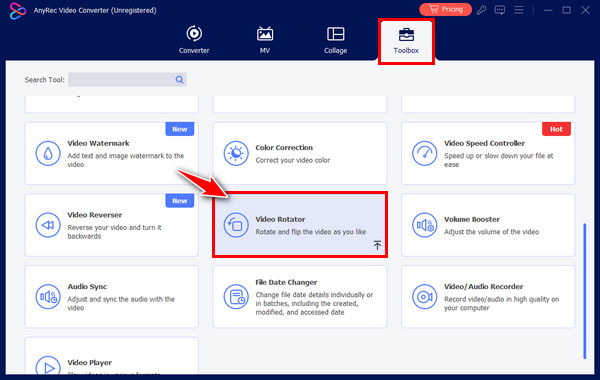
Vaihe 1.Kun AnyRec Video Converter on käynnissä, siirry valikossa "Toolbox"-välilehdelle. Etsi ja valitse eri työkalupakkien joukosta "Video Rotator" avataksesi työtilan, jossa voit muuntaa videomateriaaliasi.
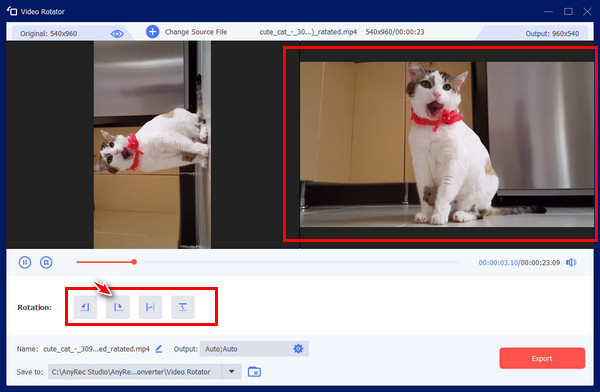
Vaihe 2.Napsauta "Lisää"-painiketta tuodaksesi korjattavan videon. Esikatselunäytön alapuolella näet useita kiertovaihtoehtoja. Napsauta niitä, kunnes videosi näyttää täysin pystyasennossa oikeanpuoleisessa ikkunassa.
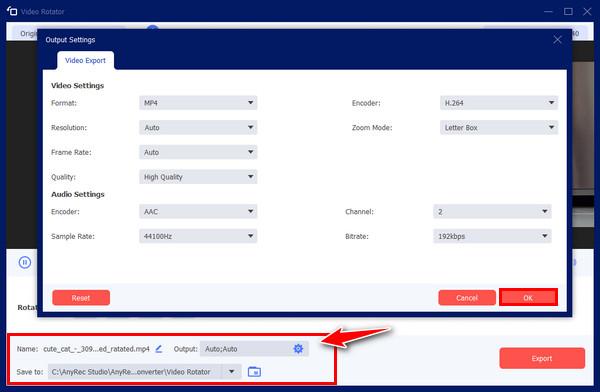
Vaihe 3.Kun videon suunta on lopulta korjattu, valitse haluamasi tiedostonimi, muoto ja resoluutio alla olevista valikoista. Jos olet tyytyväinen asetuksiin, napsauta "Vie"-painiketta tallentaaksesi suoristetun videon suoraan tietokoneellesi.
Suojattu lataus
Suojattu lataus
Kuinka muuntaa videon suunta verkossa
Joskus kuitenkin haluat nopean säädön ilman uusien ohjelmien asentamista. Verkkomuuntimet, kuten Clido, tarjoavat nopeuden ja helppokäyttöisyyden näihin nopeisiin muokkauksiin, jolloin voit kääntää videotasi joko vaaka- tai pystysuuntaan. Tämä verkkovideon kääntäjä analysoi videosi automaattisesti ja tarjoaa valmiita kuvasuhteita, jotka on tehty nykyaikaisille sosiaalisen median alustoille (kuten Amazon Prime -videon kuvasuhde). Voit muuntaa videon suunnan nopeasti, olitpa sitten liikkeellä tai tietokoneella.
Vaihe 1.Kun olet Clideon videonkiertosivulla, napsauta "Valitse tiedosto" -painiketta ladataksesi videon video- tai pilvitallennuspalvelustasi.
Vaihe 2.Seuraavaksi käännä videota 90, 180 tai 270 astetta oikealla olevilla "Kierto"-painikkeilla. Vasemmasta alakulmasta voit valita lähtömuodon.
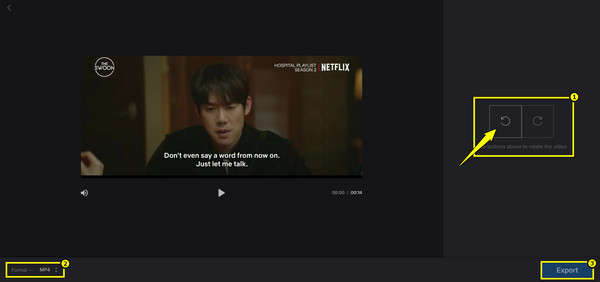
Vaihe 3.Lopeta napsauttamalla "Vie"-painiketta, jotta pilvipalvelu voi tehdä työnsä, ja tallenna sitten video tietokoneellesi napsauttamalla "Lataa"-painiketta.
Johtopäätös
Tässä taistelussa vaaka- vs. pystysuuntaiset näyttösuunnat, olet huomannut, että kyse on oikean suunnan valitsemisesta tietylle sisällölle. Vaakasuunta on tarkoitettu elokuvamaiseen tarinankerrontaan ja esityksiin, kun taas pystysuunta on mobiililaitteille suunnattu. Ja jos huomaat jumiutuvasi väärään videoruutuun, muista mainitut muunnostyökalut. Jos haluat kokonaisvaltaisen ratkaisun, joka käsittelee suunnan muutokset eräajona, kokeile AnyRec Video ConverterTämä työkalu ei ainoastaan käännä, rajaa ja rajaa materiaalia uudelleen, vaan se myös parantaa sitä varmistaen, että se näyttää täydelliseltä riippumatta siitä, missä näytössä sitä toistetaan.
Suojattu lataus
Suojattu lataus
Tietoja kirjoittajastamme




