
iMovie Windowsille - 6 iMovien vaihtoehtoa videoiden muokkaamiseen

Monet käyttäjät etsivät iMovie for WindowsTunnettuna videonmuokkaustyökaluna iMovie on monien Apple-käyttäjien suosiossa yksinkertaisuutensa ja tehokkuutensa ansiosta. Koska se on kuitenkin saatavilla vain macOS:lle ja iOS:lle, Windows-käyttäjät etsivät usein luotettavia vaihtoehtoja, jotka tarjoavat samanlaisia ominaisuuksia ja helppokäyttöisyyttä. Onneksi Windowsissa on saatavilla monia videonmuokkaustyökaluja, jotka voivat vastata iMovien ominaisuuksiin tai jopa ylittää ne. Tässä oppaassa löydät joitakin parhaista iMovien vaihtoehdoista Windowsille ja opit valitsemaan tarpeisiisi sopivan.
Opasluettelo
Tehokkain iMovie-vaihtoehto Windowsille 5 iMovien kaltaista työkalua Windows 10/11:lle Vinkkejä iMovie-editorien valitsemiseen WindowsilleTehokkain iMovie-vaihtoehto Windowsille
Jos etsit luotettavaa ja aloittelijaystävällistä vaihtoehtoa iMovielle Windowsissa, AnyRec Video Converter on vahva vaihtoehto. Se yhdistää videonmuokkaus- ja muunnosominaisuudet yhteen työkaluun, jonka avulla voit leikata, rajata, yhdistää ja parantaa videoita helposti. Sen intuitiivinen käyttöliittymä tekee siitä sopivan aloittelijoille, kun taas sen lisäasetukset tarjoavat riittävästi joustavuutta kokeneemmille käyttäjille. Tämä tekee siitä tehokkaan valinnan nopeaan ja korkealaatuiseen videonmuokkaukseen Windowsissa.

Tarjoa sisäänrakennettu MV Maker ja Collage ammattimaista videoeditointia varten.
Laaja tuki tulo-/lähtömuotoille, mukaan lukien MOV, MP4, WebM, AVC ja paljon muuta.
Paranna videon laatua lisäämällä resoluutiota, poistamalla videokohinaa jne.
Tarjoa erilaisia asetteluja ja suodattimia tärkeillä työkaluilla, kuten rajaaminen, kiertäminen, kehykset, taustamusiikki jne.
Suojattu lataus
Suojattu lataus
Vaihe 1.Käynnistä AnyRec Video Converter ja tuo videotiedosto muokkausta varten napsauttamalla "Lisää tiedostoja" -painiketta.
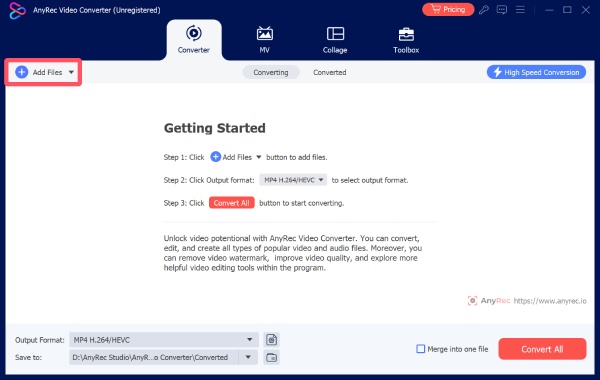
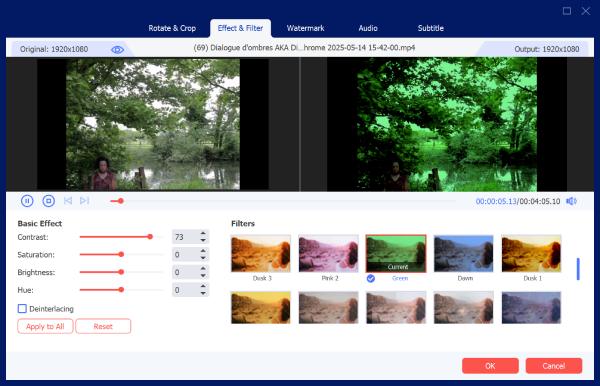
Vaihe 2.Valitse ponnahdusikkunassa runsaasta muokkaustyökaluvalikoimasta. Säädä parametreja ja lisää tehosteita videoosi.
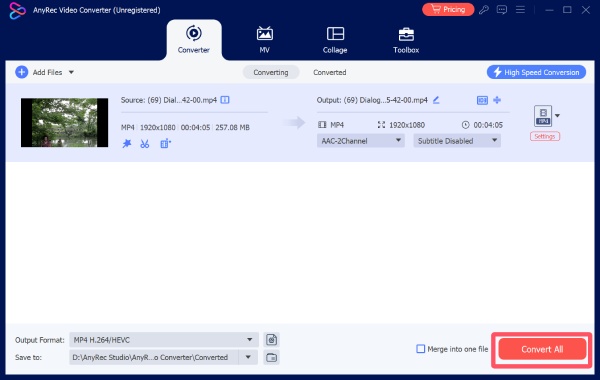
Vaihe 3.Napsauta tämän iMovie-vaihtoehdon pääkäyttöliittymässä Windowsille "Muunna kaikki" -painiketta tallentaaksesi videotiedoston.
5 iMovien kaltaista työkalua Windows 10/11:lle
Edellä mainitun AnyRec Video Converterin lisäksi on olemassa myös joitakin iMovien kaltaisia luotettavia sovelluksia Windows 10/11:lle. Jokaisella on omat etunsa ja haittansa, mutta niillä on silti perusvideonkäsittelyominaisuudet. Voit valita itsellesi sopivat työkalut niiden ominaisuuksien perusteella, kuten seuraavassa tekstissä esitellään. Alla on viisi suosittua vaihtoehtoa, jotka kannattaa harkita.
| Nimi | Maksu | Muokkausominaisuudet | Helppokäyttöisyys |
| Laukaus | Ilmainen (avoimen lähdekoodin) | Perus- tai kohtalainen editointi, tukee useita formaatteja, muokattava käyttöliittymä | Kohtalainen (oppimiskäyrä) |
| OpenShot | ilmainen | Perusmuokkaus, vetäminen ja pudottaminen, yksinkertaiset animaatiot ja avainruudut | Helppo (aloittelijaystävällinen) |
| VSDC ilmainen videoeditori | Ilmainen (Pro-versio saatavilla) | Edistyneet työkalut, suodattimet, tehosteet, värinkorjaus | Keskivaikea tai vaikea |
| Filmora | Freemium (täysin maksettu) | Runsaasti tehosteita, malleja, siirtymiä, tekstityökaluja | Helppo (erittäin käyttäjäystävällinen) |
| DaVinci ratkaise | Ilmainen (Studion maksullinen versio) | Ammattimainen editointi, värimäärittely, visuaaliset efektit, äänen jälkituotanto | Vaikea (jyrkkä oppimiskäyrä) |
1. Haulikon leikkaus
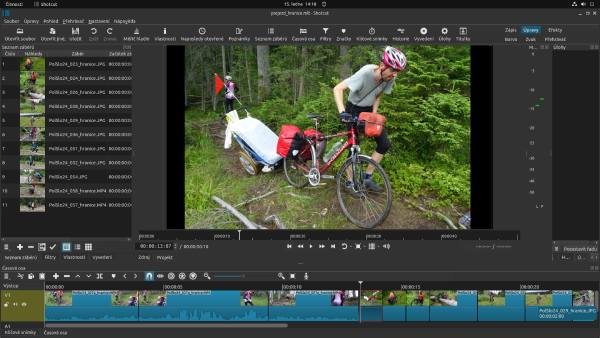
Shotcut on ilmainen, avoimen lähdekoodin videonmuokkausohjelma, joka tukee laajan valikoiman formaatteja ja tarjoaa selkeän ja mukautettavan käyttöliittymän. Huomaat, että tämän työkalun toimintalogiikalla on paljon yhtäläisyyksiä iMovien kanssa. Siksi monet käyttäjät valitsevat Shotcutin iMovie-editoriksi Windowsille. Lyhyesti sanottuna se on hyvä vaihtoehto käyttäjille, jotka haluavat ilmaisen ratkaisun, jossa on kunnolliset toiminnot ja joka suorittaa yksinkertaisia tehtäviä, kuten videoiden rajaaminen iMoviessa.
- Plussat
- Ilmainen ja avoimen lähdekoodin
- Monet yleiset tiedostomuodot ovat tuettuja
- Mukautettava käyttöliittymä mieltymystesi mukaan
- Haittoja
- Käyttöliittymä sisältää vähemmän tietoa työkaluista
- Vähemmän edistyneitä tehosteita
- Aloittelijoiden oppimiskäyrä
2. OpenShot
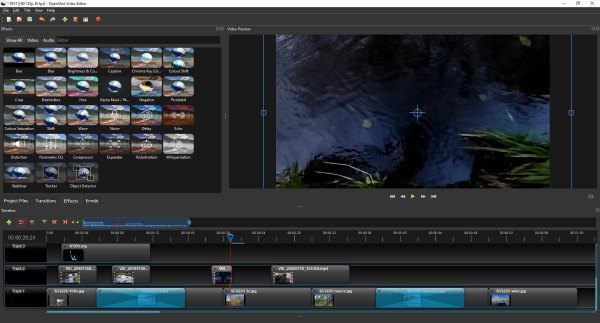
Aloittelijoille yksinkertainen käyttöliittymä ja ohjattu lähestymistapa ovat tärkeimpiä. Käyttäjille, jotka eivät ole kovin perehtyneitä videonmuokkaustoimintoihin, OpenShotia suositellaan usein videoiden muokkaamiseen. Vaikka siinä ei ole kovin runsaasti edistyneitä ominaisuuksia ammattimaisten muokkaustarpeiden täyttämiseksi, huomaat, että tämä iMovien Windows-version vaihtoehto pystyy käsittelemään yksinkertaisia ja nopeita muokkaustehtäviä erittäin hyvin. Olipa kyseessä sitten vetäminen ja pudottaminen tai avainruutuanimaatio, se mahdollistaa käyttäjille samanlaisen käyttökokemuksen kuin iMovie Windowsissa.
- Plussat
- Helppokäyttöinen, jopa aloittelijoille
- Selkeää ohjausta avuksesi
- Käytä videoihisi perusanimaatioita
- Haittoja
- Rajoitetut edistyneet ominaisuudet kiillotukseen
- Satunnaisia kaatumisia prosessin aikana
- Hitaampi renderöinti
3. VSDC ilmainen videoeditori
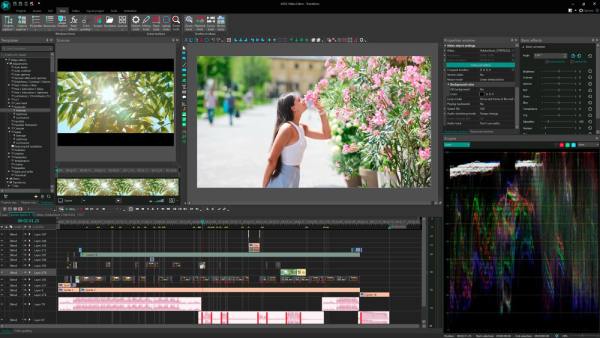
VSDC on epälineaarinen videonmuokkausohjelma, joka tarjoaa laajan valikoiman muokkaustyökaluja, kuten tehosteita, suodattimia ja värinkorjauksen. Tämä iMovielle Windowsissa tarkoitettu vaihtoehto sopii käyttäjille, jotka haluavat edistyneempiä ominaisuuksia ja silti ilmaisen vaihtoehdon.
- Plussat
- Ominaisuuksin rikas jopa ilmaisversiossa
- Monipuoliset edistyneet muokkaustyökalut käytössä
- Kevyt ilman raskasta latausta
- Haittoja
- Monimutkainen käyttöliittymä ensimmäisellä käyttökerralla
- Työkalu toimii vain Windows 10/11 -käyttöjärjestelmässä
- Päivitä maksulliseen tilaukseen ammattimaista editointia varten
4. Filmora
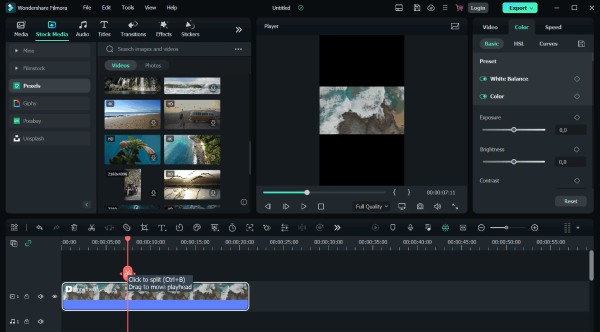
Suosittuna videonmuokkaustyökaluna Filmoraa pidetään usein yhtenä parhaista vaihtoehdoista iMovien Windows-versiolle. Tämä ei johdu pelkästään sen tehokkaasta toimintalogiikasta, vaan myös sen rikkaasta tehostekirjastosta, joka on tärkeä syy siihen, miksi monet käyttäjät valitsevat sen. Voit valita runsaasta valikoimasta resursseja parantaaksesi videoitasi. tekstin lisääminen kuten iMovie erikoistehosteiden soveltamiseen.
- Plussat
- Yksinkertainen käyttöliittymä aloittelijoille
- Runsaasti tehosteita ja malleja, joista valita
- Sujuva suorituskyky myös suurilla tiedostoilla
- Haittoja
- Vesileima ilmaisessa versiossa
- Lisäominaisuudet vaativat tilauksen
- Ohjaus ei välttämättä ole kovin tarkka
5. DaVinci Resolve
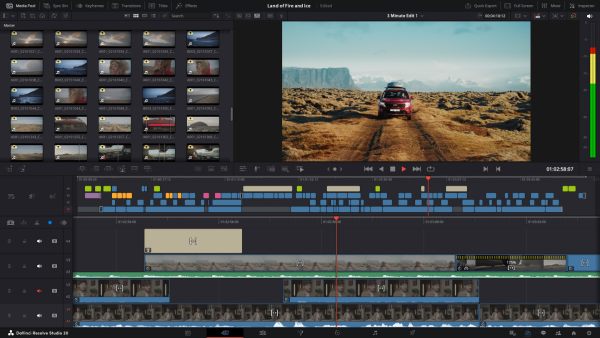
Tehokkaiden videonmuokkausohjelmien, kuten iMovien Windows-version, joukossa DaVinci Resolve on suosittu valinta useiden ammattitason videonmuokkausohjelmien joukossa. Muokkausprosessin aikana DaVinci Resolve tarjoaa edistyneitä työkaluja, jotka tarjoavat ammattimaisen lopputuloksen, mukaan lukien värimäärittelyn, visuaaliset tehosteet ja... videoiden nopeuttaminen tai hidastaminen iMoviessaSe sopii käyttäjille, jotka haluavat ammattimaisten ohjelmistojen kaltaisia huippuluokan muokkausominaisuuksia.
- Plussat
- Teollisuustason ominaisuudet ammattikäyttöön
- Tehokas värien luokittelu
- Ilmainen versio saatavilla perusvaatimuksiin
- Haittoja
- Korkeat järjestelmävaatimukset prosessoinnille
- Jyrkkä oppimiskäyrä perusmuokkaukseen
- Kuluttaa huomattavasti resursseja työskennellessään
Vinkkejä iMovie-editorien valitsemiseen Windowsille
Vaikka iMovielle Windowsissa on monia vaihtoehtoja, kaikki eivät välttämättä sovi sinulle. Videon laadun ja työnkulun tehokkaan parantamisen kannalta sinun on tehtävä valintoja tiettyjen erityisvaatimusten perusteella. Tässä osiossa luetellaan joitakin huomioitavia seikkoja, jotka auttavat sinua löytämään nopeasti itsellesi sopivimman työkalun.
- • Harkitse helppokäyttöisyyttä: Jos olet aloittelija, valitse ohjelmisto, jossa on yksinkertainen käyttöliittymä ja vedä ja pudota -toiminto. iMovien työnkulkua muistuttavat työkalut voivat auttaa sinua aloittamaan nopeasti käyttämättä liikaa aikaa monimutkaisten säätimien opetteluun.
- • Tarkista ominaisuusvaatimukset: Eri editorit tarjoavat erilaisia ominaisuuksia. Jos tarvitset vain perusmuokkausta, kuten rajaamista ja rajaamista, kevyet työkalut riittävät. Yksinkertaisesti sanottuna, jos tavoittelet yksinkertaisuutta ja tehokkuutta, verkkotyökalu on yleensä kätevin vaihtoehto. Ammattitason videonkäsittelyyn erikoistyökalut voivat varmistaa laadun.
- • Arvioi järjestelmän yhteensopivuus: Jotkin Windowsille tarkoitetut iMovie-editorit vaativat korkeaa järjestelmän suorituskykyä. Jotkut ammattimaiset videonkäsittelyohjelmistot kuluttavat huomattavasti resursseja toiminnan aikana, mikä voi kuormittaa laitettasi paljon. Varmista, että kokoonpanosi on riittävä, muuten on suuri mahdollisuus prosessien kaatumisiin tai keskeytyksiin, jotka voivat jopa vaikuttaa videotiedostoihin.
- • Katso vientivaihtoehdot ja -muodot: Varmista, että ohjelmisto tukee tarvitsemiasi tiedostomuotoja ja resoluutioita. Erityisesti silloin, kun lataamallasi alustalla, kuten YouTubessa ja TikTokissa, on erityisvaatimuksia videomuodoille, sinun on varmistettava, että käyttämäsi iMovien Windows-vaihtoehto tukee lueteltuja tiedostomuotoja, jotta vältät ongelman, jossa videotiedostoja ei voida ladata.
Johtopäätös
Yhteenvetona voidaan todeta, että monia erinomaisia iMovie-editorit Windowsille tarjoavat samanlaisia tai jopa edistyneempiä ominaisuuksia kuin iMovie Macilla. Voit valita omien työtarpeidesi mukaan, olipa kyseessä sitten yksinkertaiset työkalut tai ammattilaistason työkalut. Jos et ole varma, kumpi on parempi, niin AnyRec Video Converter on paras valinta, koska se voi taata laadun ja tehokkuuden.
Suojattu lataus
Suojattu lataus
Tietoja kirjoittajastamme




