
 Tallenna kaikki. Älä missaa mitään. Kristallinkirkas.
Suosittu

AnyRec Screen Recorder
Tallenna ja kuvakaappaa mikä tahansa video Windowsilla ja Macilla.
Suojattu lataus
Audacity Record Computer Audio: Tapoja ja vianmääritysvinkkejä

Tietokoneen äänen tallentaminen Audacityllä saattaa kuulostaa hyvin yksinkertaiselta, kunnes kohtaat hiljaisen tallennuksen tai hämmentävät asetukset. Voit käyttää Audacityä tietokoneen äänen tallentamiseen Windowsilla ja Macilla, mutta on muutamia asioita, jotka kannattaa pitää mielessä. Tule ja hyppää suoraan seuraaviin osiin, joissa käsitellään kolmea helppoa tapaa... tallenna työpöydän ääntä Audacityllä, sekä korjauksia yleisimpiin Audacityn tallennuksen estymiseen liittyviin ongelmiin.
Opasluettelo
Tietokoneen äänen tallentaminen Audacityllä Windowsissa Tietokoneen äänen tallentaminen Audacityllä Macilla Kuinka tallentaa tietokoneen ääntä ja mikrofonia samanaikaisesti Audacity ei tallenna tietokoneen ääntä? Kokeile näitä korjauksiaTietokoneen äänen tallentaminen Audacityllä Windowsissa
Aloita kuvaamalla, miten voit tallentaa tietokoneen sisäistä ääntä Audacityssä Windows-tietokoneellesi, mukaan lukien elokuvia, musiikkia tai järjestelmän ääntä. Audacityn avulla voit tehdä tämän jopa ilman mikrofonin reitittämistä. Valitse WASAPI isännäksi ja valitse oikea toistolaite tallennuslähteeksi. Tässä vaiheittaiset ohjeet asennukseen:
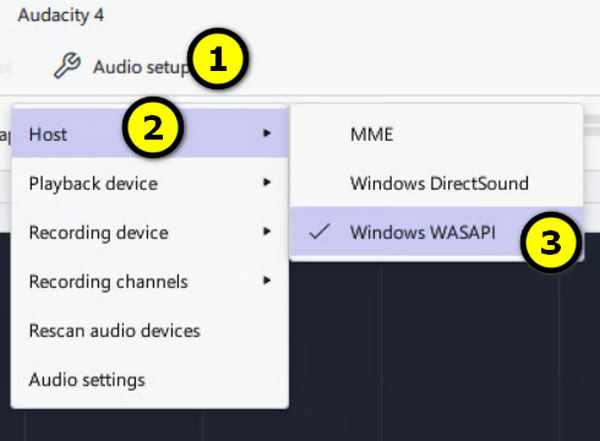
Vaihe 1.Käynnistä Audacity Windows-tietokoneellasi ja etsi "Ääniasetukset", josta voit valita äänipalvelimen, toistolaitteen ja tallennuslaitteen. Valitse "Äänipalvelin"-pudotusvalikosta "Windows WASAPI".
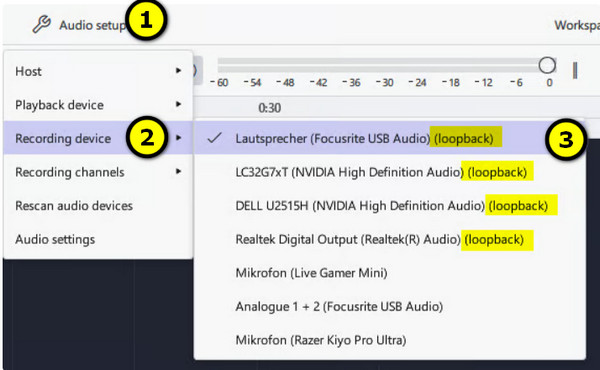
Vaihe 2.Valitse "Tallennuslaite"-pudotusvalikosta laite, jossa on loopback-vaihtoehto äänen tallentamiseen tietokoneeltasi. Valitse sitten "Toistolaite"-kohdasta oikeat kaiuttimet tai kuulokkeet.
Vaihe 3.Avaa nyt verkkosivusto tai sovellus, jolta haluat tallentaa äänen. Napsauta "Tallenna"-painiketta ja aloita äänen toistaminen tietokoneellasi. Näet Audacityn aaltomuodon tallennuksen aikana.
Vaihe 4.Kun olet valmis, napsauta "Pysäytä"-painiketta. Leikkaa ylimääräisiä osia tai muokkaa äänitallennettasi. Siirry myöhemmin kohtaan "Tiedosto", sitten "Vie ääni" ja valitse haluamasi muoto.
Tietokoneen äänen tallentaminen Audacityllä Macilla
Toisin kuin Windows, macOS ei tarjoa Audacity sisäänrakennetulla tavalla tietokoneen äänen tallentamiseen. Audacity voi tallentaa mikrofonista tai muusta syöttölaitteesta, mutta macOS ei yleensä altista järjestelmän ääntä suoralle lähteellesi. Jotta voit tallentaa tietokoneen ääntä Audacityllä, tarvitset virtuaalisen ohjaimen, kuten BlackHolen, joka reitittää Macin järjestelmääänen siihen. Kun se on asennettu, voit tallentaa ääntä sovelluksista, selaimista, sivustoilta ja muista lähteistä. Toimi näin:
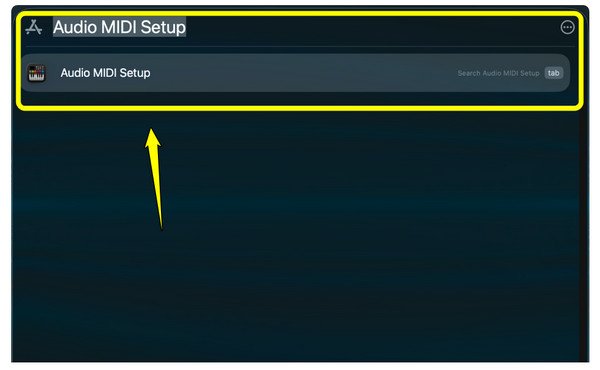
Vaihe 1.Asenna BlackHole Macillesi luodaksesi virtuaalisen äänilaitteen Macin järjestelmääänen vastaanottamiseksi. Paina sitten "Command + Space" ja etsi "Audio MIDI Setup" ja käynnistä se.
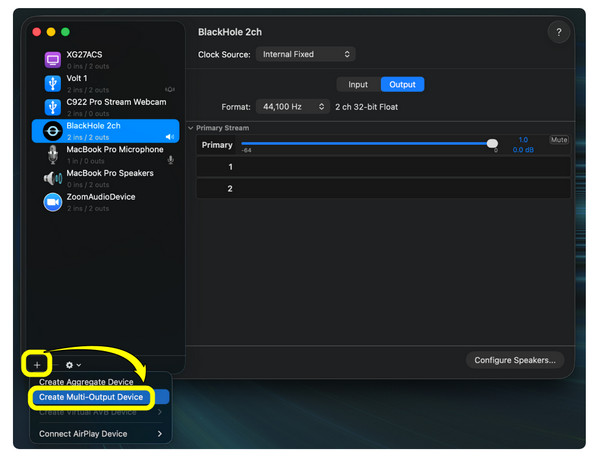
Vaihe 2.Napsauta Audio MIDI Setup -valikosta kulmassa olevaa "Lisää"-painiketta ja valitse "Luo monilähtölaite". Valitse normaalit kaiuttimesi/kuulokkeesi ja "BlackHole", jotta voit jatkaa äänen toistamista samalla, kun lähetät sitä virtuaalilaitteeseen.
Vaihe 3.Avaa "Järjestelmäasetukset", sitten "Ääni" ja sitten "Lähtö" ja valitse juuri luomasi laite. Käynnistä Audacity ja avaa "Ääniasetukset". Aseta äänipalvelimeksi "Core Audio" ja valitse tallennuslaitteeksi "BlackHole".
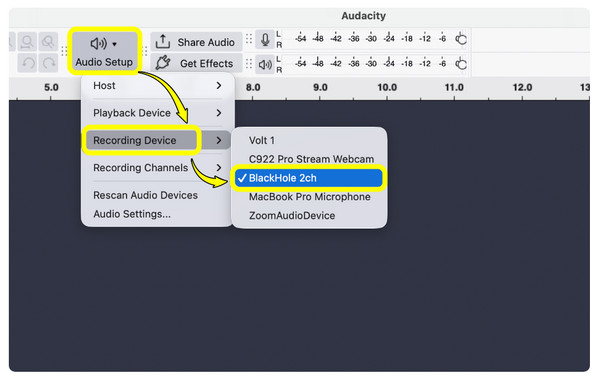
Vaihe 4.On aika avata video tai sovellus, jossa on ääni, jonka haluat tallentaa. Napsauta "Tallenna"-painiketta ja kun olet valmis, napsauta "Pysäytä"-painiketta. Kuuntele se ja muokkaa se pois. Valitse "Tiedosto" ja sitten "Vie ääni" ja valitse haluamasi tiedostomuoto.
Kuinka tallentaa tietokoneen ääntä ja mikrofonia samanaikaisesti
Kun tiedät, miten Audacitya käytetään tallenna ääntä tietokoneeltasiSaatat haluta tallentaa mikrofoniasi samanaikaisesti. Kun sinun on luotava opetusohjelmia tai selostettava videota, tallentamisesta tulee hieman hankalaa. Joissakin kokoonpanoissa järjestelmän äänen ja mikrofonin samanaikainen tallentaminen voi aiheuttaa sen, että Audacity näkee vain yhden tulolähteen. Windowsissa WASAPI-tallennusjärjestelmä, kun taas mikrofonisi on eri syöttölaite. macOS:ssä sisäinen ääni tarvitsee virtuaalisen ääniaseman. Tämän seurauksena mikrofonin valitseminen ja tietokoneen äänen tallentaminen Audacityllä ei välttämättä toimi. Saatat päätyä vain yhteen äänitallenteeseen.
Yleisiä ratkaisuja tietokoneen äänen ja mikrofonin tallentamiseen
- Tallenna molemmat äänilähteet erikseen. Tallenna jokainen lähde omalle raidalleen ja yhdistä ne myöhemmin. Näin voit hallita äänenvoimakkuutta, järjestelmän ääntä ja ajoitusta paremmin.
- Käytä virtuaalista äänimikseriä. Tietokoneellasi virtuaalinen äänikaapeli tai mikseri voi yhdistää mikrofonin ja järjestelmän äänen yhdeksi virtuaaliseksi tuloksi.
- Luo Macillesi monisyöttölaite. Mac-käyttäjät voivat yhdistää äänilaitteita Audio MIDI Setup -ohjelman ja virtuaaliajurin avulla. Tämä reitittää järjestelmän äänet ja mikrofonin kokoonpanoon, jonka Audacity voi tallentaa.
- Käytä erillistä tallennusohjelmistoa. Näytön tallennin on usein paljon helpompi vaihtoehto, jos haluat tallentaa näyttöä, tietokoneen ääntä ja mikrofonia samanaikaisesti.
Helpompi vaihtoehto: AnyRec-näytön tallennin
Jos Audacityn käyttö tietokoneen äänen tallentamiseen tuntuu tarpeettoman monimutkaiselta, tässä on AnyRec Screen Recorder tarjotakseen sinulle yksinkertaisemman tavan tallentaa molempia lähteitä yhdessä. Täällä voit ottaa järjestelmän äänet ja mikrofonin käyttöön ennen tallennusta, säätää niiden äänenvoimakkuuksia erikseen ja jopa tallentaa näyttöä samanaikaisesti. Tästä voi olla hyötyä opetusohjelmissa, kokouksissa, esityksissä, pelaamisessa ja äänitystallenteissa, joissa voit tallentaa mikrofonin ja järjestelmän äänet yhdessä ilman monimutkaista virtuaalista ääniasetusta.
Tallenna tietokoneesi ääni ja mikrofonin ääni samanaikaisesti helposti.
Joustava äänensäätö, jolla voi säätää järjestelmän ääntä ja mikrofonia ennen tallennusta tai sen aikana.
Paranna tallenteita kohinanvaimennuksella ja mikrofonin parannuksella.
Esikatsele kaikki ennen viimeistelyä MP3-, AAC-, WAV- jne. muotoon.
Suojattu lataus
Suojattu lataus
Audacity ei tallenna tietokoneen ääntä? Kokeile näitä korjauksia
Vaikka olisit oppinut tallentamaan tietokoneen ääntä Audacityllä oikein, ohjelma saattaa joskus tallentaa väärän lähteen tai tuottaa heikkolaatuista ääntä. Mutta ennen kuin luovutat, tarkista seuraavat yleiset ongelmat ja kokeile niiden pikakorjauksia:
Loopback-laite puuttuu. Varmista, että tietokoneesi toistaa ääntä toistolaitteen kautta, käynnistä sitten Audacity uudelleen ja tarkista tallennuslaiteluettelo. Yritä myös päivittää ajurit ja varmista, että oikea toistolaite on käytössä.
Stereomiksaus ei tule näkyviin. Siirry kohtaan "Windowsin ääniasetukset", valitse sitten "Lisää ääniasetuksia" ja sitten "Tallennus". Napsauta hiiren kakkospainikkeella mitä tahansa aluetta ja ota käyttöön Näytä käytöstä poistetut laitteet. Jos Stereo Mix ei ole käytettävissä, käytä sen sijaan Windows WASAPI -liitäntää.
Ääntä ei tallenneta. Tarkista, käyttääkö ohjelma oikeaa tallennuslaitetta ja että tietokoneesi toistaa ääntä. Varmista, että äänenvoimakkuutta ei ole mykistetty, ja vahvista, että tulolaitteella on lupa käyttää äänilaitteita.
Audacity tallentaa väärän äänilähteen. Tarkista uudelleen "Ääniasetukset" ja valitse oikea tulolähde. Valitse Windows-tietokoneellasi oikea WASAPI-loopback-laite. Jos käytät Macia, varmista, että virtuaalinen ääniohjain on valittu tallennustuloksi.
Äänenlaatu on huono. Tarkista Audacityn näytteenottotaajuus ja äänitysasetukset äläkä aseta tulotasoa liian korkealle. Jos mahdollista, tallenna käyttämällä alkuperäistä äänilähdettä mikrofonin sijaan.
Johtopäätös
Audacityn käyttö tietokoneen äänen tallentamiseen on helpompaa, kun tiedät oikeat asetukset. Windows-käyttäjät käyttävät WSAPI-silmukkaa, kun taas Mac-käyttäjät tarvitsevat virtuaalisen ääniohjaimen. Muutamalla nopealla tarkistuksella voit korjata yleisiä Audacityn tallennuksen puutteita. Jos kuitenkin etsit yksinkertaisempaa tapaa tallentaa sekä äänilähteitä että jopa näyttöäsi, kokeile AnyRec Screen RecorderLataa se tänään sen viralliselta verkkosivustolta ja tallenna tietokoneesi ääntä ilman asennusongelmia.
Suojattu lataus
Suojattu lataus
Aiheeseen liittyvät artikkelit
Tietoja kirjoittajastamme



