
Suosittu

AnyRec Video Converter
120 kertaa nopeampi videoiden muuntaminen ja editointi. Ei odottelua.
Suojattu lataus
4 helppoa tapaa korvata videotausta tietokoneella, mobiililaitteella ja verkossa

Kun kuvaat päivittäisiä klippejä, tutoriaaleja tai lyhyitä videoita, epämiellyttävä tausta voi pilata koko videosi. Jos olet googlannut, miten… lisää tausta videoon Tämä artikkeli on yksinkertaisesti tehty sinua varten. Esittelemme helppokäyttöisiä työkaluja mobiililaitteille ja tietokoneille, online-editorin ja ammattilaisten vinkkejä, joiden avulla editoiduista videoistasi tulee houkuttelevampia.
Opasluettelo
Osa 1: Millaisia taustoja voit lisätä videoon? Osa 2: Taustan lisääminen videoon ilman monimutkaista editointia Osa 3: Taustan lisääminen videoon verkossa Osa 4: Taustan lisääminen videoon mobiililaitteella Osa 5: Vinkkejä parempaan videotaustan korvaamiseenOsa 1: Millaisia taustoja voit lisätä videoon?
Voit lisätä videoihisi erilaisia taustatyylejä sisältösi mukaan! Ei jäykkiä sääntöjä, jotka rajoittavat luovuuttasi.
1. Staattiset taustakuvat
Voit lisätä videoiden taustaksi taustakuvia, brändijulisteita, yksivärisiä valokuvia tai minimalistisia grafiikoita. Tällainen tausta sopii opetusvideoihin, näyttötallenteisiin ja lyhyisiin pystysuuntaisiin klippeihin. Staattiset taustat eivät häiritse yleisöä pääaiheestasi.
2. Toistuvat dynaamiset videotaustat
Lyhyet toistuvat luontokuvat, kuten auringonlaskut, meren aallot, kelluvat pilvet tai hienovaraiset hiukkasanimaatiot, sopivat hyvin vlogeihin ja videointroihin. Pidä taustan liike pehmeänä, jotta se ei vie huomiota pois.
3. Yksiväriset taustat
Yksiväriset valkoiset, mustat, neutraalin beige-väriset taustat tai brändin räätälöidyt yksivärinen taustat pitävät huomion tekstissäsi, tuotteissasi tai puhujassasi. Ne sopivat erinomaisesti yritysesittelyihin, koulutustilaisuuksiin ja virallisiin brändijulkaisuihin.
4. Sumenna päällekkäiset taustat
Jos et halua poistaa alkuperäistä kuvaa kokonaan, voit sumentaa sotkuisen taustan piilottaaksesi sotkun säilyttäen samalla luonnollisen ilmeen. Lisää läpinäkyviä vesileimoja tai päällekkäiskuvat tekevät myös tekstityksistä ja tekstistä helpommin luettavaa.
5. Mukautetut vihreän näytön korvaavat taustat
Voit korvata vihreän taustan millä tahansa kuvalla, animaatiolla tai elokuvakohtauksella. Tämä on paras valinta sketseille, live-striimaukselle, lyhytelokuville ja luovalle videosisällölle.
Osa 2: Taustan lisääminen videoon ilman monimutkaista editointia
Useimmissa ammattimaisissa editointiohjelmistoissa on hämmentäviä tasoja ja monimutkaisia paneeleja. Jos tarvitset yksinkertaisen työkalun videoiden taustojen lisäämiseen Windowsissa ja Macissa, AnyRec Video Converter on paras valintasi ilman jyrkkää oppimiskäyrää. Se on enemmän kuin pelkkä mediaformaattien muunnin, sillä voit lisätä, muuttaa kokoa ja mukauttaa videoiden taustoja muutamassa minuutissa. Se tukee lähes kaikkia formaatteja ja tarjoaa lisämuokkaustyökaluja videomateriaalisi viimeistelyyn.

Lisää videoosi tausta ilman laadun heikkenemistä.
Rajaa, kierrä, säädä ääntä, lisää tehosteita ja käytä suodattimia.
Tukee yli 1000 tulo- ja lähtövideomuotoa.
Tarjoaa yli 20 sisäänrakennettua työkalua laajaan muokkausta varten.
Suojattu lataus
Suojattu lataus
Taustan lisääminen videoon AnyRecin avulla:
Vaihe 1. Käynnistä ohjelmisto tietokoneellasi ja napsauta "Kollaasi" ylävalikkopalkissa. Valitse haluamasi malli lisätäksesi taustan videoosi.
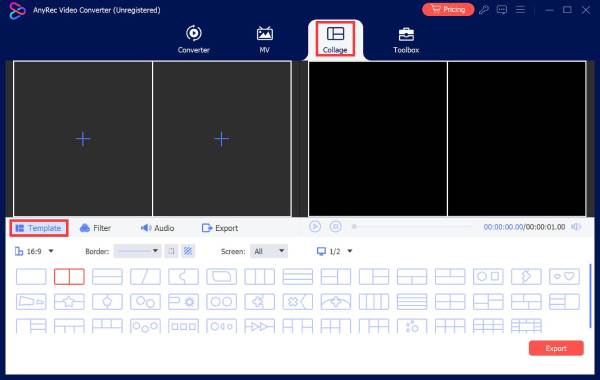
Vaihe 2. Aseta päävideosi etukehykseen aiheeksi. Napsauta sitten takakehystä tuodaksesi kuvan tai videon taustakuvaksi. Voit helposti korvata oletusarvoisen taustan haluamallasi.
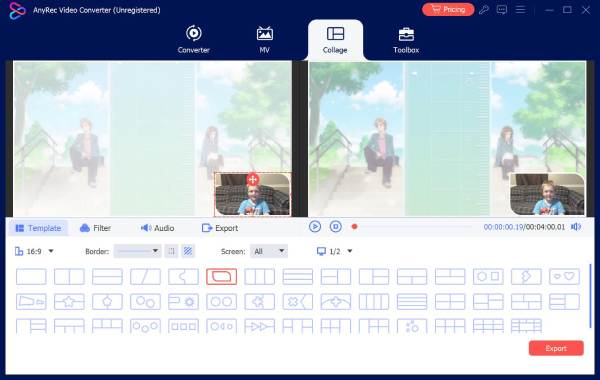
Vaihe 3. Kun olet lisännyt taustan videoon, vie hiiri jokaisen ruudun päälle ja napsauta "Muokkaa"-painiketta käyttääksesi työkaluja, kuten kiertämistä, rajaamista ja muita. Voit myös säätää kuvasuhdetta, ruudun kokoa ja lisätä suodattimia.
Vaihe 4. Valitse tulostusmuoto ja tallenna muokattu video napsauttamalla "Vie".
Osa 3: Taustan lisääminen videoon verkossa
Etkö halua ladata ylimääräistä ohjelmistoa tai tarvitset vain kertaluonteisen nopean muokkauksen? Kapwing on maailmanlaajuisesti TikTokin, YouTuben ja Instagramin sisällöntuottajien keskuudessa eniten käytetty online-videoiden taustanvaihtaja.
Vaihe 1. Käy osoitteessa kapwing.com ja avaa tyhjä kanvas napsauttamalla "Luo uusi projekti".
Vaihe 2. Napsauta "Lisää mediaa" tai vedä ja pudota kohdevideo latauskenttään.
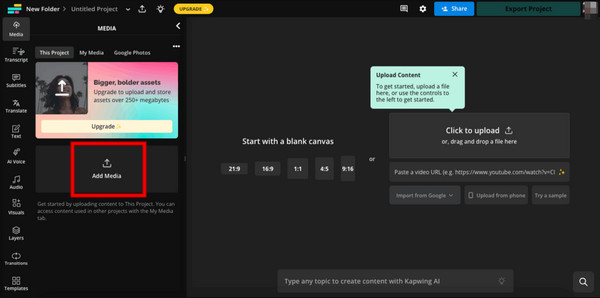
Vaihe 3. Tuo taustakuvana käyttämäsi video tai kuva napsauttamalla "Lataa" tai avaamalla "Media"-välilehti. Vedä tämä taustakerros leikatun kohteen alle aikajanalla.
Vaihe 4. Voit säätää läpinäkyvyyttä, kuvasuhdetta ja muita asetuksia. Esikatsele sitten koko videoleike ja lataa tiedosto napsauttamalla "Vie".
Osa 4: Taustan lisääminen videoon mobiililaitteella
Jos haluat lisätä taustan videoon suoraan puhelimella, CapCut on suosituin ilmainen mobiilivideonmuokkausohjelma iOS:lle ja Androidille. Se tarjoaa tehokkaita taustan korvaustyökaluja ja tekoälyteknologioita prosessin helpottamiseksi.
Vaihe 1. Avaa CapCut-sovellus puhelimellasi ja napauta "Uusi projekti". Valitse sitten kohdevideo puhelimen albumista ja napauta "Lisää" tuodaksesi sen aikajanalle.
Vaihe 2. Napauta videota ja valitse työkalupalkista "Poista tausta". CapCut eristää pääaiheen automaattisesti muutamassa sekunnissa ja poistaa taustan tekoälyteknologian avulla.
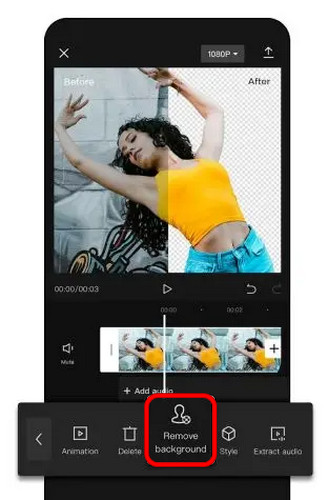
Vaihe 3. Napauta "Peittokuva" > "Lisää peittokuva" ja tuo sitten kuva tai video, jota haluat käyttää uutena taustakuvana.
Vaihe 4. Voit mukauttaa taustan haluamallasi tavalla asetuksilla.
Vaihe 5. Kun olet tyytyväinen, napauta "Vie"-painiketta, valitse haluamasi resoluutio ja kuvataajuus ja tallenna sitten video puhelimeesi.
Osa 5: Vinkkejä parempaan videotaustan korvaamiseen
Nämä vinkit parantavat videosi visuaalista laatua ja auttavat sinua muuttamaan videon taustaa paremmin:
- Sovita valaistus ja värisävyt kohteen ja taustan välillä, jotta video näyttää luonnolliselta.
- Valitse taustatyyli, joka sopii videosi tarkoitukseen ja pitää huomion pääsisällössä.
- Käytä korkearesoluutioisia taustoja välttääksesi heikkolaatuisia kuvia, erityisesti 1080p- tai 4K-videoissa.
- Vältä vilkas tausta, joka vie katsojan huomion pois pääaiheesta.
- Säädä kuvasuhdetta alustasi mukaan, kuten 9:16 TikTokille tai 16:9 YouTubelle.
- Sumenna taustaa Zoomissa, Teams- tai muissa työsovelluksissa, kun sinun on piilotettava sotkuisia kohtauksia nopeasti ilman täydellistä korvaamista.
Johtopäätös
Muokkaatpa sitten tietokoneella, verkossa tai mobiililaitteella, näiden työkalujen avulla voit lisätä ja korvaa videon tausta vaivattomasti. Kun seuraavan kerran tallennat videon, jossa on epämiellyttävä tausta, kokeile tässä oppaassa käsiteltyjä menetelmiä, jotta leikkeesi näyttävät siisteiltä ja silmiinpistävämmiltä!
Suojattu lataus
Suojattu lataus
Aiheeseen liittyvät artikkelit:
Tietoja kirjoittajastamme




