
[Opas] Mitä ja miten ottaa kuvakaappaus PrtScn-näppäimellä

Oletko törmännyt pöytätietokoneesi näppäimistöön ja sitten nähnyt ja miettinyt, mitä se tarkoittaa? PrtScn-avain on? Jos teet niin, tuo näppäin on kätevä tapa ottaa kuvakaappauksia mistä tahansa työpöydälläsi tapahtuvasta toiminnasta. Yhdellä painalluksella kaikki aktiiviset ikkunat tai sisältö näytölläsi kopioidaan (kuvakaappaus), jonka voit sitten liittää tiettyyn työkaluun. Saadaksesi lisätietoja tästä PrtScn-näppäimestä, sukella alta, sillä tässä viestissä on kattava opas siitä!
Opasluettelo
Mikä on PrtScn-avain? Kuvakaappausten ottaminen Windowsissa PrtScn-näppäimellä Paras vaihtoehto PrtScn-avaimelle kuvakaappauksiin PC:llä/Macilla Vaihtoehtoiset avaimet PrtScn:lle erikoistuneissa kannettavien tietokoneiden malleissaMikä on PrtScn-avain?
Mikä on PrtScn-näppäin? Se on näppäimistön painike, jolla voit ottaa kuvakaappauksen näytöstäsi. Kun painat painiketta, koko näytön kuva kopioituu leikepöydälle, jonka voit sitten liittää Paintiin, Wordiin tai muihin viestityökaluihin tai -alustoille.
Joissakin laitteissa, erityisesti kannettavissa tietokoneissa, se saattaa vaatia toimiakseen näppäinyhdistelmiä, kuten "Fn + PrtScn" tai "Windows + Shift + S", ja sitä voidaan käyttää myös vain tietyn ikkunan tai näytön osan kaappaamiseen käytetystä pikanäppäimestä riippuen.
Kuvakaappausten ottaminen Windowsissa PrtScn-näppäimellä
Nyt kun tiedät, mikä on työpöytänäppäimistösi Print Screen -painike, voit tutustua alla olevaan yksinkertaiseen oppaaseen PrtScn-näppäimen käyttämiseksi.
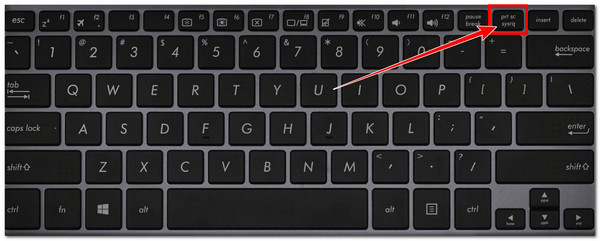
1. PrtScn: Kopioi tai ota kuvakaappaus koko työpöydän alueesta
Sen käyttö on lastenleikkiä. Kuten aiemmin mainittiin, sen painaminen kopioi kuvakaappauksen koko näytöllä näkyvästä Windows 10:n leikepöydälle, jonka voit sitten liittää tiettyyn ohjelmaan. Lyhyesti sanottuna sen painaminen tallentaa koko näytön kuvan. Jos käytät useita näyttöjä, PrtScn-näppäimen painaminen tallentaa kaiken kaikilla näytöillä näkyvän yhdeksi yhdistetyksi kuvakaappaukseksi.
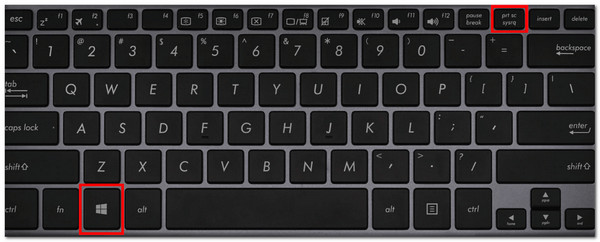
2. Windows + PrtScn: Tallenna koko näytön kuvakaappaus automaattisesti
Jos kuitenkin käytät Windows 11:tä, PrtScn-näppäimen toiminta voi vaihdella asetuksistasi riippuen. Monissa tapauksissa PrtScn-näppäimen painaminen avaa Snipping Tool -käyttöliittymän, jossa voit valita, kaapataanko koko näyttö, valittu alue vai tietty ikkuna.
Jos haluat ottaa ja tallentaa automaattisesti koko näytön kuvakaappauksen, voit painaa "Windows + PrtScn", jolloin otettu kuva tallennetaan suoraan "Kuvat > Kuvakaappaukset" -kansioon.
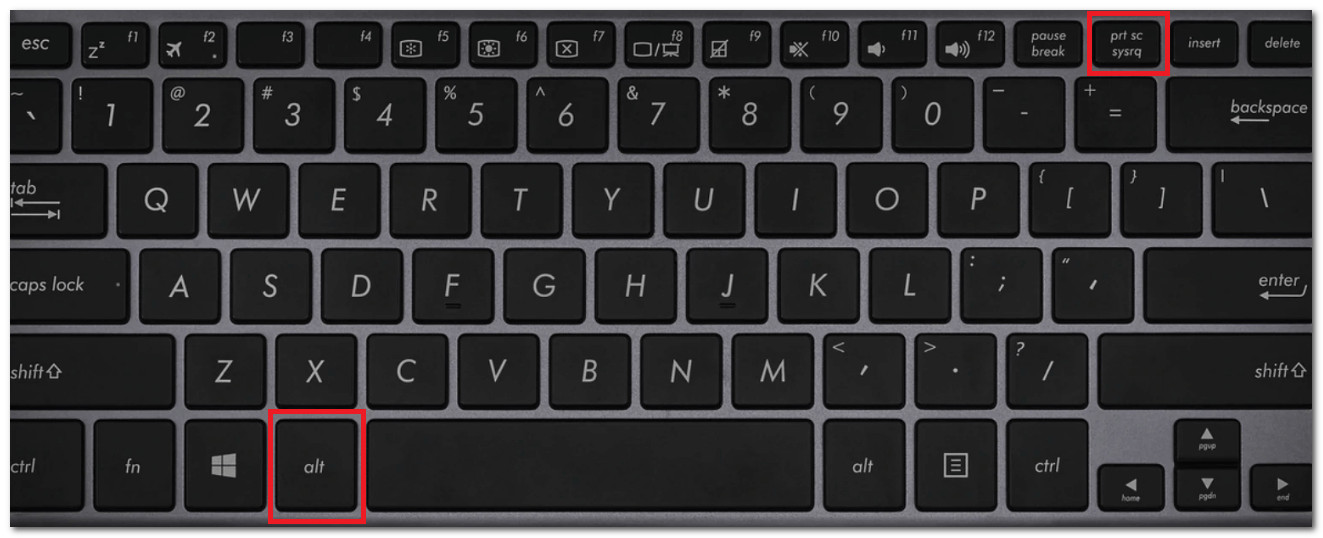
3. Alt + PrtScn: Ota kuvakaappaus vain aktiivisesta ikkunasta
Toisaalta, kun painat "Alt + PrtScn", tietokoneesi ei kaappaa koko työpöytää tai kaikkia näyttöjä. Sen sijaan se kaappaa vain sen ikkunan, jota parhaillaan käytät (se, joka on tarkennettuna), kuten selaimen, asiakirjan tai sovelluksen. Kuvakaappaus kopioidaan sitten leikepöydälle, joten sinun on liitettävä se sovellukseen, kuten Paintiin, Wordiin tai kuvankäsittelyohjelmaan, tallentaaksesi tai muokataksesi sitä.
4. Windows + Vaihto + S: Valitse ja ota mukautettu aluekuvakaappaus
Lopuksi voit myös käyttää Windows + Shift + S -näppäimiä tietyn alueen valitsemiseen ja kaappaamiseen. Nämä näppäimet avaavat sisäänrakennetun kuvakaappaustyökalun, jonka avulla voit päättää tarkalleen, mistä näytön osasta haluat ottaa kuvakaappauksen. Pikakuvakkeen painamisen jälkeen näyttö himmenee hieman ja näytön yläosaan ilmestyy työkalupalkki, josta voit valita suorakulmaisen alueen, vapaamuotoisen muodon, tietyn ikkunan tai koko näytön kaappaamisen. Kuvakaappaus kopioidaan sitten leikepöydälle, ja voit liittää sen sovellukseen tallentaaksesi tai muokataksesi sitä.
Siinä ne ovat! Nämä ovat Windows-näppäimistön PrtScn-näppäimen toiminnot näppäinyhdistelmineen.
Paras vaihtoehto PrtScn-avaimelle kuvakaappauksiin PC:llä/Macilla
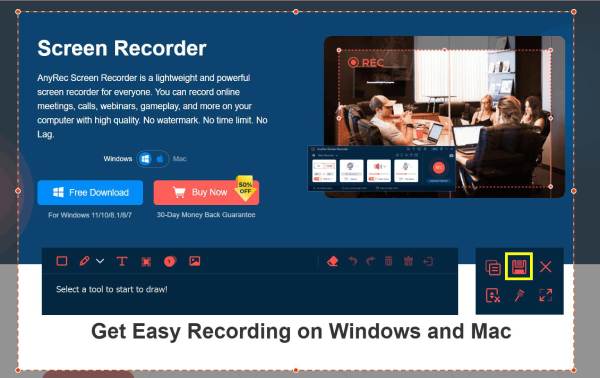
PrtScn-avain ei joskus toimi ohjelmisto- tai laitteisto-ongelmien vuoksi. Jos näin käy, voit käyttää ammattilaisen apua. AnyRec Screen Recorder vaihtoehtona! Tämä työpöytäpohjainen työkalu tukee kuvakaappausten ottamista eri tavoilla vain muutamalla painikkeella ja tarjoaa joustavampia ohjaimia verrattuna PrtScn:ään. Tämän ominaisuuden avulla voit helposti ottaa kuvakaappauksen koko näytöllä, ikkunassa, vierittäen, valikossa tai osassa näyttöä yhdellä napsautuksella. Tämän lisäksi, toisin kuin Windowsin Print Screen -näppäin, se tarjoaa myös vaihtoehtoja lisätä tekstiä, viivoja, nuolia suoraan kuvakaappaukseesi ja paljon muuta!

Ota vieriviä kuvakaappauksia verkkosivuille, dokumenteille tai mistä tahansa pitkästä sisällöstä.
Voit ottaa kuvakaappauksia ja merkitä niihin myöhemmin tekstiä, muotoja ja muita merkintöjä.
Voit tallentaa kuvakaappauksia JPEG-, PNG-, GIF- ja muissa muodoissa mieltymystesi mukaan.
Mahdollistaa kuvakaappausten ottamisen iPhonesta ja Androidista näytön peilauksen avulla.
Suojattu lataus
Suojattu lataus
Vaihe 1.Asenna AnyRec Screen Recorder ja käynnistä se sen jälkeen. Napsauta sen jälkeen "Tila"-pudotusvalikkoa ja valitse valikosta "Näytön kaappaus". Sinun on varmistettava ennen tätä, että kaapattava sisältö on jo aktiivinen.

Vaihe 2.Seuraavaksi, jos haluat kaapata aktiivisen ikkunan, napsauta sitä hiiren vasemmalla painikkeella valitaksesi sen. Muussa tapauksessa vedä hiirtä valitaksesi alueen, jonka haluat kaapata. Vapauta sen jälkeen hiiren painike ottaaksesi kuvakaappauksen.
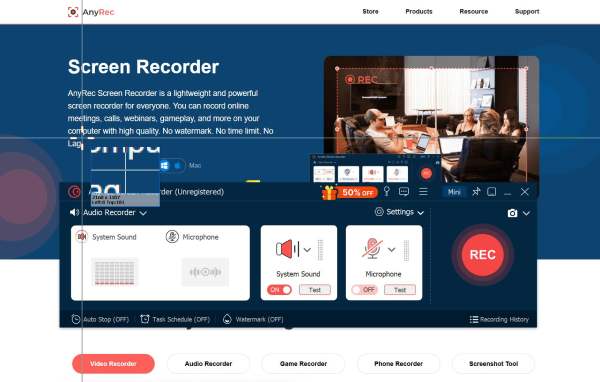
Vaihe 3.Kun olet ottanut kuvakaappauksen, voit lisätä siihen mieltymystesi mukaan selitteitä, merkintöjä ja muuta. Napsauta sen jälkeen "Tallenna"-painiketta valitaksesi tiedostokohteen ja tallentaaksesi sen tietokoneellesi.
Vaihtoehtoiset avaimet PrtScn:lle erikoistuneissa kannettavien tietokoneiden malleissa
Joissakin kannettavissa tietokoneissa PrtScn-näppäin ei välttämättä toimi yksinään tai se voi olla merkitty eri tavalla. Tämä on yleistä kompakteissa näppäimistöissä, joissa näppäimillä on useita toimintoja, joten PrtScn-näppäin kannettavien tietokoneiden asetuksissa voi vaihdella laitteen mukaan.
Esimerkiksi HP:n ja Dellin kannettavissa tietokoneissa (katso mistä Print Screen -näppäin Dell-kannettavassa tietokoneessa (is.) tai Lenovon tapauksessa sinun on ehkä painettava "Fn + PrtScn" ottaaksesi kuvakaappauksen. Muissa tapauksissa Print Screen -toiminto voi olla yhdistetty toiseen näppäimeen tai merkitty jollain tavalla PrtScn:n kaltaisella nimellä. Tässä on muutamia yleisiä näppäinyhdistelmiä:
- • Fn + PrtScn: Kopioi koko näytön.
- • Fn + Alt + PrtScn: Kaappaa aktiivisen ikkunan.
- • Fn + Windows + PrtScn: Tallentaa koko näytön kuvakaappauksen.
Johtopäätös
Siinä se! Se on kattava opas siitä, mistä on kyse PrtScn-näppäin kannettavalla tietokoneella on ja miten sitä käytetään. Tämän viestin avulla voit nyt helposti ottaa kuvakaappauksen mistä tahansa työpöydän näytön sisällöstä tai osiosta PrtScn:n ja sen muiden näppäinyhdistelmien avulla. Jos kohtasit nyt ongelman Näytön tulostus ei toimi, minkä vuoksi et voi ottaa kuvakaappausta, voit käyttää vaihtoehtona AnyRec-näytöntallenninta! Tämän työkalun näytönkaappausominaisuus tarjoaa joustavat säätimet ja korkealaatuisen tulosteen! Kokeile sitä jo tänään.
Suojattu lataus
Suojattu lataus
Tietoja kirjoittajastamme




