
Suosittu

AnyRec Screen Recorder
Tallenna ja kuvakaappaa mikä tahansa video Windowsilla ja Macilla.
Suojattu lataus
Miksi näytön tallennus ei voi tallentaa suojattuja videoita? [ja miten]

Täydellisen leikkeen tai suosikkikohtauksen löytäminen, jonka haluat jakaa, voi olla helppoa, mutta tässä tulee todellinen haaste: näytön tallennin ei voi tallentaa suojattuja videoita. On turhauttavaa, että sinulle näytetään musta näyttö tai virheilmoitus, eikö niin? Miksi se seinä syntyy? Päästä eroon tästä ongelmasta ja selvitä, miksi et voi tallentaa suojattua sisältöä tänne tänään. Joten, tuhlaamatta aikaa, aloita tämän digitaalisen mysteerin kanssa seuraavissa osissa.
Opasluettelo
Miksi et voi näyttää suojattuja videoita Kuinka ruutu tallentaa suojattuja videoita ilman mustaa näyttöä Käytä toista puhelinta tai kameraa suojatun sisällön tallentamiseen ilman juuria Poista laitteistokiihdytys käytöstä selaimessasiMiksi et voi näyttää suojattuja videoita
Kun tallennat suojattuja videoita, kohtaat varmasti vaikeuksia tai sinua estetään tekemästä niin. Tämä suoja varmistaa, että sisällöntuottajat ja jakelijat hallitsevat jaettua sisältöään. Ennen kuin pääset eroon mustista näytöistä, tässä osiossa oleva erittely on syitä, miksi et voi tallentaa suojattuja videoita:
- ● Digitaalinen oikeuksien hallintatekniikka. DRM:n avulla mediasisältö on suojattu kopioimiselta ja luvattomalta jakamiselta. Jos yrität tallentaa näyttöä Netflixissä, Disney+:ssa tai Amazon Primessa, sinulle näytetään vain musta näyttö.
- ● Ohjelmistorajoitukset. Monet alustat ovat käyttäneet ohjelmistopohjaisia rajoituksia, jotka havaitsevat ja estävät näytön tallennusyritykset, mikä on yksi syistä, miksi näytön tallentimet eivät voi tallentaa suojattuja videoita.
- ● Laitteiston rajoitukset. Ohjelmistorajoitusten lisäksi myös laitteistorajoitukset, kuten suojastandardeja tukevat HDMI-liitännät. Kun yrität kaapata sisältöä HDMI-kaappauksella tällä ominaisuudella, syöte estetään.
- ● Laki- ja tekijänoikeussuojat. Teknisten näkökohtien lisäksi alustoilla on palveluehdot, jotka kieltävät sinua tallentamasta niiden sisältöä ilman lupaa. Tämän rikkominen voi johtaa tilikieltoon tai, mikä pahempaa, oikeustoimiin.
Videota toistetaan. DRM ei pysäytä toistoa. Se estää näytöntallenninta lukemasta ruutupuskuria, jossa video sijaitsee. Tässä on kolme teknistä suojausjärjestelmää, joihin tulet törmäämään.
| Järjestelmä | Käyttämä | Vaikutusalueen alustat |
| Widevine (Google) | Netflix, Disney+, Amazon Prime, Hulu, HBO Max, YouTube Premium, OnlyFans | Chrome, Firefox, Android, Chromecast, useimmat älytelevisiot |
| PlayReady (Microsoft) | Netflix, Disney+, Amazon Prime Edgellä/Windowsilla | Microsoft Edge, Windows-sovellukset, Xbox |
| Reilu peli (Apple) | Apple TV+, iTunes, jotkin iOS-suoratoistosovellukset | Safari, iPhone, iPad, macOS |
Kuinka ruutu tallentaa suojattuja videoita ilman mustaa näyttöä
Kun kohtaat ongelman "näytön tallennin ei voi tallentaa suojattuja videoita" juuri nyt, älä menetä toivoasi. Kuten yllä huomasit, tämä ongelma johtui käyttöönotetuista rajoituksista, joilla estetään käyttäjiä kaappaamasta sisältöä ilman lupaa. Yksi tällainen työkalu, joka voi auttaa sinua pääsemään eroon tästä mustasta näytöstä, on AnyRec Screen Recorder. Se on tehokas tallennusohjelmisto, jonka avulla voit tallentaa kaiken sisällön näytölläsi ohittaen nämä rajoitukset ja tarjoamalla sujuvan tallennuskokemuksen. Olipa kyseessä elokuva, peli, videopuhelut, kokoukset tai mikä tahansa muu, et kohtaa mustan näytön ongelmaa. Voit valita nopeasti näytön alueen, mukauttaa tallennusasetuksia ja aloittaa suojattujen videoiden tallentamisen. Hetken kuluttua tämä 4K videonauhuri voi parantaa sitä edelleen esikatselussa ennen tallentamista.

Näyttö tallentaa suojattuja videoita teräväpiirtona jopa 4K ilman viivettä.
Mukautettava tallennusalue, esim. koko näyttö, ikkuna, valittu alue.
Merkitse ja ota kuvakaappauksia suosikkiosastasi tallennuksen aikana.
Valitse haluamasi resoluutio, laatu, muoto ja paljon muuta saadaksesi ihanteellisen tuloksen.
Suojattu lataus
Suojattu lataus
Vaihe 1.Sytytyksen jälkeen AnyRec Screen Recorder Jos sitä ei valita automaattisesti, napsauta "Video Recorder" -painiketta valitaksesi tallennustilan luettelon ja tallentaaksesi näytön suojattuja videoita millä tahansa laitteella.
Aloita valitsemalla "Täysi" (koko näytön kaappaus) tai "Muokattu" (valitun alueen kaappaus). Näistä kahdesta huolimatta voit säätää kuvausaluetta vetämällä kehyksiä.

Vaihe 2.Jos haluat ottaa käyttöön haluamasi asetukset, kuten resoluution, kehysnopeuden, bittinopeuden ja muut, napsauta oikealla puolella olevaa "Asetukset"-painiketta ja siirry suoraan "Output"-välilehteen.

Vaihe 3.Ota äänilähteissäsi käyttöön "Järjestelmän ääni" -kytkinpainike kaapataksesi sisällön äänen. Sillä välin, jos halusit äänittää äänesi, ota käyttöön myös "Mikrofoni"-kytkinpainike. Saat täydellisen äänenvoimakkuuden vetämällä jokaista liukusäädintä.
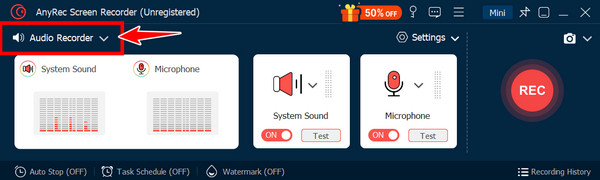
Vaihe 4.Kun olet valmis, napsauta "REC"-painiketta ja aloita sisällön toistaminen näytölläsi. Nyt voit vapaasti tehdä huomautuksia, kuten lisätä tekstiä, rivejä, huomiotekstejä jne., ja jopa ottaa kuvakaappauksia kelluvan työkalupalkin "Kamera"-painikkeella.

Vaihe 5.Napsauta myöhemmin "Stop"-painiketta. Tässä esikatseluikkunassa voit tarkastella tallennettua suojattua videota ja tarkistaa, tarvitseeko sinun leikata joitakin alku- ja loppuosia. Voit tehdä myös muita muokkauksia ennen "Tallenna"-painikkeen painamista.

Käytä toista puhelinta tai kameraa suojatun sisällön tallentamiseen ilman juuria
Haluatko tietää toisen ratkaisun suojattujen videoiden näyttöön? Tässä on ratkaisu, joka ei vaadi puhelimen juurruttamista tai ohjelmiston hankkimista: suojatun sisällön tallentamiseen toisella laitteella. Vaikka se ei välttämättä jätä sinulle samaa laatua kuin suora näyttötallennus, se takaa, että et saa uutta mustaa näyttöä.
Kokeile seuraavia vaiheita tallentaaksesi rajoitettua sisältöä ilman laitteen roottausta:
Vaihe 1.Kun olet valmistellut videon tai elokuvan, jonka haluat tallentaa laitteellesi, varmista, että se on koko näytön tilassa paremman katselun ja laadun parantamiseksi.
Vaihe 2.Tartu seuraavaksi toiseen laitteeseesi, joka voi olla puhelimesi tai kamerasi, ja sijoita se näytön eteen varmistaen, että kaikki tallennetaan kehyksen sisällä. Voit säätää sitä varmistaaksesi, ettei heijastuksia tai tilaa, joka voi häiritä videon laatua.
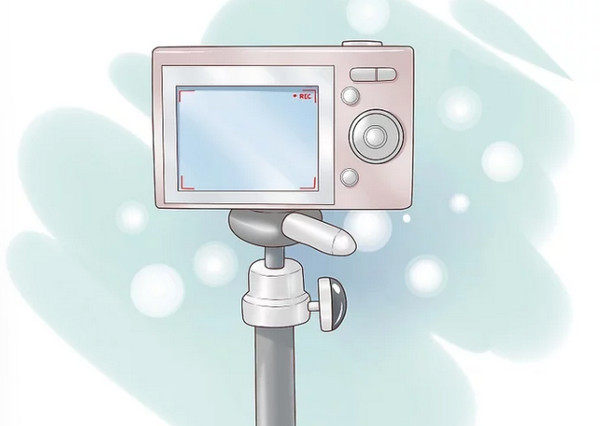
Vaihe 3.Aloita sen jälkeen sisällön toistaminen päälaitteellasi ja aloita tallennus toisella puhelimella. Kun video toistetaan ja tallennetaan, tarkista prosessi jatkuvasti varmistaaksesi, ettei siinä ole ongelmia. Lopeta tallennus myöhemmin, kun video on valmis.
Näytön kuvaaminen toisella laitteella kiertotievaihtoehtona voi aiheuttaa moire-kuvioita (aaltoileva välkkyvä interferenssikuvio, joka johtuu kameran kennon virkistystaajuuden ja näytön virkistystaajuuden välisestä vuorovaikutuksesta). Tämä on erityisen huono asia OLED-näyttöjen kanssa. Voit minimoida laatuongelman sovittamalla kameran kuvataajuuden näytön virkistystaajuuteen. Aseta kameran kuvataajuudeksi 60 fps 60 Hz:n näytölle tai 24 fps 24 Hz/120 Hz:n näytölle. Monissa puhelimissa ei kuitenkaan ole tätä säätöä suoraan.
Poista laitteistokiihdytys käytöstä selaimessasi
Voit pakottaa näytönohjaimen pois salauksen purkusilmukasta poistamalla selaimesi laitteistokiihdytyksen käytöstä. CPU hoitaa dekoodauksen sen sijaan käyttämällä ohjelmistopohjaista DRM:ää (Widevine L3 L1:n sijaan). Jotkin näytön tallentimet voivat tallentaa tulosteen tässä vaiheessa. Tässä on nopeat vaiheet eri selaimissa.
- Poista laitteistokiihdytys käytöstä Chromessa: Asetukset > Järjestelmä > poista käytöstä "Käytä grafiikan kiihdytystä, kun se on mahdollista" > käynnistä Chrome uudelleen.
- Poista laitteistokiihdytys käytöstä Firefoxissa: Asetukset > Yleiset > Suorituskyky > poista valinta kohdasta "Käytä suositeltuja suorituskykyasetuksia" > poista valinta kohdasta "Käytä laitteistokiihdytystä, kun se on saatavilla".
- Poista laitteistokiihdytys käytöstä Edgessä: Asetukset > Järjestelmä ja suorituskyky > poista käytöstä "Käytä grafiikkakiihdytystä, kun se on saatavilla".
Miksi se joskus toimiiWidevine L3 (ohjelmistollinen DRM) on vähemmän turvallinen kuin L1 (laitteistoinen). Jotkin näytön tallentimet voivat käyttää videolähtöä ohjelmistotasolla.
Miksi se usein ei onnistuAlustat reagoivat tähän. Reddit-käyttäjä r/cordcuttersissa kuvaili asiaa: "Poistan laitteistokiihdytyksen käytöstä Chromessa, yritin tallentaa Netflixiä. Ääni tuli, mutta video oli musta. Yritin Amazon Primea samalla tavalla - sain epäselvän 480p-tallennuksen, mutta puskuri pysähtyi jatkuvasti.". Laadun lasku on merkittävä, ja tulokset vaihtelevat alustan mukaan.
Tärkeä varoitusMonet alustat yleensä heikentävät suoratoistovideon laatua laitteistokiihdytyksen poistamisen jälkeen. Esimerkiksi Netflix yleensä pudottaa tarkkuuden 1080p:stä 720p:hen tai 480p:hen tässä tilassa.
Johtopäätös
DRM-tekniikoiden, ohjelmisto- ja laitteistoesteiden jne. ansiosta on selvää, että joudut lopulta kohtaamaan "näytön tallennin ei voi tallentaa suojattuja videoita" tai näyttö ei äänitä ääntä ongelma. Mutta niin turhauttavaa kuin se onkin, ne on asetettu suojaamaan sisältö muulta luvattomalta käytöltä. On kuitenkin olemassa tapoja tallentaa suojattuja videoita; tarjoaa yhden parhaista AnyRec Screen Recorder. Tämän työkalun avulla voit ohittaa minkä tahansa suoratoistopalvelupelin tai webinaarin rajoitukset. Se tarjoaa korkealaatuisen ja sujuvan tallennuskokemuksen sekä video- että ääniprojekteihin. Joten jos haluat jotain luotettavaa näytön toimintojen tallentamiseen, ohjelma voi olla juuri sitä mitä tarvitset nyt.
Suojattu lataus
Suojattu lataus
Aiheeseen liittyvä artikkeli
Tietoja kirjoittajastamme




