
3 tapaa muuntaa GIF PNG:ksi ilmaiseksi verkossa

Eroaa muista kuvakeskusteluista, kääntyen .gif-tiedostosta .png-tiedostoon voidaan jakaa kahteen tyyppiin. Jos muunnat staattisen GIF-kuvan PNG-muotoon, saat yhden PNG-kuvan. Mutta kun muunnat animoidun GIF-kuvan, sinun pitäisi saada useita PNG-tiedostoja. Joten jos saat sarjan PNG-kuvia, GIF-kuvan muuntaminen PNG-muotoon ei epäonnistu. Katsotaanpa nyt, miten PNG-kehyksiä poimitaan staattisesta tai animoidusta GIF-kuvasta.
Opasluettelo
Muunna GIF PNG-muotoon verkossa ilmaiseksi [Yksittäinen kehys] Muunna animoitu GIF PNG-kehyksiksi [Kaikki kehykset] Muunna GIF läpinäkyväksi PNG:ksi verkossa FAQsMuunna GIF PNG-muotoon verkossa ilmaiseksi [Yksittäinen kehys]
AnyRec ilmainen kuvanmuunnin verkossa mahdollistaa jopa 40 GIF-kuvan erämuuntamisen PNG-kuviksi ilmaiseksi. Se on selainpohjainen GIF-tiedostojen verkkomuunnin. Voit siis tallentaa GIF-kuvan PNG-muodossa Windowsissa, Macissa, iPhonessa ja Androidissa ilman ylimääräisiä asennuksia. Sinun ei tarvitse maksaa liitetyn vesileiman poistamisesta tai käyttäjätilin rekisteröimisestä. Lataa vain GIF-kuvat, valitse tulostusmuoto ja vie ne PNG-kuviksi. Siinä kaikki.
- • Muunna GIF-tiedosto PNG-muotoon läpinäkyvällä taustalla.
- • Muunna GIF-tiedostoja eränä PNG-muotoon laadusta tinkimättä.
- • Tukee yli 30 syöttömuotoa PNG-, JPG- ja GIF-vientiin.
- • Ei vesileimaa. Ei mainoksia. Ei rekisteröitymistä.
1. Avaa GIF-PNG-muunnin verkossa osoitteessa https://www.anyrec.io/free-online-image-converter/.
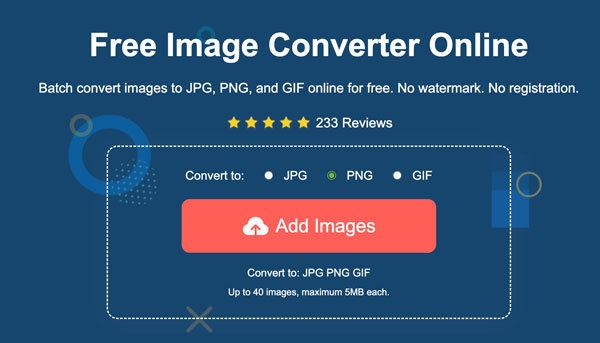
2. Valitse tulostuskuvan muodoksi "PNG". Lataa sitten GIF-tiedostot napsauttamalla "Lisää kuvia" -painiketta.
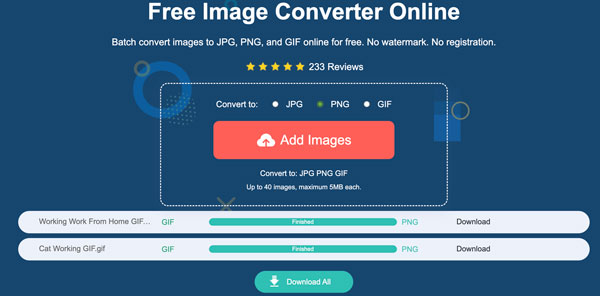
3. GIF-kuvien lataus ja käsittely alkaa välittömästi. Tallenna kaikki PNG-kuvasi yhdessä napsauttamalla "Lataa kaikki" -painiketta.
Muunna animoitu GIF PNG-kehyksiksi [Kaikki kehykset]
GIF-tiedostojen animoitujen PNG-tiedostojen muuntamiseen verkossa Ezgif on hyvä valinta. Se voi jakaa ruudut ja viedä ne PNG-sekvenssinä. Kaikki lataamasi GIF-tiedostot poistetaan automaattisesti tunnin kuluttua latauksesta. Voit kuitenkin luoda pysyviä GIF-linkkejä Ezgifiin käyttämällä tätä sääntöä: https://ezgif.com/gif-to-apng?url=https://example.com/source-image.gif. Lisäksi voit käyttää sen ilmaista GIF-tekijäntyökalua luo GIF-kuvia videoista tai kuvista ilmaiseksi.
1. Avaa Ezgif online GIF to APNG -muunnin selaimessasi.
2. Vedä ja pudota GIF-tiedostosi Ezgifiin. Voit myös antaa kuvan URL-osoitteen. Varmista vain, että GIF-animaatiosi on alle 200 Mt.
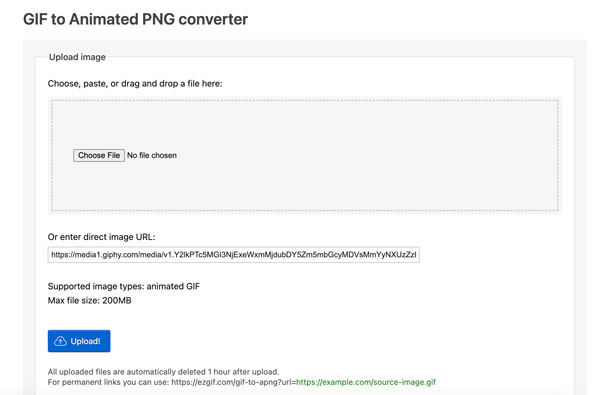
3. Napsauta "Lataa!"-painiketta. Voit leikkaa ja rajaa GIF-kuvia verkossaValitse tarvitsemasi GIF-muokkaustyökalut.
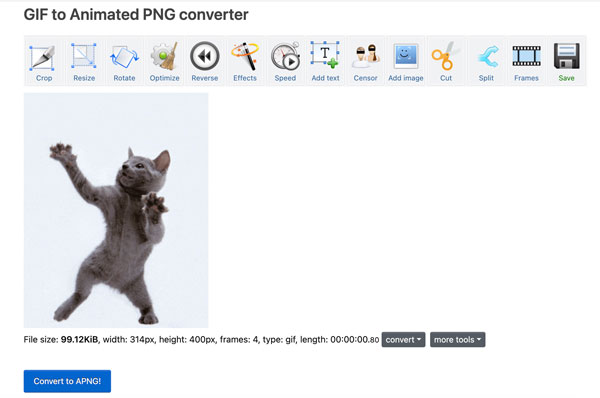
4. Napsauta "Muunna APNG-muotoon!" -painiketta muuttaaksesi GIF-kuvan PNG-muotoon ilmaiseksi.
Muunna GIF läpinäkyväksi PNG:ksi verkossa
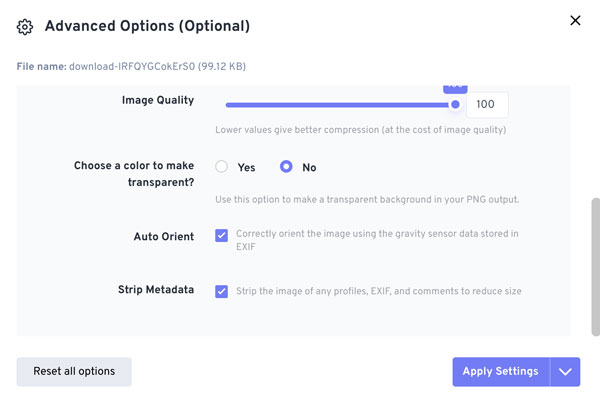
Jotkin GIF-muuntimet vievät PNG-kuvia oletusarvoisesti valkoisella taustalla. Jos haluat muuttaa GIF-kuvan läpinäkyväksi PNG-kuvaksi, voit käyttää FreeConvertia. Sen online-GIF-PNG-muunnin tarjoaa kaksi vaihtoehtoa. Voit päättää, haluatko käyttää läpinäkyvää taustaa PNG-tulosteessasi. Lisäksi FreeConvert tarjoaa mobiiliversioita, ja voit ladata GIF-PNG-muunninsovelluksen iPhonen ja Androidin kuvaformaattien käsittelyyn.
- 1. Avaa FreeConvert GIF to PNG -muunnin verkossa.
- 2. Napsauta "Valitse tiedostot" -painiketta. Lataa GIF-kuvasi paikalliselta asemalta, URL-osoitteesta, Dropboxista, Google Drivesta tai OneDrivesta.
- 3. Napsauta "Asetukset"-painiketta ja säädä kaikkia lisäasetuksia.
- 4. Vieritä alas ja varmista, että valitset "Ei"-vaihtoehdon kohdan "Valitse väri, josta tehdään läpinäkyvä?" vierestä. Tallenna muutokset napsauttamalla "Käytä asetuksia" -painiketta.
- 5. Napsauta nyt "Muunna"-painiketta. Kun GIF-kuvan muuntaminen PNG-muotoon on valmis, tallenna PNG-kuva napsauttamalla "Lataa"-painiketta.
FAQs
-
Miksi läpinäkyvä tausta muuttuu valkoiseksi GIF-kuvan muuntamisen jälkeen PNG-kuvaksi?
GIF-muunnin ei säilytä alfakanavaa. Voit käyttää sen sijaan toista GIF-kuvamuunninta läpinäkyvän PNG-kuvan viemiseen.
-
Miksi PNG näyttää sumealta GIF-muunnoksen jälkeen?
GIF-PNG-muunnin verkossa saattaa pakata kuvan automaattisesti. Tarkista ja poista skaalausasetukset käytöstä ennen vientiä.
-
Miksi värit näyttävät hieman erilaisilta GIF- ja PNG-kuvissa?
GIF käyttää rajoitetusti värejä. PNG tukee useampia värejä, joten GIF:n ja PNG:n välinen renderöinti voi hieman muuttua.
Johtopäätös
Kaiken kaikkiaan päätä, tarvitsetko yhden kehyksen vai kaikki kehykset ennen GIF:stä PNG:ksi muunnos. Käytä PNG-24-muotoa parhaan kuvanlaadun saavuttamiseksi. Säilytä alkuperäinen resoluutio ja vältä uudelleenpakkaamista muunnosten jälkeen. Voit tarvittaessa nimetä kehyksiä uudelleen järjestyksen säilyttämiseksi. Muutamalla napsautuksella voit käyttää AnyRec ilmainen kuvanmuunnin verkossa muuntaa GIF-animaatioita PNG-muotoon puhtaiksi ja käyttökelpoisiksi still-kuviksi.
Aiheeseen liittyvä artikkeli
Tietoja kirjoittajastamme




