
Popular

AnyRec Video Converter
Conversión y edición de vídeo 120 veces más rápidas. Sin esperas.
Descarga segura
Guía completa para rotar vídeos con VLC: No se requieren conocimientos avanzados.

¿Alguna vez has abierto un vídeo y has pensado: "¿Por qué está girado al revés?" Si tienes VLC Media Player en Windows o Mac, puedes girarlo gratis. En esta guía, te explicaremos paso a paso cómo hacerlo. Girar vídeo con VLC¡y presentamos una alternativa más sencilla para una solución más rápida!
Lista de guías
Parte 1: Cómo rotar temporalmente un vídeo en VLC Parte 2: Cómo rotar permanentemente tu vídeo con VLC Parte 3: La forma más sencilla de rotar un vídeo sin VLC Parte 4: Preguntas frecuentes sobre la rotación de vídeo con VLCParte 1: Cómo rotar temporalmente un vídeo en VLC
VLC ofrece funciones de edición básicas, te permite Recortar vídeoRecorta clips, graba la pantalla y mucho más. Si solo quieres girar un vídeo para verlo mejor, puedes voltearlo o rotarlo mientras lo reproduces con VLC. Ten en cuenta que este cambio es temporal y no afectará a los archivos de vídeo originales.
Cómo rotar un vídeo en VLC en Windows
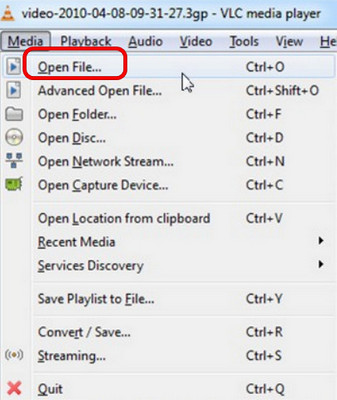
Paso 1. Inicie VLC Media Player, seleccione "Abrir archivo" en el menú "Medios" y, a continuación, elija su archivo de vídeo.
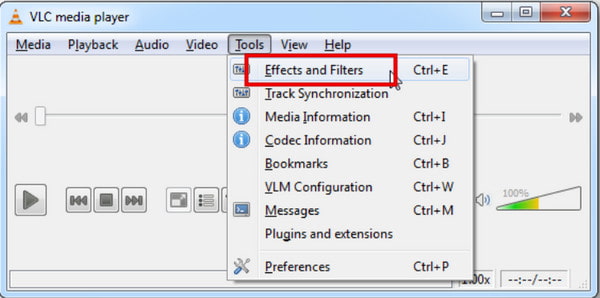
Paso 2. Dirígete a la barra de menú superior, haz clic en "Herramientas" y luego selecciona "Efectos y filtros". También puedes pulsar Ctrl + E para acceder más rápidamente.
Paso 3. En la ventana emergente, vaya a la pestaña "Efectos de vídeo" y haga clic en "Geometría". Marque la casilla "Transformar" y verá las opciones de rotación.
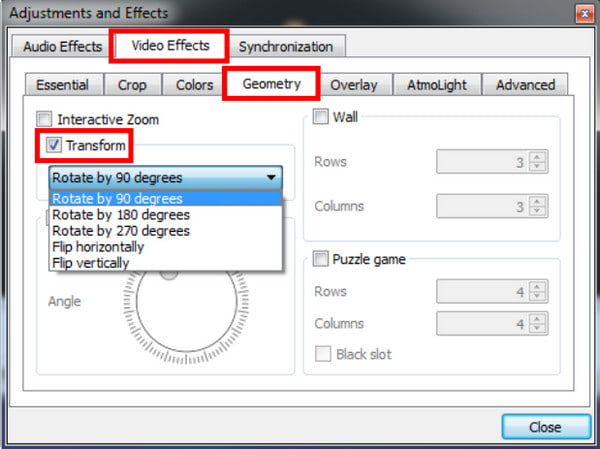
Etapa 4. Puedes seleccionar ángulos preestablecidos (90°, 180°, 270° en sentido horario/antihorario) en el menú desplegable. Si necesitas un ángulo personalizado, marca la casilla "Rotar" y arrastra el dial circular para ajustarlo libremente.
Paso 5. Haz clic en "Cerrar" para aplicar el efecto de rotación inmediatamente.
Rotar un vídeo en VLC en Mac
Paso 1. Inicia VLC Media Player en tu Mac. Luego ve al menú "Archivo", selecciona "Abrir archivo" y sube el video que deseas rotar.
Paso 2. Haz clic en VLC en la barra de menú superior, elige "Ventana" y luego selecciona "Efectos de vídeo".
Paso 3. Navegue a la pestaña "Geometría" y marque "Transformar".
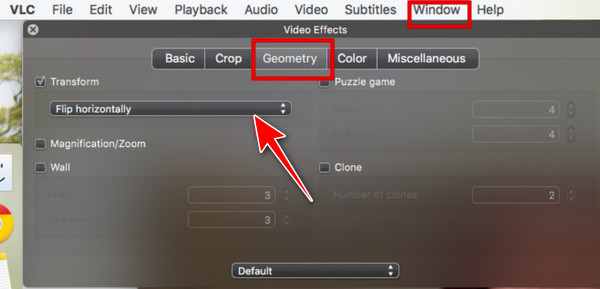
Etapa 4. Seleccione un ángulo de rotación estándar o ajuste el dial de rotación personalizado según sea necesario.
Paso 5. Cierra el panel de configuración y VLC guardará los cambios automáticamente.
Parte 2: Cómo rotar permanentemente tu vídeo con VLC
Si quieres guardar el vídeo con la nueva orientación en VLC, sigue los pasos que se indican a continuación:
Paso 1. Seleccione "Herramientas" > "Preferencias" en el menú principal. En la ventana "Preferencias simples", haga clic en el botón "Todo" en la sección "Mostrar configuración".
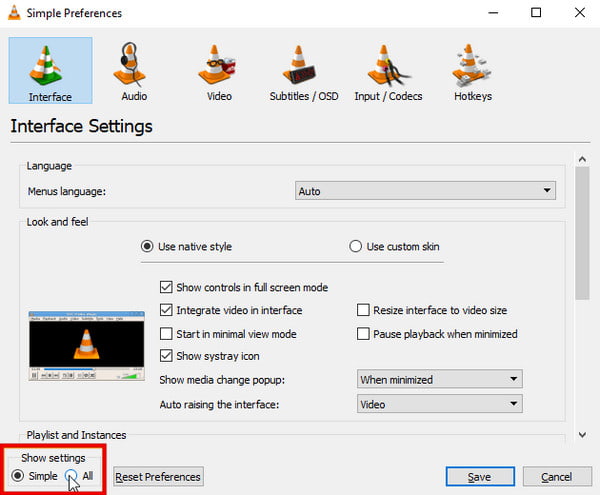
Paso 2.
Paso 3. Después de girar el vídeo, haga clic en "Multimedia" en la parte izquierda de la barra de menú superior.
Etapa 4. Seleccione "Convertir/Guardar" en el menú desplegable.
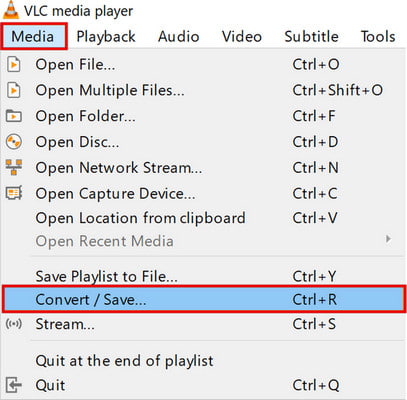
Paso 5. Haz clic en el botón "Agregar" para importar el video que deseas rotar permanentemente, pulsa "Convertir/Guardar" en la parte inferior y, a continuación, selecciona "Convertir" en el menú desplegable resultante.
Paso 6. En la ventana Convertir, haga clic en "Examinar" y seleccione una ubicación, ingrese un nombre para su video y luego haga clic en "Guardar".
Paso 7. Finalmente, haga clic en "Iniciar" para convertir y guardar el vídeo rotado.
Parte 3: La forma más sencilla de rotar un vídeo sin VLC
Tal vez el proceso de rotación de VLC sea un poco tedioso para ti. Muchos usuarios se confunden con sus configuraciones ocultas avanzadas y no logran guardar sus videos rotados debido a los complejos parámetros de exportación. Si quieres una herramienta sencilla para rotar videos fácilmente, AnyRec Video Converter ¡Te viene de maravilla! Esta herramienta te permite rotar el vídeo en unos sencillos pasos. ¡Ya no tendrás que preocuparte por los parámetros!

Gira un vídeo a cualquier ángulo en tan solo unos clics.
Personaliza la velocidad de fotogramas, la calidad de salida, la resolución y mucho más.
Admite más de 1000 formatos de vídeo de entrada y salida.
Ofrece más de 20 herramientas integradas para una edición exhaustiva.
Descarga segura
Descarga segura
Cómo rotar un vídeo usando AnyRec:
Paso 1. Abra el software, haga clic en "Caja de herramientas" en el menú superior y localice "Rotador de vídeo".

Paso 2. Haz clic en el botón "Agregar" para subir tu video, o arrastra y suelta tus archivos de video en el cuadro.
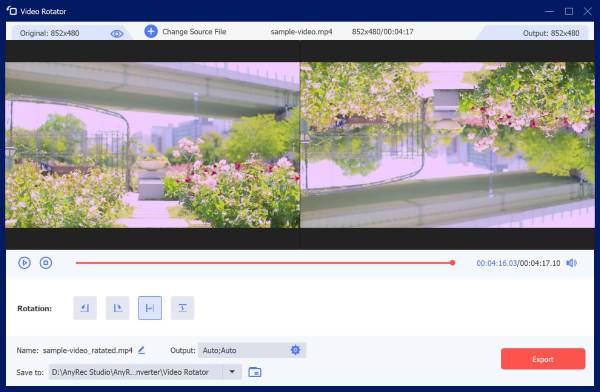
Paso 3. Selecciona la rotación que deseas aplicar a tu video. Puedes previsualizar los efectos de rotación en la ventana de la derecha.
Etapa 4. También puedes ajustar el formato, el nombre y la resolución a tu gusto. Haz clic en el botón "Exportar" para guardar el vídeo girado en tu ordenador.
Parte 4: Preguntas frecuentes sobre la rotación de vídeo con VLC
-
¿Por qué mi vídeo rotado de VLC no se guarda permanentemente?
La mayoría de los usuarios solo ajustan la rotación en la configuración de reproducción, pero olvidan activar el filtro de transformación de vídeo en la configuración del perfil de conversión/guardado. Sin activar este filtro, VLC exportará directamente el vídeo original sin rotar.
-
¿Puedo rotar varios vídeos a la vez en VLC?
No. VLC no permite rotar varios vídeos a la vez. Debes rotar cada vídeo individualmente o usar un editor de vídeo que admita el procesamiento por lotes.
-
¿La rotación de vídeo en VLC reduce la calidad del vídeo?
No, rotar un vídeo en VLC no reduce la calidad. Si exportas el vídeo rotado mediante conversión, la calidad puede variar si cambian los ajustes de salida.
-
¿Puedo girar un vídeo en mi iPhone?
Sí. Puede Reproducir un vídeo en un iPhone Utilizando la aplicación Fotos integrada, abre el vídeo en Fotos, selecciona "Editar" > "Recortar" y pulsa el icono de rotación para ajustar la orientación.
Conclusión
ahora has aprendido Cómo rotar un vídeo en VLCSi no quieres lidiar con los menús complicados y la configuración de exportación de VLC, la sencilla alternativa AnyRec Video Converter siempre es una mejor opción para rotar rápidamente tus videos. ¡Prueba esta práctica herramienta para rotar tus videos sin esfuerzo!
Descarga segura
Descarga segura
Artículos relacionados:
Acerca de nuestro autor




