
Cómo eliminar fotos duplicadas en el iPhone 17 (iOS 26)

Las fotos duplicadas siempre ocupan mucho espacio, por lo que mucha gente quiere eliminarlas de sus iPhones. Buscarlas una por una es ineficiente y propenso a borrarlas accidentalmente. iOS 17 introdujo una nueva función para detectar imágenes duplicadas, pero ¿qué pasa si no tienes iOS 17? No te preocupes: este artículo te ofrece tres métodos que funcionan tanto si usas iOS 17 como si no. Puedes usar apps para detectar duplicados automáticamente o eliminar fotos duplicadas en tu iPhone organizándolas correctamente en tu ordenador.
Lista de guías
Parte 1: Utilice la potente función de transferencia para buscar y eliminar fotos duplicadas Parte 2: use la aplicación Photo para detectar fotos duplicadas y eliminarlas Parte 3: Instale Gemini Photos para localizar fotos duplicadas en iOS 17 Parte 4: Preguntas frecuentes sobre la eliminación de fotos duplicadas del iPhoneParte 1: Utilice la potente función de transferencia para buscar y eliminar fotos duplicadas
Si eliminas por completo las fotos duplicadas en tu iPhone 17, podrás usar AnyRec PhoneMover. Este software detectará todas las imágenes y las clasificará bien para encontrar imágenes duplicadas fácilmente. Con una buena categorización, puedes encontrar tu imagen mediante diferentes etiquetas. De esta manera, podrás encontrar fácilmente las mismas imágenes. A diferencia de otras aplicaciones de detección, que pasarían por alto algunos duplicados, este software podría ayudarle a localizar todas las fotos duplicadas para permitirle administrarlas. Además, existen limitaciones de modelos y versiones de iOS; Todos los dispositivos pueden ser reconocidos en este software.

Clasifique fotografías por personas, horas, lugares, etc. para encontrar duplicados.
Obtenga una vista previa de la foto antes de eliminarla en caso de que no sean imágenes duplicadas.
Elimine completamente las fotos duplicadas sin moverlas al álbum de la papelera.
Haga una copia de seguridad de las fotos duplicadas para evitar borrarlas todas accidentalmente.
Descarga segura
Paso 1.Ejecuta AnyRec PhoneMover. Conecta tu iPhone a la computadora; aparecerá una ventana emergente. Introduce tu contraseña y configura tu iPhone para que confíe en esta computadora.

Paso 2.Puede hacer clic en el botón "Foto" en la barra de menú de la izquierda. Ahora puedes ver diferentes categorías que clasifican todas las imágenes.
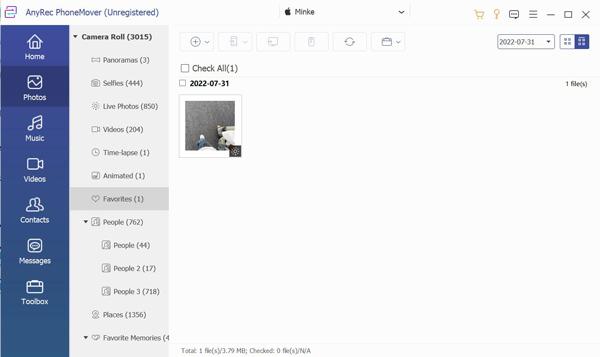
Paso 3.La imagen duplicada se clasificará en la misma categoría. Puedes encontrarlos fácilmente. Puede hacer clic en el botón "Eliminar" para eliminar esas fotos duplicadas en su iPhone.

Etapa 4.También puedes hacer clic en el botón "Exportar a PC" para enviarlos a tu computadora como copia de seguridad.

Parte 2: use la aplicación Photo para detectar fotos duplicadas y eliminarlas
iOS 17 incluye una función de detección de fotos duplicadas en la app Fotos. Puedes ver y gestionar rápidamente tus fotos duplicadas en tu iPhone 17. Al fin y al cabo, esta nueva función debe completarse. Es posible que solo detectes algunas fotos duplicadas. Por lo tanto, si quieres eliminarlas por completo de tu iPhone, usa AnyRec PhoneMover en lugar de la app Fotos.
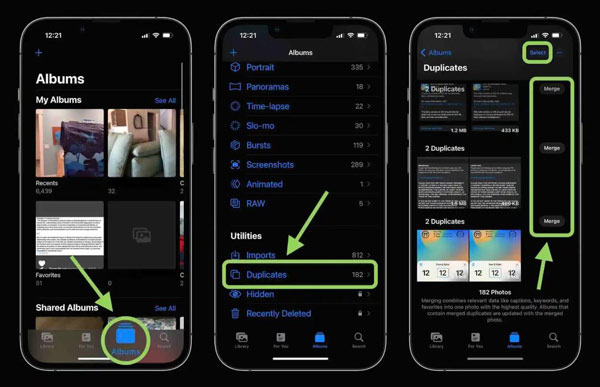
Paso 1.Cuando abres la aplicación "Fotos" en tu iPhone, debes tocar "Álbumes" en la parte inferior.
Paso 2.Desplácese hacia abajo en la pantalla hasta que vea la sección Utilidades. Y puedes ver que hay una opción "Duplicados" en la lista.
Paso 3.Luego, se enumerarán las fotos duplicadas. Ahora puedes eliminarlos eliminándolos tocando "Seleccionar". Y si no desea eliminarlas, puede tocar "Fusionar" a la derecha de las imágenes.
Parte 3: Instale Gemini Photos para localizar fotos duplicadas en iOS 17
Como puede ver, si no es usuario de iOS 17, no puede eliminar fotos duplicadas en su iPhone con la aplicación Fotos. Pero otra aplicación llamada Gemini Photos podría ayudarte a detectar las mismas imágenes.
Paso 1.Después de darle permiso a Gemini Photos para acceder a sus fotos, puede comenzar a escanearlas. Cuando se complete el proceso de escaneo, abra la carpeta de duplicados.
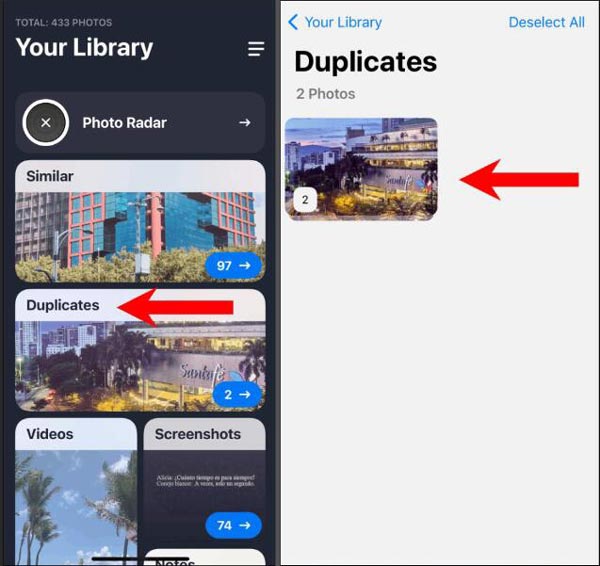
Paso 2.Esta aplicación guardará todas las fotos duplicadas en cada carpeta. Puedes tocarlas para ver los detalles de las imágenes.
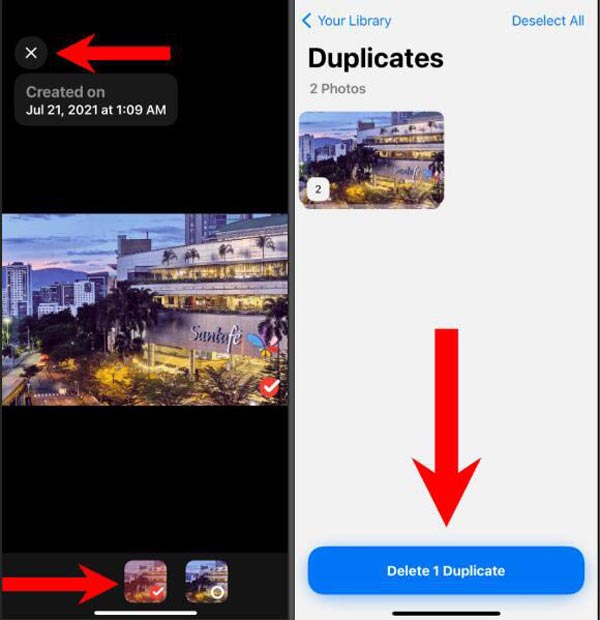
Paso 3.Una vez en la carpeta, toca las imágenes que deseas eliminar en la parte inferior de la pantalla. Puedes tocar la carpeta de fotos duplicadas para eliminarla por completo.
Parte 4: Preguntas frecuentes sobre la eliminación de fotos duplicadas del iPhone
-
¿Solo iOS 17 admite la eliminación de fotos duplicadas con la aplicación Fotos?
Sí, lo hace. iOS 17 actualiza la nueva función para detectar fotos duplicadas en tu iPhone. Por lo tanto, si su versión de iOS es inferior a 16, no podrá utilizar esta función en su iPhone. Pero puedes usar AnyRec PhoneMover en una computadora o Gemini Photo para escanear tu teléfono brevemente.
-
¿Por qué mi iPhone todavía tiene fotos duplicadas después de eliminarlas?
Esas fotos duplicadas se sincronizan desde iTunes o iCloud de forma predeterminada. Necesitas desactivar la función HEIC en iPhone manualmente para detenerlo.
-
¿Puedo restaurar las fotos duplicadas eliminadas en mi iPhone?
Sí, puedes, pero dependiendo de cómo lo uses. Si usas la aplicación Fotos para eliminarlos, puedes recuperarlos. Pero es posible que no sea posible restaurarlos en su teléfono si utiliza otros métodos para eliminarlos.
Conclusión
Ahora debes saber cómo eliminar fotos duplicadas en tu iPhone 17. Aunque puedes usar la app Fotos o Gemini Photos para escanear tu iPhone, también habrá algunas imágenes, como registros, que no podrás detectar. Por lo tanto, la mejor manera es usar AnyRec PhoneMover para comprobarlos y eliminarlos de tu teléfono. Por cierto, puedes cambiar el tamaño de las fotos en iPhone para liberar más espacio de almacenamiento. Este software puede manejar todas las versiones de iOS y modelos de iPhone para transferir fotos, videos, etc. entre dispositivos. Haga clic en el Descarga gratis botón ahora!
Descarga segura
Artículos relacionados:
Acerca de nuestro autor




