
 Captúralo todo. No te pierdas nada. Claridad absoluta.
Grabación de vídeos de formación: planificación, grabación y mejores ajustes

¿Alguna vez has visto un video de capacitación que no se parece en nada a una guía útil? Hoy, ya sea que quieras enseñar trucos de software o mostrar flujos de trabajo a tu equipo, aprende cómo grabar vídeos de entrenamiento De forma diferente. No necesitas habilidades de edición complejas para empezar. Desde tener un plan preciso hasta la mejor configuración de grabación, solo tienes que pulsar el botón de grabar. Para más detalles, desplázate hacia abajo y descubre cómo crear vídeos de formación y consejos sencillos para mantener a tu audiencia enganchada de principio a fin.
Lista de guías
¿Qué características debe tener un buen vídeo de formación? Elabore un plan antes de grabar videos de capacitación. Cómo grabar un vídeo de formación Mejores ajustes de grabación para vídeos de formación Consejos para crear vídeos de formación más atractivos¿Qué características debe tener un buen vídeo de formación?
Grabar un video de capacitación no debería ser una tarea pesada. Un buen video tutorial no solo transmite información, sino que también capta la atención de la audiencia, facilita el aprendizaje y desglosa ideas complejas. Ya sea tu primer video de capacitación o simplemente quieras actualizar tu biblioteca de videos, elegir el estilo adecuado puede marcar la diferencia.
- Tutoriales prácticos y de software. Comparte tutoriales paso a paso mediante grabaciones para enseñar el uso de aplicaciones, herramientas o software.
- Incorporación de nuevos empleados y cultura empresarial. Comparte con los nuevos empleados la misión, los valores y las políticas fundamentales de la empresa.
- Interactivo y basado en escenarios. La formación interactiva mediante vídeo presenta situaciones de la vida real en las que el público elige acciones para poner a prueba su pensamiento crítico.
- Seguridad y cumplimiento normativo. Explica las normas, los estándares de seguridad y los reglamentos.
- Demostraciones de productos y técnicas. Muestra un producto y su funcionamiento mediante elementos visuales.
Elabore un plan antes de grabar videos de capacitación.
Una vez que comprendas el estilo adecuado para tus videos de capacitación, el siguiente paso es planificar tu contenido antes de comenzar a grabar. Tómate tu tiempo para organizar tus ideas y asegurarte de que el contenido sea conciso y fácil de entender.
Lista de verificación clave para la planificación:
- Defina el objetivo de aprendizaje. Decide qué deben aprender los espectadores al final. Céntrate en una sola habilidad o idea principal.
- Prepara un guion. Anota los puntos principales antes de empezar. Te ayudará a evitar desviarte del tema.
- Conoce a tu público. Adapta tu tono y los detalles técnicos a tu audiencia para no abrumarlos ni simplificar demasiado.
- Prepara tu pantalla y tu espacio de trabajo. Si eres grabar un tutorialAsegúrate de despejar tu escritorio, cerrar las pestañas innecesarias y organizar tus archivos con antelación.
- Primero, configure el equipo y realice una prueba. No olvides comprobar el micrófono, el encuadre de la cámara y la iluminación antes de grabar vídeos de formación para evitar problemas técnicos a mitad de la grabación.
Cómo grabar un vídeo de formación
Una vez completada la preparación, ¡ya puedes grabar vídeos de entrenamiento! No necesitas ninguna configuración compleja, ya que usar el software adecuado agiliza todo el proceso. Para obtener una experiencia de grabación impecable, utiliza AnyRec Screen RecorderEste software ligero pero potente captura vídeo de alta calidad junto con el audio del sistema y el micrófono sin retardo. Permite grabar en pantalla completa o en una región personalizada mientras se captura la imagen de la cámara web, lo que lo hace ideal para tutoriales. Además, utiliza herramientas de dibujo en tiempo real, lo que permite que los espectadores se centren en los detalles importantes.

Graba fácilmente la pantalla completa, ventanas seleccionadas, la cámara web y la pantalla del teléfono.
Te permite dibujar, resaltar, añadir efectos de ratón y mucho más mientras grabas.
Captura un sonido nítido gracias a la reducción de ruido y la mejora del micrófono.
Previsualiza tu vídeo después de grabarlo y recorta los inicios o finales sobrantes.
Descarga segura
Descarga segura
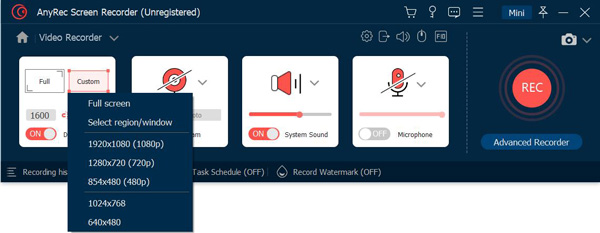
Paso 1.Al iniciar AnyRec Screen Recorder, permanezca en la ventana "Grabador de vídeo". Desde allí, decida el tamaño del fotograma: seleccione "Completo" para capturar toda la pantalla o "Personalizado" para elegir una aplicación o región específica.
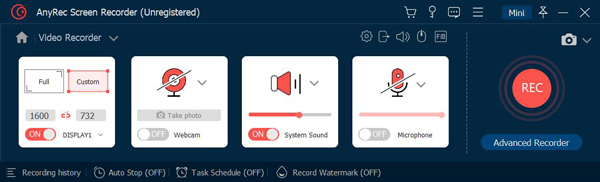
Paso 2.Una vez configurado el encuadre, active "Sonido del sistema" para capturar el audio interno y "Micrófono" para grabar su voz en off. Asegúrese de activar "Cámara web" para incluir instrucciones en directo.
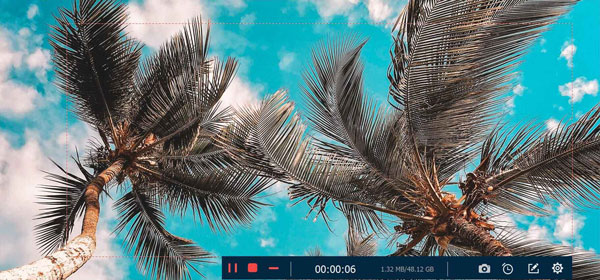
Paso 3.Haz clic en el botón "REC" para iniciar tu video de capacitación. Mientras presentas, usa la barra de herramientas flotante para agregar anotaciones, tomar capturas de pantalla o ajustar el volumen sobre la marcha.
Etapa 4.Cuando termines, haz clic en el botón "Detener". En la ventana de vista previa, usa la herramienta de recorte integrada para eliminar los silencios al principio o al final, y luego haz clic en el botón "Listo" para exportar la lección.

Mejores ajustes de grabación para vídeos de formación
Una vez configurado el software, ajustar la configuración antes de grabar los videos de capacitación es el siguiente paso para lograr un acabado profesional. Incluso el mejor contenido puede fallar si la audiencia tiene problemas con imágenes borrosas. Aquí le presentamos la configuración recomendada para garantizar que su video de capacitación se reproduzca sin problemas y se escuche con claridad en cualquier dispositivo.
- Resolución. Apunta a una resolución Full HD de 1080p (1920x1080). Esto proporciona detalles nítidos para el texto y los iconos pequeños sin generar archivos de gran tamaño como en 4K.
- Velocidad de fotogramas. Ajústelo a 30 FPS ya que proporciona un movimiento fluido para grabaciones, presentaciones y vídeos de la cámara web, al tiempo que mantiene el ordenador funcionando de forma eficiente.
- Calidad de audio. Configura la frecuencia de muestreo a 48 kHz y la tasa de bits a 160 kbps o superior. Una narración clara es más importante que una imagen nítida.
- Formato de salida. Exporta tu vídeo en formato MP4 con H.264. Ofrece compatibilidad con todas las plataformas y reproductores.
- Tasa de bits de vídeo. Ajusta la tasa de bits a entre 4000 y 6000 kbps para evitar artefactos de compresión y pixelación.
Consejos para crear vídeos de formación más atractivos
Ahora bien, el último paso es mantener a tu audiencia enganchada de principio a fin antes de grabar los videos de capacitación. Con un estilo de presentación cuidado y un entorno de grabación adecuado, tu mensaje mantendrá a tu audiencia aprendiendo activamente.
- Sé conciso. No se recomiendan temas largos; conviértalos en módulos sencillos para que sus espectadores retengan mejor la información.
- Resaltar las áreas críticas. Utilice herramientas de dibujo, efectos o anotaciones para menús, botones o detalles clave específicos.
- Explica tu demostración. Narra el proceso mientras realizas acciones en la pantalla para que los pasos complejos sean mucho más fáciles de seguir.
- Graba en un entorno tranquilo. Un audio nítido mantendrá a tu audiencia completamente concentrada en tu contenido y no en elementos de fondo ruidosos.
- Mantén un tono enérgico. Habla con naturalidad y energía constante para que tu vídeo de formación resulte dinámico.
Conclusión
Como ya ha visto, la planificación y Grabación de videolecciones No tiene por qué ser un paso complicado. Con una buena preparación y la configuración ideal, tus tutoriales sin duda valdrán la pena. ¿Listo para empezar a grabar? AnyRec Screen Recorder Simplifica el proceso al máximo. Captura tutoriales a pantalla completa, vídeos HD con la webcam o anota detalles clave en directo; sea lo que sea, esta grabadora ligera te lo pone fácil. Pruébala ahora y crea vídeos de formación fluidos y profesionales con tan solo unos clics.
Descarga segura
Descarga segura
Artículos relacionados
Acerca de nuestro autor




