
Cómo abrir archivos HEIC en Mac con 4 métodos sencillos

macOS High Sierra (10.13) y versiones posteriores son totalmente compatibles con el formato HEIC para visualización, captura y edición. Sin embargo, algunas aplicaciones y versiones de macOS más antiguas no reconocen imágenes HEIC. Si no puedes abrir HEIC en Mac, no te preocupes. Puedes saber qué es, por qué y... Cómo abrir un archivo HEIC en una Mac con información detallada.
Parte 1: ¿Qué es un archivo HEIC? Parte 2: Cómo abrir archivos HEIC en Mac- 2.1 Métodos más rápidos para abrir archivos HEIC en Mac
- 2.2 Abrir un archivo HEIC en Mac por Cloud Services
- 2.3 Por qué HEIC Photos no se abre en Mac
Parte 1: ¿Qué es un archivo HEIC?
HEIC es el acrónimo de Contenedor de imágenes de alta eficiencia Desarrollado por Apple para almacenar fotos en dispositivos iOS, este formato de archivo permite mantener una buena calidad de imagen y un tamaño reducido.
Aunque el formato HEIC tiene un tamaño pequeño y buena calidad, no es muy utilizado. Por lo tanto, si transfiere a otros dispositivos, es posible que no se abran. Afortunadamente, puedes decidir si usar HEIC para almacenar tus imágenes en tu iPhone.
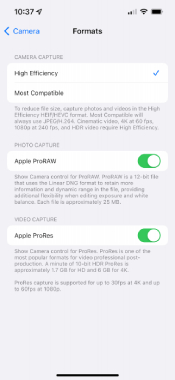
Cambiar HEIC a JPG en iPhone
Paso 1.Desbloquee su iPhone, abra la aplicación Configuración y toque Cámara.
Paso 2.Toque Formatos para continuar. Luego verá dos opciones para CAPTURA DE CÁMARA. Toque Más compatible para cambiar a él.
Paso 3.Después de eso, cuando tome una foto, se almacenará en formato JPG en su iPhone.
Parte 2: Cómo abrir archivos HEIC en Mac
Para las fotos ya existentes, aún necesita abrir los archivos HEIC en Mac después de la transferencia. Aunque MacBook y iPhone son de Apple, abrir una foto HEIC en Mac requiere macOS High Sierra o posterior. Pero no se preocupe, el tercero de los siguientes métodos puede ayudarlo independientemente de su sistema macOS. Ahora, prepare sus fotos HEIC y vea cómo crear archivos HEIC en Mac con los pasos a continuación.
2.1 Métodos más rápidos para abrir archivos HEIC en Mac
Abra el archivo HEIC en Mac con la biblioteca de fotos
Este método solo funciona con la premisa de que tiene macOS High Sierra o posterior. Entonces puedes leer los pasos a continuación.
Paso 1.Abra la aplicación "Fotos" en su Mac después de transferirle los archivos HEIC.
Paso 2.Haga clic en el botón "Archivo" y luego en el botón "Importar". Elija la foto HEIC que necesita abrir y haga clic en ella.
Paso 3.A continuación, haga clic en el botón "Importar" para confirmar y se mostrará en la biblioteca de fotos.
Usar vista previa para abrir un archivo HEIC en Mac
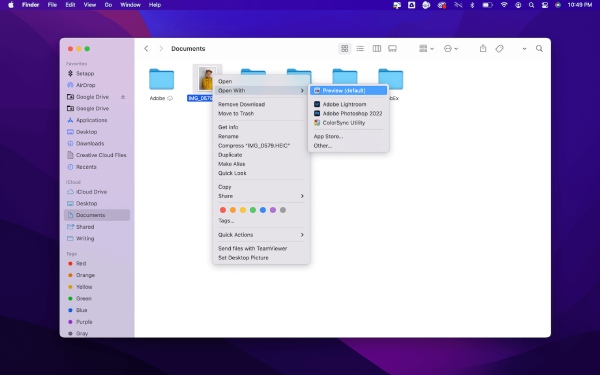
Paso 1.Localice los archivos HEIC almacenados o transferidos en su Mac. Luego, haz clic derecho sobre él.
Paso 2. En el menú emergente, haga clic en el botón Abrir con. A continuación, haga clic en el botón Vista previa.
Paso 3.Luego, podrá ver y abrir un archivo HEIC en Mac en Vista previa.
Consejos
Este método también funciona solo para macOS High Sierra y sistemas posteriores.
Convierta imágenes HEIC para abrir el archivo HEIC en Mac
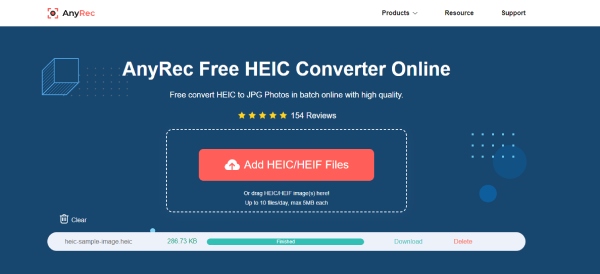
Sin restricciones para sus sistemas y modelos macOS, puede abrir fácilmente el archivo HEIC en Mac o cualquier otro dispositivo después de convertirlos a formatos compatibles. Por ejemplo, puede abrir fácilmente una foto HEIC después de convertirla al formato JPG, el formato más compatible en todos los dispositivos. AnyRec Convertidor HEIC en línea gratuito es una herramienta de este tipo para ayudarle a hacer la conversión. Siempre que tenga un navegador, puede acceder a esta herramienta y convertir sus fotos HEIC en cualquier momento que desee.
◆ Ahorre tiempo con el modo de conversión por lotes.
◆ Convierta sus fotos HEIC en segundos con unos pocos clics.
◆ Conservar la calidad original y la información HEIF de los archivos EXIF.
Paso 1.Ir al sitio web de Convertidor HEIC en línea gratuito, luego haga clic en el botón "Agregar archivos HEIC/HEIF". Seleccione un archivo HEIC que tenga en Mac. Puedes subir más de un archivo y el número máximo que tienes gratis es de 10 archivos por día.

Paso 2.Una vez cargado el archivo, el sitio web comenzará a procesarlo automáticamente. Rápidamente verás la conversión finalizada. A continuación, puedes hacer clic en el botón "Descargar" para guardarlo en tu Mac. O puedes seguir agregando archivos para convertir.
2.2 Abrir un archivo HEIC en Mac por Cloud Services
Algunos servicios de almacenamiento en la nube como Google Drive y Dropbox también admiten la apertura de archivos HEIC. Por lo tanto, puede cargar las fotos en los servicios de almacenamiento en línea y abrir el archivo HEIC en Mac.
Paso 1.En primer lugar, debe asegurarse de tener instaladas las aplicaciones Google Drive o Dropbox en su iPhone.
Paso 2.Abra la aplicación Fotos, para ver cuál es un archivo HEIC, puede tocar el ícono de información y si dice HEIF, entonces esta imagen es un archivo HEIC.
Paso 3.Toque el botón Compartir, elija Google Drive/Dropbox y cárguelo. Luego inicie sesión en el servicio en la nube en su Mac.
Etapa 4.Localice el archivo HEIC que acaba de cargar y haga doble clic en él para obtener una vista previa.

2.3 Por qué HEIC Photos no se abre en Mac
Si las fotos HEIC no se abren en Mac, aquí hay algunos consejos prácticos que puede intentar para resolver el problema.
1. Actualice su Mac a macOS High Sierra (10.13) o posterior y sus fotos HEIC serán compatibles con estos sistemas.
2. Convertir HEIC a JPG y otros formatos de imagen compatibles. Puedes seguir la guía anterior para ver cómo. Después, podrás abrir fotos HEIC sin problemas.
3. Puede volver a compartir sus archivos HEIC en Mac. Porque puede haber alguna interferencia u otras razones inseguras durante su última transferencia que le impidieron abrir el archivo.
Parte 3: Preguntas frecuentes sobre abrir archivos HEIC en Mac
-
¿Cómo abrir el archivo HEIC en Windows 10?
Si no tiene una MacBook y desea abrir una foto HEIC en su computadora con Windows, puede ir a Microsoft Store y descargar una extensión: la extensión de imagen HEIF. Luego, abra su archivo HEIC con Fotos y podrá verlo.
-
¿Cómo editar después de abrir el archivo HEIC en Mac?
Puede instalar el editor de fotos profesional, Photoshop, para ayudar. Photoshop admite muchos formatos, incluido HEIC, y puede importar fácilmente la foto HEIC y editarla o pulirla con herramientas avanzadas.
-
¿Cómo puedo abrir archivos HEIC en Android?
Si descarga imágenes en formato HEIC, puede cargarlas en Google Drive y verlas allí, o puede convertirlas a formato JPG. Luego puede ver las imágenes con su Galería incorporada.
Conclusión
A partir de ahora, puedes abrir fácilmente el archivo HEIC en Mac sin problemas. Tanto si tienes macOS High Sierra como si no, las soluciones anteriores siempre se adaptarán a tus necesidades. Por cierto, si intentas abrir una foto HEIC en cualquier dispositivo, puedes usar AnyRec Free HEIC Converter Online Cambiar el formato a JPG gratis. Así no habrá problemas de incompatibilidad.
Artículo relacionado
Acerca de nuestro autor




